 Tomasz Nowicki
26-letni redaktor technologiczny w Echo Biznesu, to energiczny i błyskotliwy dziennikarz…
Tomasz Nowicki
26-letni redaktor technologiczny w Echo Biznesu, to energiczny i błyskotliwy dziennikarz…

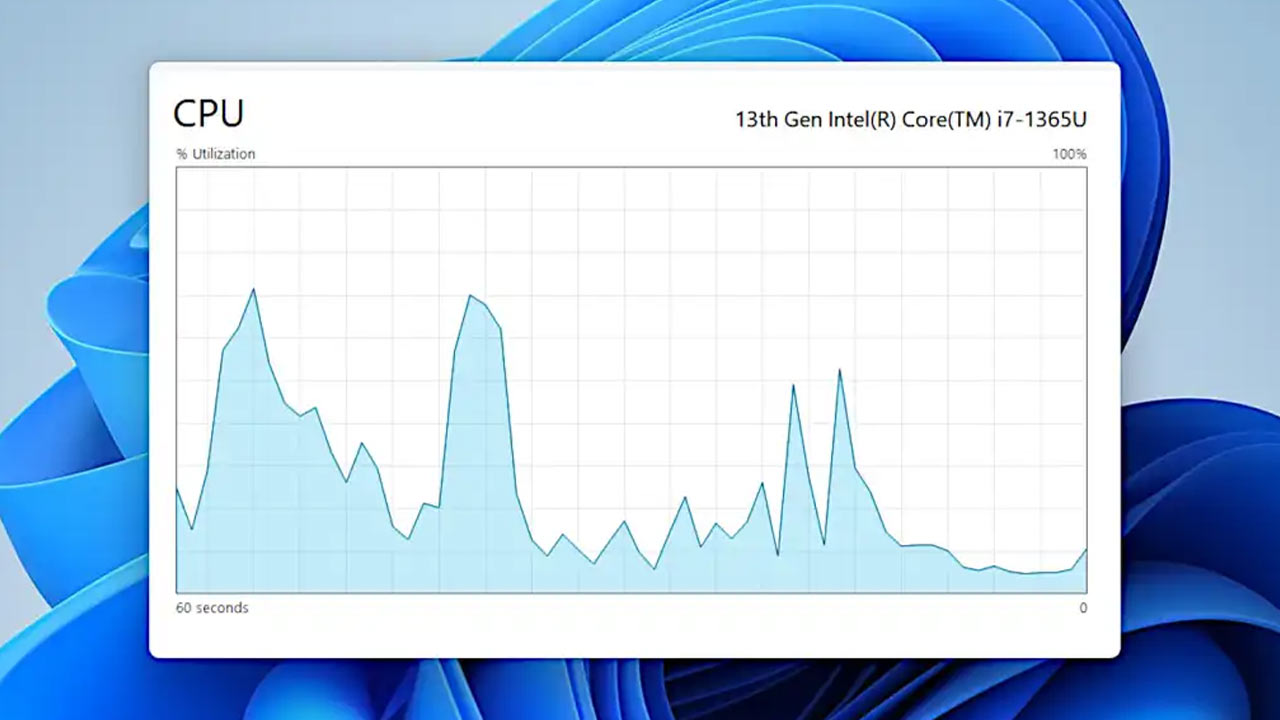
Menedżer zadań to jedno z najbardziej przydatnych narzędzi dostępnych w systemie Windows. To narzędzie, które pozwala zarządzać różnymi aplikacjami i procesami uruchomionymi na urządzeniu. Za pomocą Menedżera zadań możesz ponownie uruchomić procesy, wymusić zamknięcie niedziałających aplikacji itp. Możesz także uzyskać istotne informacje o specyfikacji sprzętowej swojego komputera.
Ponieważ mamy do czynienia z Menedżerem zadań w regularnych odstępach czasu, co się stanie, jeśli Menedżer zadań się zawiesi? Wielu użytkowników systemu Windows 11 zgłosiło ostatnio, że Menedżer zadań zawiesza się lub przestaje odpowiadać przy każdej próbie jego otwarcia. Jeśli masz do czynienia z tym samym problemem, oto, co powinieneś zrobić, aby go rozwiązać.
1. Uruchom ponownie komputer
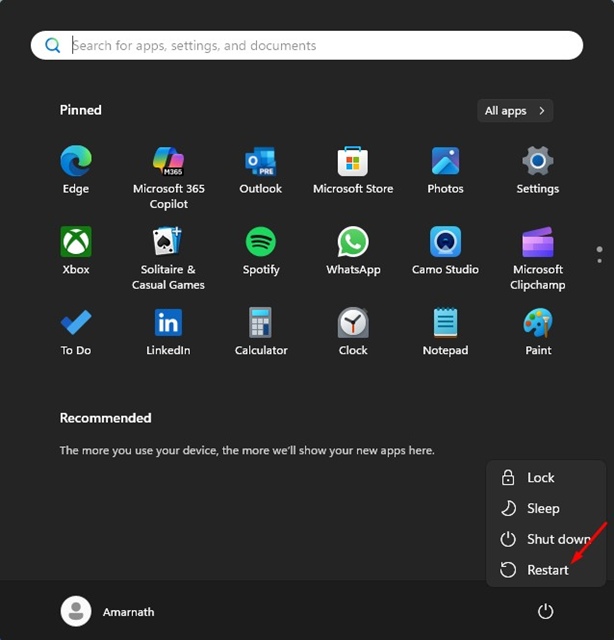
Zanim zrobisz cokolwiek innego, uruchom ponownie system Windows 11. Dzieje się tak, ponieważ ponowne uruchomienie usunie błędy i usterki uniemożliwiające uruchomienie Menedżera zadań.
Aby ponownie uruchomić system Windows 11, kliknij przycisk Start systemu Windows. Następnie kliknij menu Zasilanie i wybierz Uruchom ponownie. Po ponownym uruchomieniu sprawdź, czy możesz otworzyć Menedżera zadań.
2. Uruchom polecenie SFC z wiersza poleceń
Należy uruchomić narzędzie Kontroler plików systemowych, aby wykluczyć możliwość uszkodzenia plików systemowych. Oto jak uruchomić polecenie SFC z wiersza poleceń.

- Otwórz Wiersz Poleceń z uprawnieniami administratora w wyszukiwarce Windows.
- Po otwarciu wiersza poleceń wpisz sfc /skanuj i naciśnij Enter.
- Spowoduje to uruchomienie narzędzia do sprawdzania plików systemowych.
Spowoduje to zastąpienie wszystkich uszkodzonych plików systemu Windows.
3. Uruchom polecenie DISM
Jeśli narzędzie do sprawdzania plików systemowych powróci z błędem, należy uruchomić polecenie DISM. Oto, co musisz zrobić.
- Otwórz wiersz poleceń z uprawnieniami administratora.
- Po otwarciu wiersza poleceń wykonaj te polecenia jeden po drugim.
DISM /Online /Cleanup-Image /CheckHealth
DISM /Online /Cleanup-Image /ScanHealth
DISM /Online /Cleanup-Image /RestoreHealth
Po uruchomieniu wszystkich poleceń uruchom ponownie komputer z systemem Windows 11. To powinno rozwiązać problem zawieszania się lub nieotwierania Menedżera zadań.
4. Zainstaluj oczekujące aktualizacje systemu Windows 11
Niektóre kompilacje systemu Windows 11 zawierały błędy wpływające na Menedżera zadań. Dlatego powinieneś zainstalować najnowsze aktualizacje systemu Windows 11.
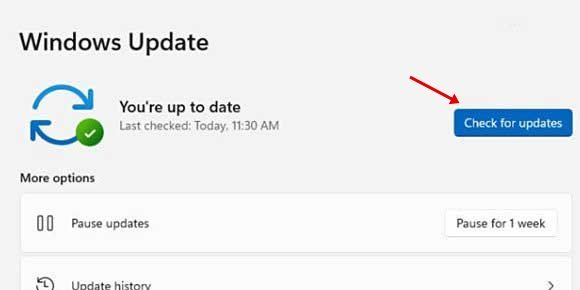
Aby zaktualizować system Windows 11, przejdź do Ustawienia > Windows Update. Po prawej stronie kliknij przycisk Sprawdź aktualizacje a następnie pobierz i zainstaluj wszystkie dostępne aktualizacje.
5. Odinstaluj aktualizacje ze środowiska odzyskiwania systemu Windows
Awaria lub zawieszenie paska zadań to zwykle problem związany z najnowszymi aktualizacjami systemu Windows. Jeśli problem nadal występuje, musisz odinstalować najnowsze aktualizacje ze środowiska odzyskiwania systemu Windows. Oto, co musisz zrobić.
- Wróć do ekranu logowania. Naciśnij i przytrzymaj lewy klawisz Shift, kliknij ikonę Zasilanie i wybierz Uruchom ponownie.
- Spowoduje to przejście do środowiska odzyskiwania systemu Windows.
- Przejdź do Rozwiązywanie problemów > Opcje zaawansowane > Odinstaluj aktualizacje.
- Wybierać Odinstaluj najnowszą aktualizację jakości.
Po odinstalowaniu uruchom komputer na ekranie głównym i sprawdź, czy problem z Menedżerem zadań został rozwiązany.
Oto kilka najlepszych sposobów naprawienia awarii lub zawieszenia Menedżera zadań w systemie Windows 11. Jeśli potrzebujesz dodatkowej pomocy w tym temacie, daj nam znać w komentarzach. Jeśli uważasz, że ten przewodnik jest pomocny, udostępnij go znajomym.


