
 Tomasz Nowicki
26-letni redaktor technologiczny w Echo Biznesu, to energiczny i błyskotliwy dziennikarz…
Tomasz Nowicki
26-letni redaktor technologiczny w Echo Biznesu, to energiczny i błyskotliwy dziennikarz…

Windows Recovery Drive to funkcja, która umożliwia ponowne zainstalowanie systemu Windows 11. Dobrze jest utworzyć dysk odzyskiwania w systemie Windows. Tak więc, jeśli często napotykasz problemy z utratą danych, ponieważ komputer Windows 11 nie może uruchomić, stworzenie planu odzyskiwania lub kopii zapasowych byłoby bardzo pomocne.
Dysk odzyskiwania USB Windows 11 umożliwia uruchamianie środowiska odzyskiwania systemu Windows (WinRE). Po wejściu do WinRE możesz uzyskać dostęp do opcji rozwiązywania problemów w celu znalezienia i rozwiązania problemów zapobiegających rozruchowi.
Jak utworzyć USB Drive Recovery Drive?
Istnieje wbudowana aplikacja do tworzenia dysku odzyskiwania w systemie Windows 11. Oto jak ją wykorzystać.
1. Podłącz pusty dysk USB do komputera.
1. Kliknij wyszukiwanie systemu Windows i wpisz dysk odzyskiwania. Teraz otwórz Dysk odzyskiwania Aplikacja z najlepszych wyników dopasowania.
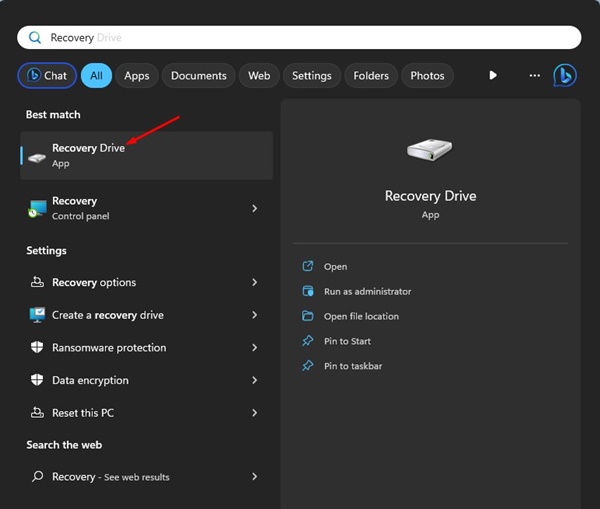
2. Zobaczysz Monit UAC. Po prostu kliknij Tak przycisk.
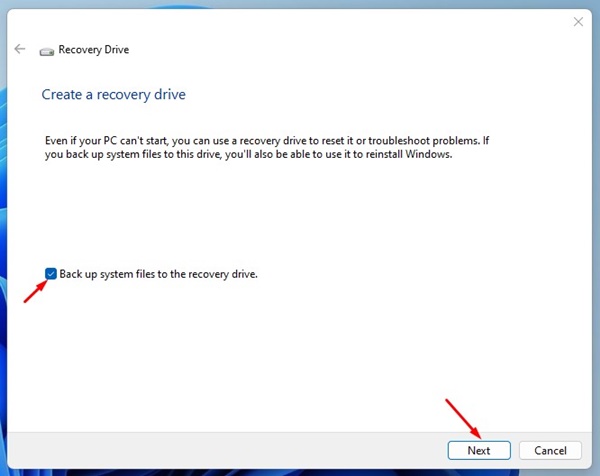
3. W przypadku wiersza dysk odzyskiwania, sprawdzać . Pliki systemowe tworzenia kopii zapasowych na dysk odzyskiwania i kliknij Następny przycisk.
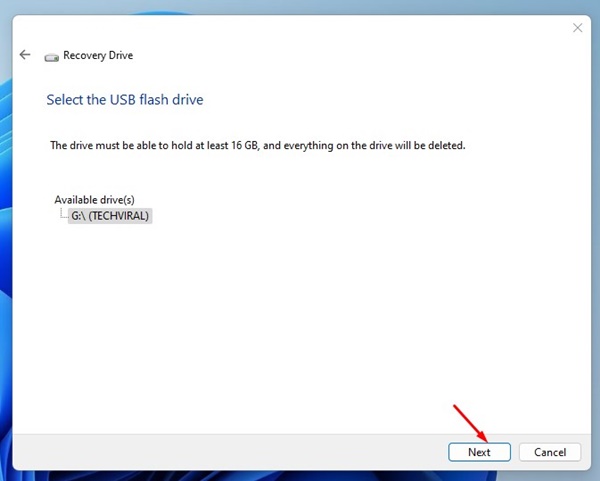
4. Wybierz monit monitu flash USB i Wybierz prawidłowy dysk flash USB Chcesz użyć jako dysk odzyskiwania.
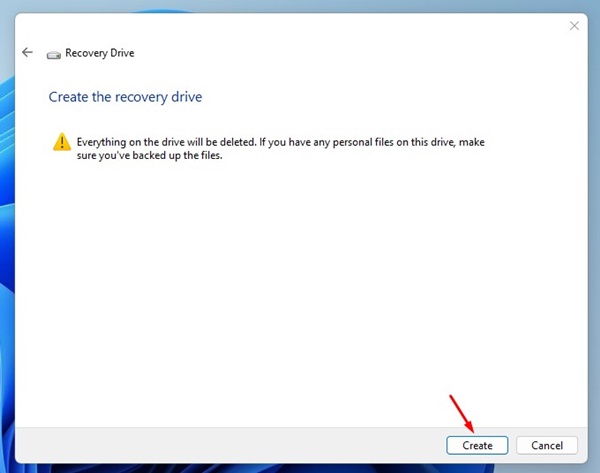
5. Zobaczysz ekran ostrzegawczy, który informuje, że proces usunie wszystkie pliki przechowywane na dysku flash USB. Wykonaj kopię zapasową swoich plików osobistych w dowolnej innej lokalizacji. Po zakończeniu kliknij Tworzyć przycisk.
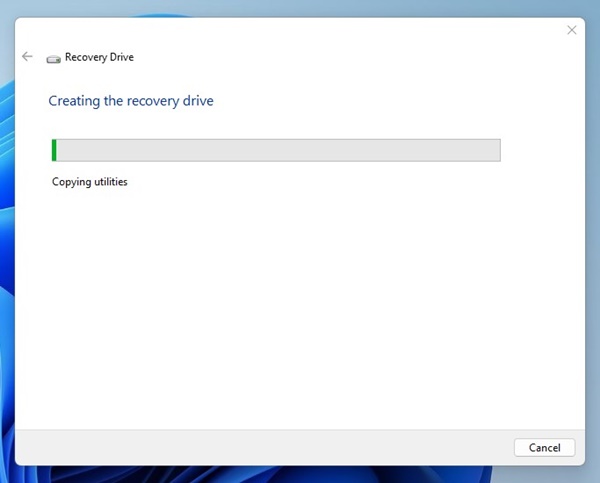
6. Poczekaj, aż Windows 11 stworzy Windows 11 Bootable Recovery Drive. Kiedy to zrobisz, zobaczysz wiadomość sukcesu; Kliknij Skończyć przycisk.
Jak korzystać z dysku odzyskiwania do odzyskiwania systemu Windows
Teraz, gdy utworzyłeś dysk odzyskiwania USB w systemie Windows 11, możesz go używać, gdy urządzenie nie uruchomi się. Oto jak korzystać z dysku odzyskiwania w systemie Windows 11.
1. Podłącz dysk odzyskiwania do komputera. Zasilaj komputer i naciśnij klawisz menu rozruchowego. Jeśli nie znasz klucza dostępu do menu urządzeń rozruchowych, sprawdź poniższą tabelę.
| Laptop/marka komputerowa | Klucz z menu rozruchowego |
|---|---|
| Asus | F8 |
| Dolina | F12 |
| Acer | F12 |
| HP | F9 |
| Asrock | F8, F11 |
| Lenovo | F8, F10, F12 |
| Gigabyte | F12 |
| Biostar | F9 |
| Asrock | F8, F11 |
| Intel | F10 |
| MSI | F11 |
2. Po uzyskaniu dostępu do Urządzenie rozruchowe Menu, musisz użyć klawisza strzałki, aby wybrać dysk odzyskiwania USB. Po wybraniu naciśnij Wchodzić Aby uruchomić za pomocą dysku odzyskiwania.
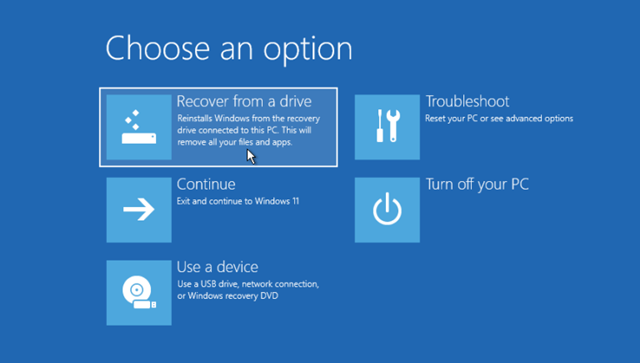
3. Poczekaj kilka minut, aż urządzenie uruchomi się z dysku USB. Po uruchomieniu, Wybierz język i wybierz Odzyskać z jazdy.
4. Wybierz Odzyskać z jazdy.
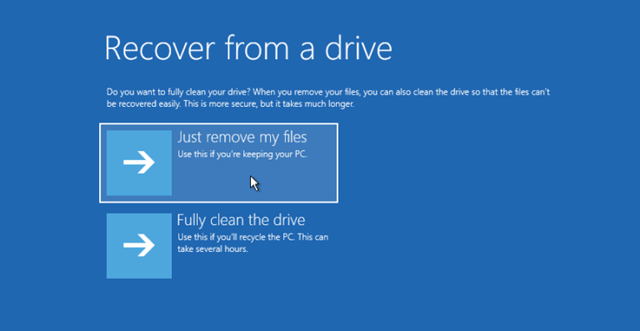
5. Zostaniesz zapytany, czy usunąć pliki, czy w pełni wyczyścić dysk. Wybierz Po prostu usuń moje pliki opcja.
6. Kliknij Odzyskiwać przycisk.
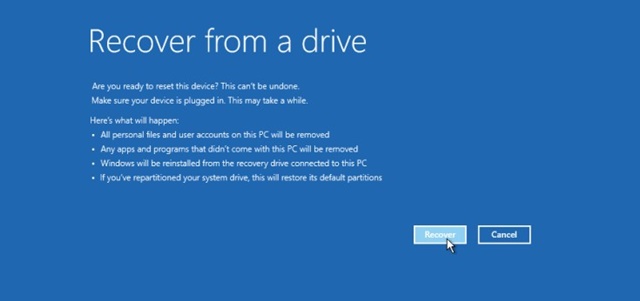
7. To rozpocznie proces ponownej instalacji systemu Windows 11. Po zakończeniu musisz skonfigurować swoje preferencje, aby korzystać z komputera z systemem Windows 11.
Napraw błąd „Nie możemy utworzyć dysku odzyskiwania”
Podczas tworzenia dysku odzyskiwania w systemie Windows 11 możesz napotkać błąd, który odczytuje: „Nie możemy utworzyć dysk odzyskiwania”. Jeśli widzisz ten błąd, nie panikuj.
Błąd zwykle pojawia się z powodu nieprawidłowego formatu dysku USB. Czasami programy antywirusowe lub niektóre narzędzia zewnętrzne mogą uniemożliwić Windows 11 przed utworzeniem dysku odzyskiwania.
Ogólnie rzecz biorąc, restart naprawia błąd, ale jeśli nie, możesz spróbować robić rzeczy, o których wspomnialiśmy poniżej:
- Uruchom ponownie aplikację do odzyskiwania z menedżerem zadań.
- Sformatuj napęd USB w systemie plików FAT32.
- Wyłącz zewnętrzne narzędzia antymalware.
- Wyłącz programy wirtualizacji.
- Usuń folder Windows.old z urządzenia.
- Uruchom SFC i Dism Skanowanie za pomocą wiersza polecenia.
- Zaktualizuj system operacyjny Windows.
Możesz wypróbować te rzeczy, aby rozwiązać błąd „Nie możemy utworzyć dysku odzyskiwania” w systemie Windows 11.
Inne sposoby tworzenia kopii zapasowej systemu Windows 11
Kopia zapasowa obrazu systemu to kolejna opcja odzyskiwania dostępna w systemie Windows. Jedyną różnicą jest to, że tworzy obraz całego systemu operacyjnego systemu Windows, w tym pliki osobiste i aplikacje.
Tak więc w czasie krytycznych awarii kopia zapasowa obrazu systemu przywróci system do stanu jego daty utworzenia. Nie stracisz swoich osobistych plików, programów, ustawień itp.
Jak utworzyć kopię zapasową obrazu w systemie Windows?
Aby utworzyć kopię zapasową obrazu w systemie Windows, wykonaj niektóre proste kroki, które udostępniliśmy poniżej. Oto, co musisz zrobić.
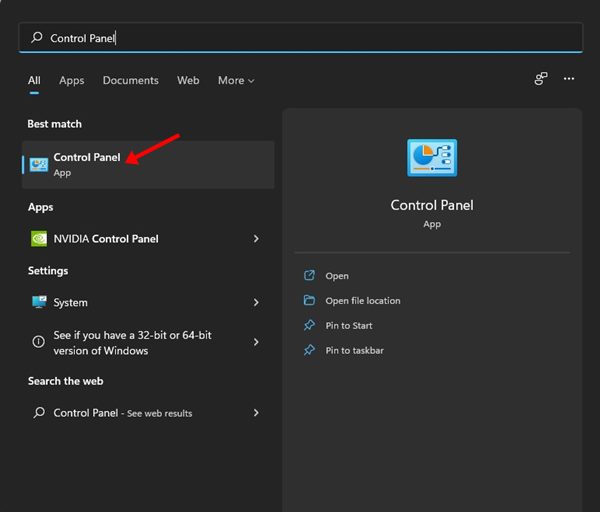
1. Kliknij Windows 11 Wyszukaj i wpisz panel sterowania. Następnie otwórz aplikację panelu sterowania z listy najlepszych wyników dopasowania.
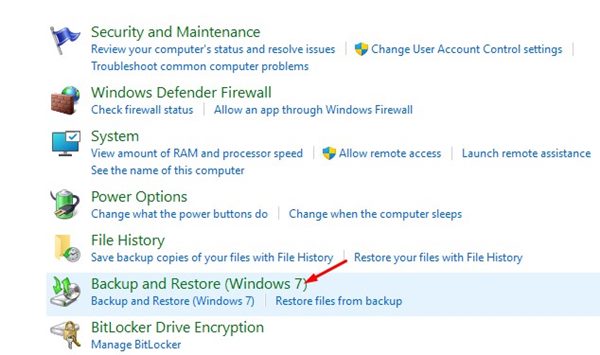
2. Wybierz opcję kopii zapasowej i przywróć (Windows 7).
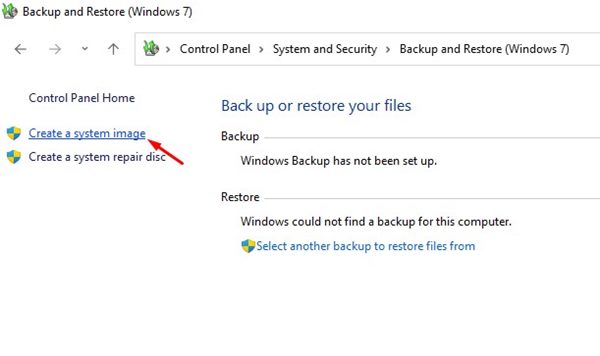
3. Kliknij Utwórz obraz systemowy po lewym okienku.
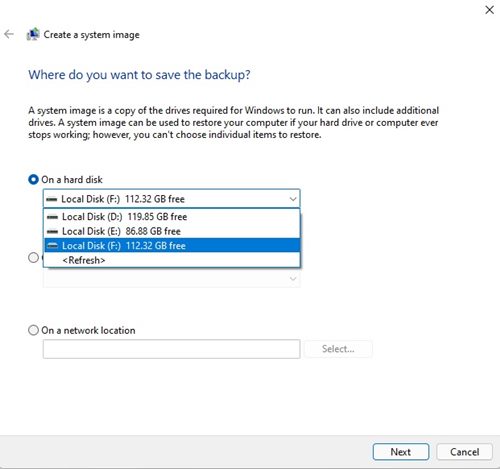
4. W wierszu obrazu Utwórz system systemu wybierz, gdzie chcesz zapisać kopię zapasową. Możesz zapisać kopię zapasową na napędzie zewnętrznym, DVD lub lokalizacji sieci. Dokonaj wyboru i kliknij następny przycisk.
5. Zostaniesz poproszony o potwierdzenie, które partycje dysku twardego zostaną zawarte w pliku kopii zapasowej obrazu. Wybierz partycje i kliknij Rozpocznij kopię zapasową.
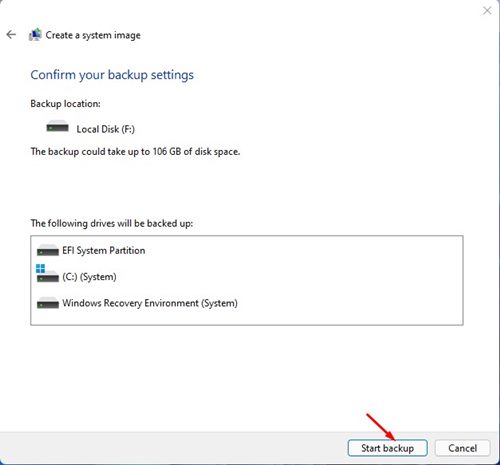
Musisz postępować zgodnie z instrukcjami na ekranie, aby ukończyć proces tworzenia kopii zapasowych obrazu. W ten sposób możesz utworzyć plik kopii zapasowej obrazu na komputerze Windows 11.
Przywróć system Windows 11 za pomocą kopii zapasowej obrazu?
Teraz, gdy masz już kopię zapasową obrazu, możesz go używać w dowolnym momencie. Oto jak możesz go użyć.
- Kliknij przycisk Windows Start i wybierz Ustawienia.
- W ustawieniach przejdź do Aktualizacja i bezpieczeństwo> Odzyskiwanie.
- W opcjach odzyskiwania kliknij Uruchom ponownie teraz przycisk obok zaawansowanego startupu.
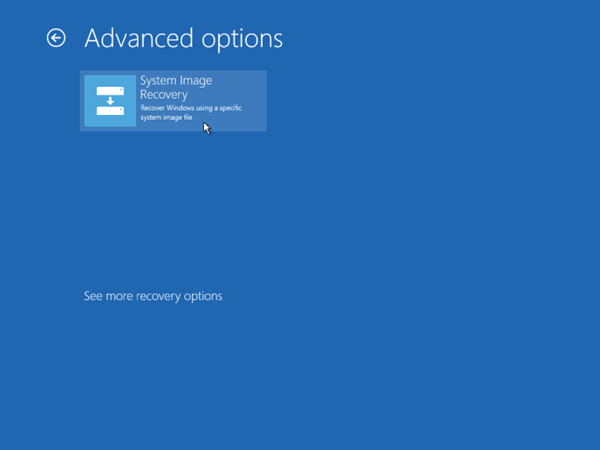
- W oknie wybierz opcję, przejdź do Rozwiązywanie problemów> Opcje zaawansowane> Odzyskiwanie obrazu systemu.
- Teraz wybierz więcej opcji odzyskiwania, a następnie wybierz Odzyskiwanie obrazu systemu.
- W tym momencie Windows powinien wykryć plik kopii zapasowej obrazu. Jeśli nie, kliknij wybierz obraz systemu i wybierz obraz.
- Kliknij przycisk Dalej i postępuj zgodnie z instrukcjami na ekranie.
Są to kroki przywrócenia systemu Windows 11 do poprzedniego stanu. Opcja kopii zapasowej obrazu systemu działa najlepiej, gdy komputer nie uruchamia się.
Korzystanie z historii plików Windows do tworzenia kopii zapasowych danych Windows 11
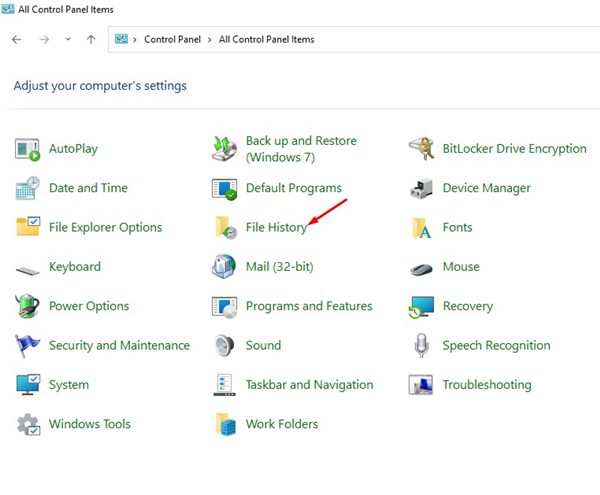
Historia plików systemu Windows to kolejna opcja kopii zapasowej i przywracania w systemie Windows 11. To nie jest narzędzie kopii zapasowej i przywracania i nie może utworzyć kopii zapasowej całego dyski. To robi migawkę tylko niezbędnych folderów, takich jak dokumenty, filmy, zdjęcia lub pliki OneDrive offline.
Tak więc, jeśli chcesz podstawowej opcji tworzenia kopii zapasowych i przywracania, która działa tylko z niektórymi plikami i folderami, historia plików może być najlepszym wyborem. Udostępniliśmy szczegółowy przewodnik Jak korzystać z historii plików Windows Aby wykonać kopię zapasową danych systemu Windows 11.
Pamiętaj, aby przejść przez ten przewodnik i skonfiguruj historię plików. Podczas konfiguracji możesz wybrać foldery lub pliki, które chcesz, aby historia plików utworzyła kopię zapasową.
Użyj narzędzi innych firm, aby tworzyć kopie zapasowe i przywracanie systemu Windows
Softwale z dyskiem innej firmy mogą poprzeć całe dysk HDD/SSD w ciągu zaledwie kilku minut. Jednak większość tych programów jest premium i wymaga dostępu do przechowywania w chmurze.
Niektóre z najlepszych oprogramowania do obrazu dysku to prawdziwy obraz Acronis, tworzenie kopii zapasowych łatwego todo itp. Szczerze mówiąc, narzędzie kopii zapasowej i przywracania stron trzecich nie jest potrzebne w systemie Windows 11, ponieważ wbudowane narzędzia są zwykle wystarczające.
Jest to szczegółowy przewodnik, jak utworzyć USB Drive Recovery. Omówiliśmy również inne opcje odzyskiwania dostępne w systemie Windows 11. Użyj tych narzędzi, utwórz plan kopii zapasowej i używaj go w razie potrzeby.


