
 Tomasz Nowicki
26-letni redaktor technologiczny w Echo Biznesu, to energiczny i błyskotliwy dziennikarz…
Tomasz Nowicki
26-letni redaktor technologiczny w Echo Biznesu, to energiczny i błyskotliwy dziennikarz…

Po zainstalowaniu ostatniej aktualizacji wydanej dla systemu Windows 11 użytkownicy zgłosili problemy z paskiem zadań i ustawieniami, które nie działają. Poniżej znajdują się kilka skutecznych rozwiązań dotyczących problemów z paskiem zadań w systemie Windows 11.
Dlaczego pasek zadań i ustawienia nie działają po aktualizacji?
Być może zarejestrowałeś swoje urządzenie, aby otrzymywać aktualizacje beta, dlatego masz do czynienia z problemami. Aktualizacje wydane na kanałach beta i deweloperów zwykle zawierają błędy i usterki, które mogą zrujnować Twój komputer.
Aktualizacje te są przeznaczone dla programistów, aby znaleźć i naprawić podstawowe problemy w systemie operacyjnym. Jeśli nie jesteś Windows Insider, uszkodzone pliki systemowe lub mniej zasobów pamięci RAM może być przyczyną paska zadań i ustawień nie działających. W każdym razie, oto, co możesz zrobić, aby rozwiązać problem.
1. Uruchom ponownie komputer Windows 11

Ponowne uruchomienie pomaga wyeliminować błędy i usterki, które mogą zapobiegać funkcjonowaniu paska zadań i aplikacji Ustawienia. Ponadto dobrym pomysłem jest ponowne uruchomienie komputera w regularnych odstępach czasu, aby zapewnić płynną wydajność i stabilność.
Łatwo jest ponownie uruchomić komputer z systemem Windows 11; Aby to zrobić, po prostu kliknij przycisk Start Windows 11 i kliknij menu Power. W menu Power wybierz Restart.
2. Uruchom ponownie proces eksploratora systemu Windows
Windows Explorer to proces odpowiedzialny za obsługę różnych wizualnych funkcji komputera. Jeśli nie działa poprawnie, będziesz mieć problemy z obsługą paska zadań, aplikacji ustawień itp. Możesz spróbować ponownie uruchomić proces Eksploratora Windows i sprawdzić, czy to pomaga. Oto, co musisz zrobić.
1. Naciśnij przycisk Windows + R na klawiaturze. To otworzy Okno dialogowe Uruchom.
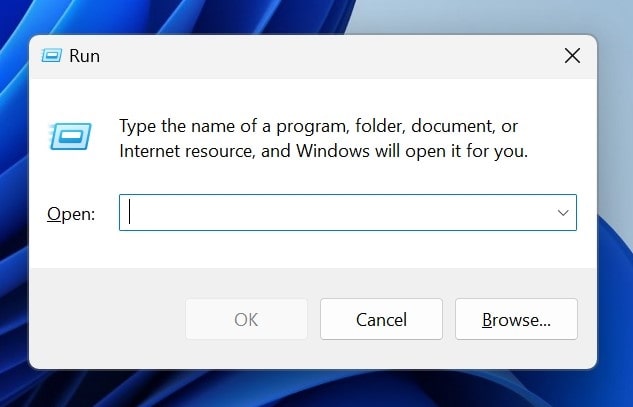
2. Wpisz Taskmgr W oknie dialogowym Uruchom i naciśnij ENTER.
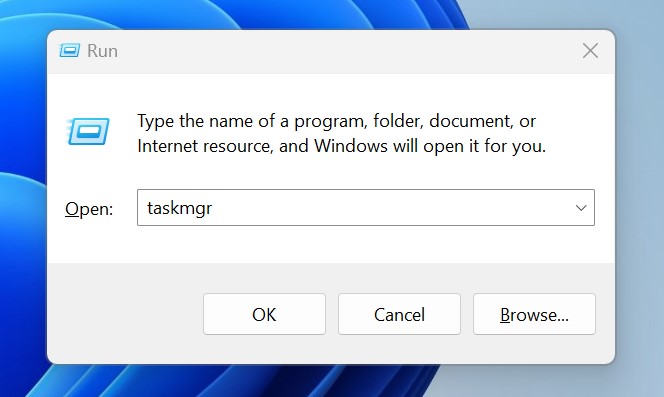
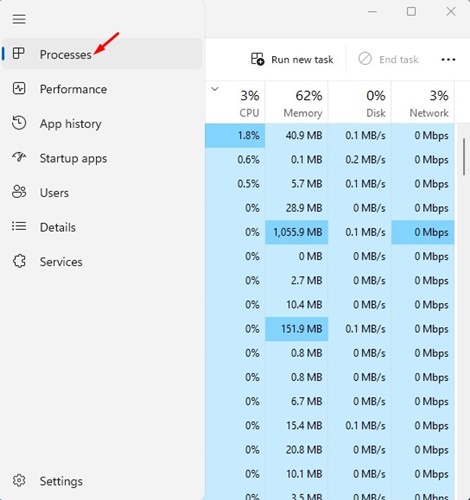
3. Przejdź na Procesy patka.
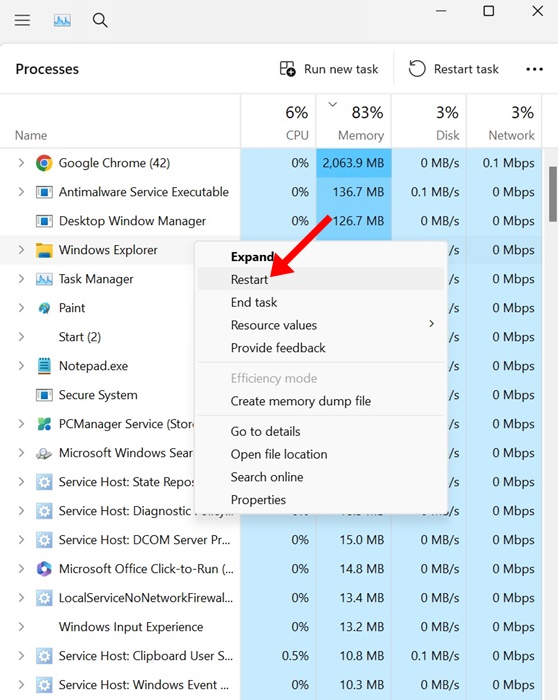
4. Znajdź i kliknij prawym przyciskiem myszy Eksplorator Windows proces i wybierz Uruchom ponownie.
3. Odwróć aktualizacje systemu Windows
Ponieważ po zainstalowaniu najnowszej aktualizacji systemu Windows 11 może być napotykane problemy z aplikacją zadań i ustawień, cofanie się do poprzedniej wersji może pomóc.
1. Naciśnij przycisk Windows + I, aby otworzyć Ustawienia App.
2. Przejdź na System.
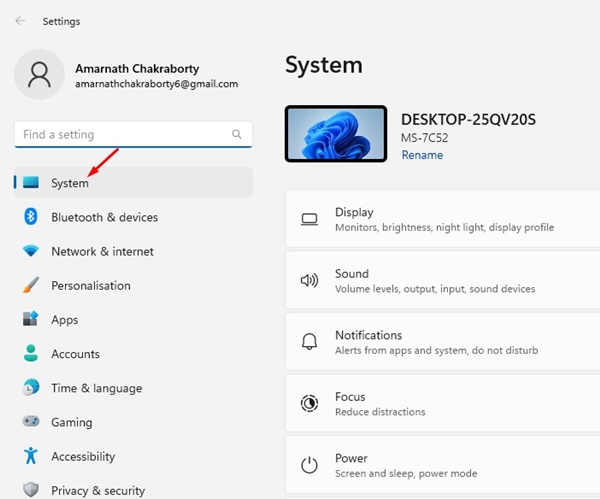
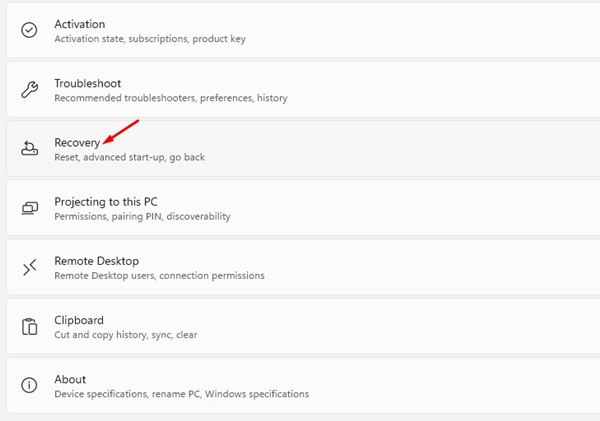
3. Kliknij Powrót do zdrowia.
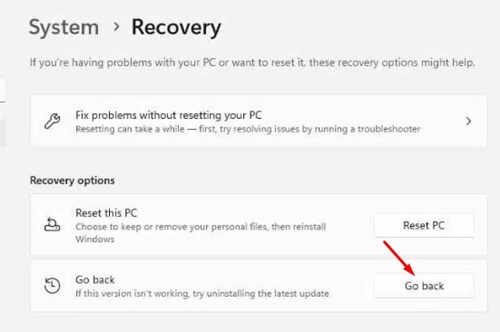
4. Kliknij Wracać.
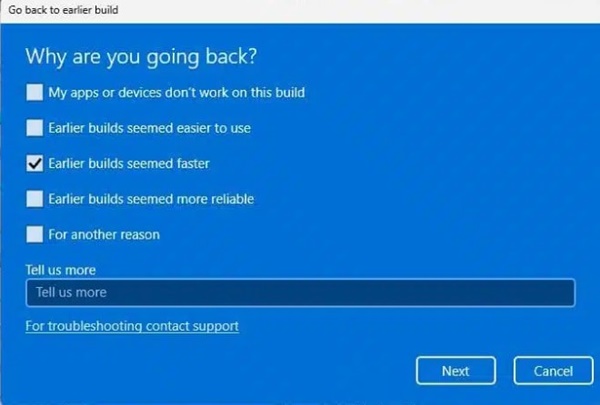
5. Powiedz powód, dla którego wracasz i kliknij Następny.
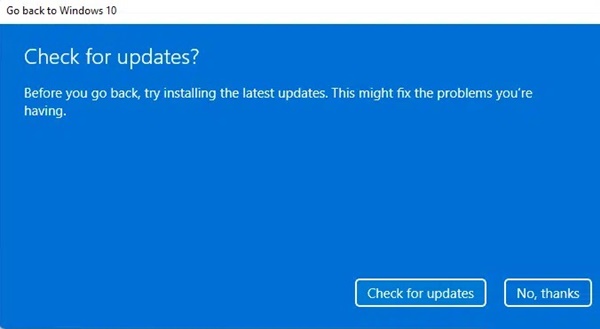
6. Na ekranie sprawdzania aktualizacji kliknij Nie, dzięki.
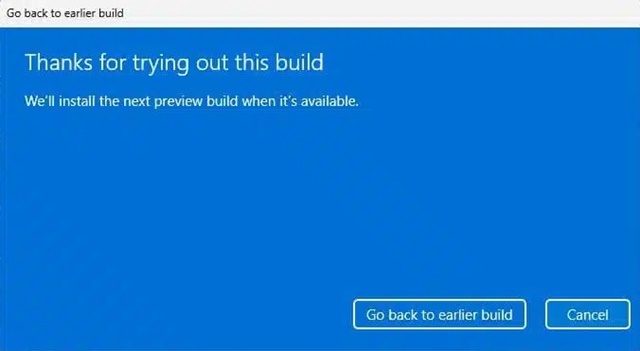
7. Dziękujemy za wypróbowanie tego ekranu kompilacji, kliknij Wróć do wcześniejszej kompilacji.
4. Uruchom polecenia SFC/Dison
Podczas instalacji aktualizacji niektóre pliki systemowe mogą zostać uszkodzone, co prowadzi do problemu z paskiem zadań i ustawieniami. Możesz wykluczyć problem z uszkodzonymi plikami systemowymi, uruchamiając polecenia SFC/DESM na komputerze Windows 11. Oto, co musisz zrobić.
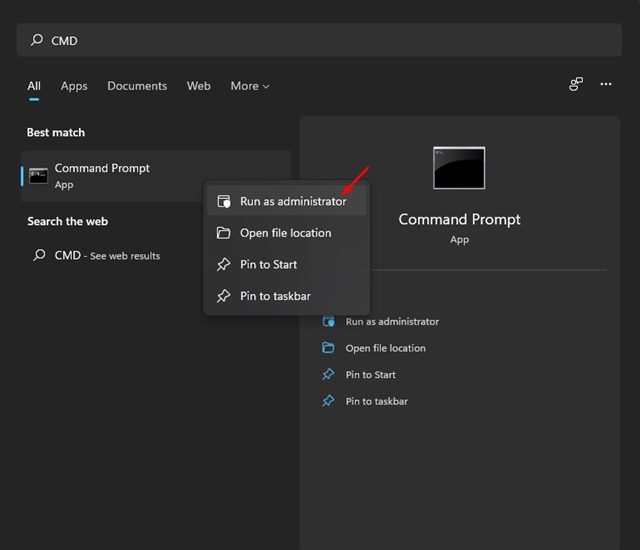
1. Wpisz wiersz polecenia w wyszukiwaniu systemu Windows 11. Kliknij prawym przyciskiem myszy wiersz polecenia i wybierz Uruchom jako administrator.
2. Wykonaj to podane polecenie:
sfc /scannow

3. Jeśli skan SFC powróci z błędem, musisz wykonać te polecenia Dism jeden po drugim.
Dism /Online /Cleanup-Image /CheckHealth
Dism /Online /Cleanup-Image /ScanHealth
Dism /Online /Cleanup-Image /RestoreHealth
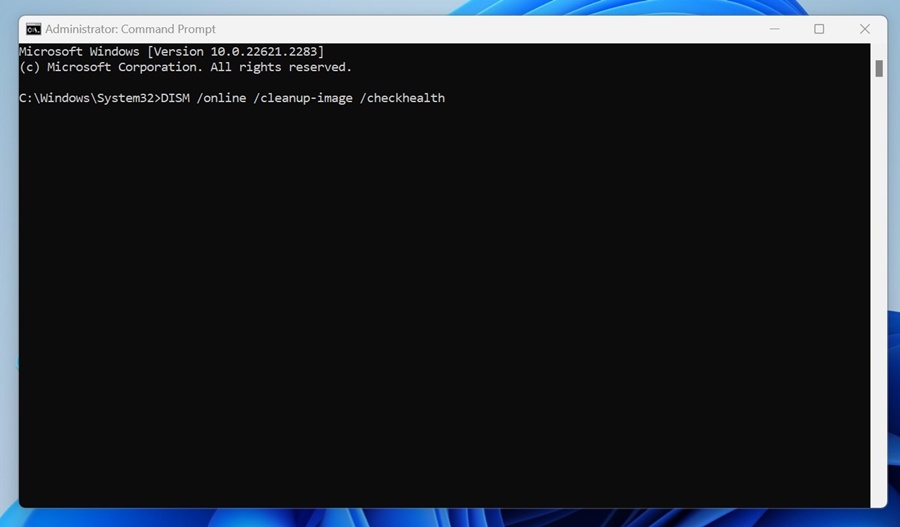
Po wykonaniu tych poleceń uruchom ponownie komputer Windows 11. Powinno to naprawić pasek zadań i systemu, które nie otwierają problemu, przed którym stoisz.
5. Użyj funkcji przywracania systemu
System przywracał funkcjonalność systemu Windows 11, umożliwia cofnięcie ustawień urządzenia do poprzedniej daty. Jeśli masz dostępny punkt przywracania systemu, możesz go użyć do cofania urządzenia. Łatwo jest wykonać przywracanie systemu w systemie Windows 11. Wykonaj kroki, które udostępniliśmy poniżej.
1. Otwórz Powrót do zdrowia Aplikacja z Windows 11 Search.

2. Kliknij Przywróć system otwartego systemu.

3. Wybierz Wybierz inny punkt przywracania.

4. Wybierz punkt przywracania utworzony w dniu, gdy automatyczna skóra paska zadań Windows 11 działa dobrze i kliknij Następny.

5. Kliknij Skończyć.

6. Oczyść Windows Boot 11
Być może pasek zadań i aplikacja Ustawienia nie działają z powodu aplikacji zewnętrznej. Dlatego zaleca się wykonanie czystego rozruchu i sprawdzenie, czy problem nadal istnieje. Oto, co musisz zrobić.
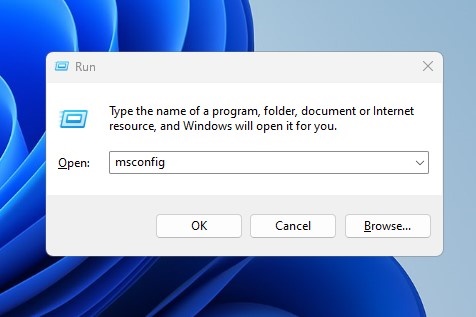
1. Naciśnij przycisk Windows + R na klawiaturze. To otworzy okno dialogowe Uruchom. W oknie dialogowym Uruchom wpisz Msconfig i naciśnij Enter.
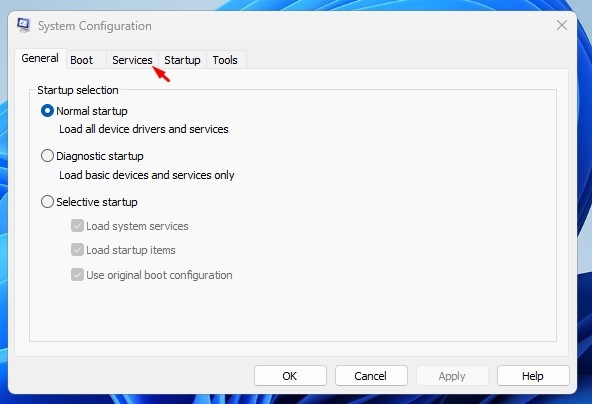
2. Przejdź na Usługi patka.
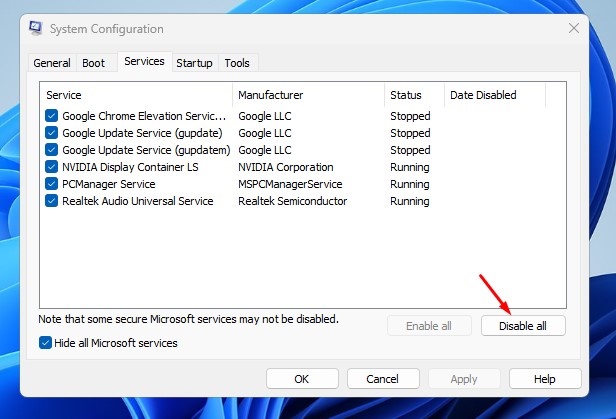
3. Sprawdź „Ukryj wszystkie usługi Microsoft” i kliknij Wyłącz wszystkie.
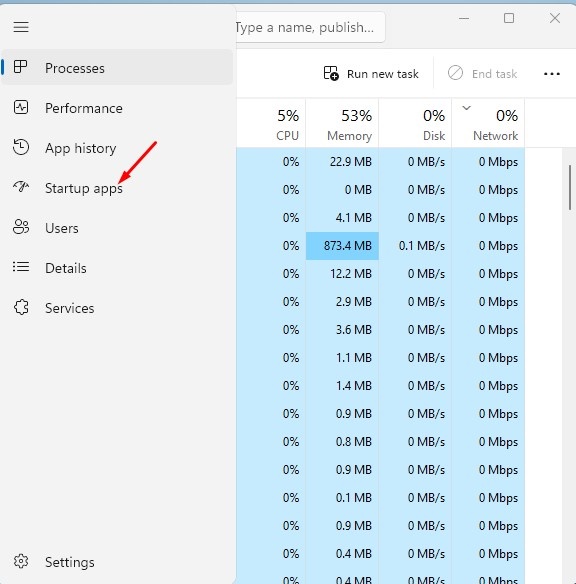
4. Otwórz menedżera zadań i przejdź do Uruchomienie patka.
5. Kliknij prawym przyciskiem myszy problemy z uruchomieniem, które są włączone i wybierz Wyłączyć.
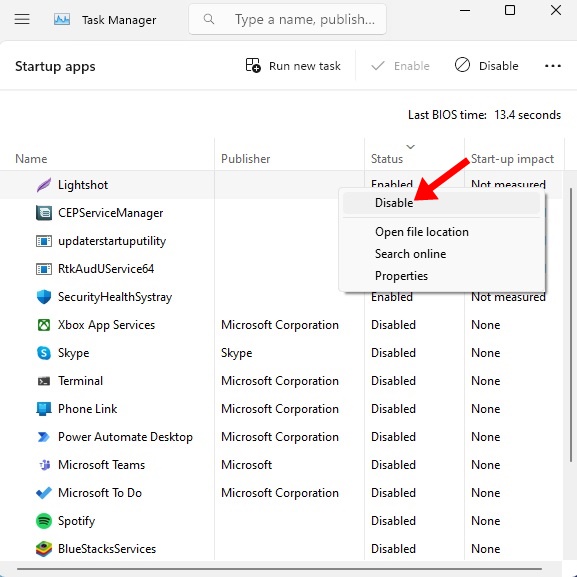
6. Kliknij Stosować w narzędzia konfiguracji systemu i zamknij ją.
Uruchom ponownie komputer Windows 11, aby uruchomić się w czystym środowisku. Sprawdź, czy możesz użyć paska zadań, ustawień lub innych aplikacji.
7. Zresetuj Ustawienia Windows 11
Jeśli nic nie działało na rozwiązanie problemu, jedyną pozostałą opcją jest zresetowanie komputera. Upewnij się, że wykonaj kopię zapasową ważnych plików i folderów przed zresetowaniem komputera z systemem Windows 11.
1. Naciśnij przycisk Windows + I, aby otworzyć ustawienia. Następnie przejdź do Aktualizacja systemu Windows sekcja.

2. Na ekranie aktualizacji systemu Windows kliknij Zaawansowane opcje.

3. Kliknij Powrót do zdrowia.

4. Kliknij Zresetuj komputer Przycisk Zresetuj tej sekcji komputera.

5. Wybierz Zachowaj moje pliki.

6. Wybierz Pobieranie w chmurze.

7. Kliknij Nastawić przycisk, aby rozpocząć proces.
Są to kilka prostych metod naprawy paska zadań i ustawień nie działających po aktualizacji systemu Windows 11. Daj nam znać w komentarzach poniżej, jeśli potrzebujesz więcej pomocy na ten temat.


