Tomasz Nowicki
26-letni redaktor technologiczny w Echo Biznesu, to energiczny i błyskotliwy dziennikarz…
Tomasz Nowicki
26-letni redaktor technologiczny w Echo Biznesu, to energiczny i błyskotliwy dziennikarz…

Użytkownicy qBittorrent na Reddit zgłosili, że klient torrent nie może pobierać plików, czasami klient się nie otwiera itp. Jeśli napotkałeś ten sam problem, oto, co powinieneś zrobić.
1. Uruchom ponownie komputer z systemem Windows 11

Ponowne uruchomienie jest ważne po zainstalowaniu aktualizacji, ponieważ w tle wykonuje się dużo pracy finalizacyjnej. Jeśli nie uruchomiłeś ponownie komputera po zainstalowaniu najnowszej aktualizacji, uruchom go ponownie, a następnie spróbuj pobrać pliki z qBittorrent.
2. Zakończ zadanie qBittorrent w Menedżerze zadań
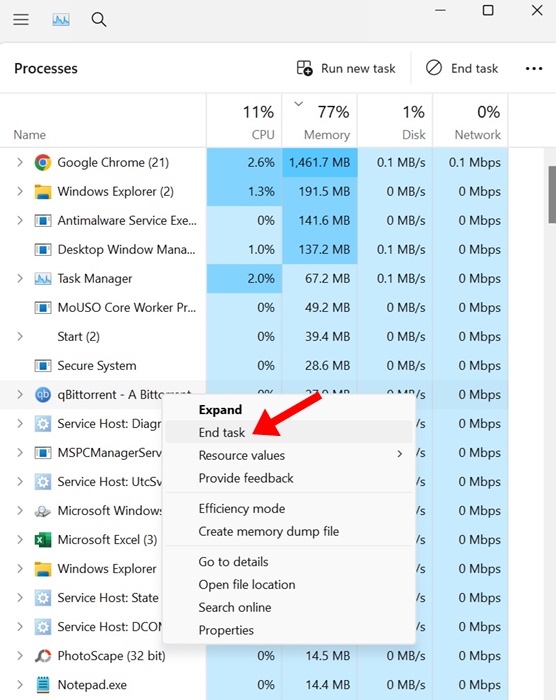
Następną najlepszą rzeczą, jaką możesz zrobić, to zakończyć wszystkie procesy qBittorrent w tle. Dzięki temu usługi świadczone przez qBittorrent będą wolne od błędów i usterek.
Otwórz Menedżera zadań na komputerze z systemem Windows 11 i znajdź proces qBittorrent. Po znalezieniu kliknij go prawym przyciskiem myszy i wybierz Zakończ zadanie.
3. Wyłącz VPN
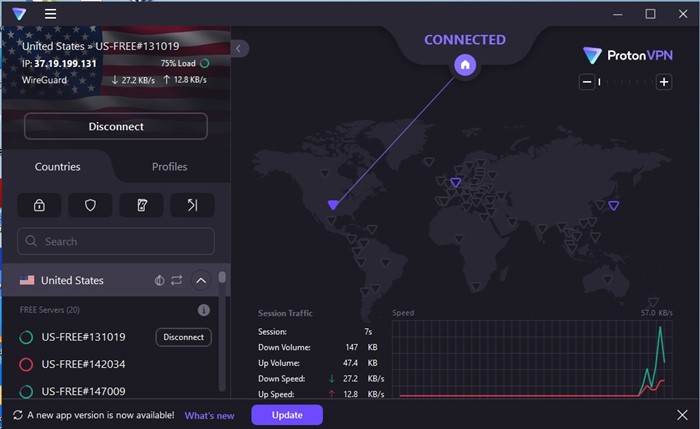
Serwer VPN, z którym jesteś połączony, może być przepełniony, co powoduje niską prędkość pobierania lub niemożność rozpoczęcia pobierania. Chociaż wyłączanie VPN podczas torrentowania nie jest dobrym pomysłem, możesz to zrobić tymczasowo.
Jeśli nie możesz wyłączyć VPN, przełącz się na inną lokalizację serwera i sprawdź, czy klient torrent zacznie pobierać pliki.
4. Wybierz interfejs sieciowy w ustawieniach qBittorrent
Możesz spróbować wybrać połączenie sieciowe z ustawień interfejsu sieciowego klienta qBittorrent. Oto, co musisz zrobić.
1. Uruchom qBittorrent klienta na swoim komputerze.
2. Przejdź do Narzędzia > Opcje.
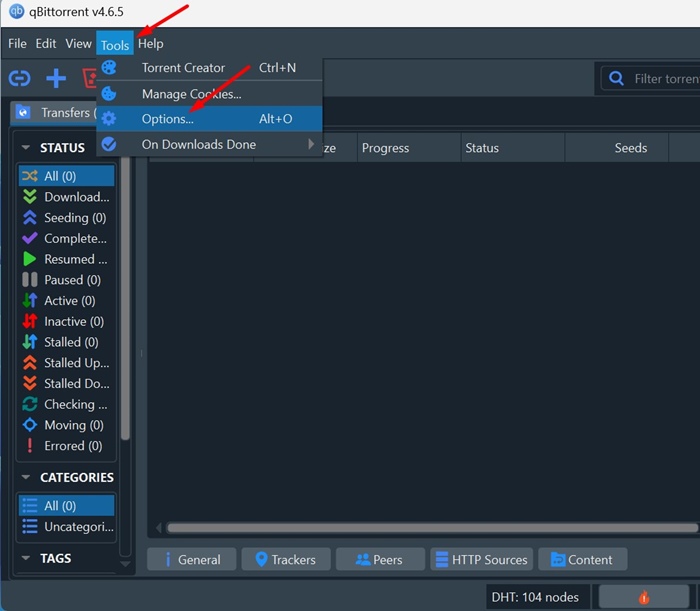
4. Kliknij menu rozwijane obok Interfejs sieciowy i wybierz swój aktualny adapter sieciowy.
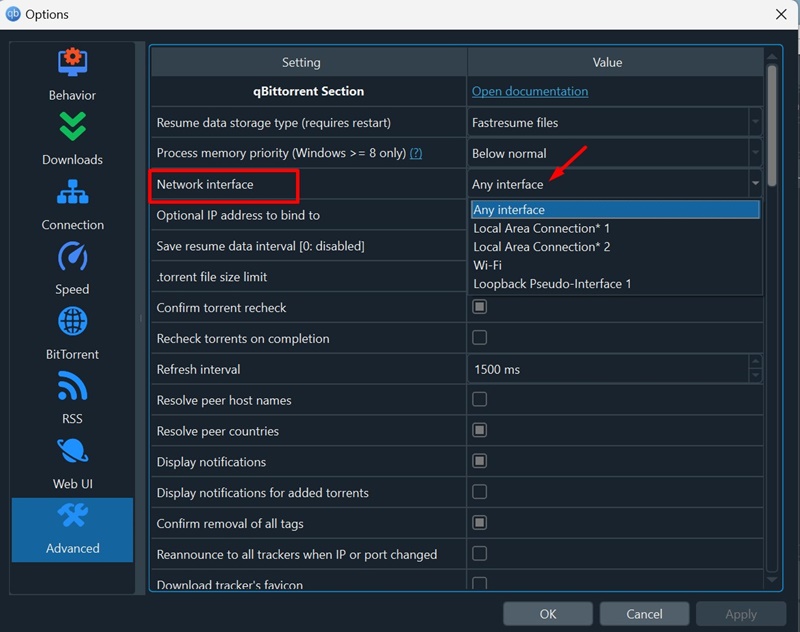
5. Jeśli masz VPN, wybierz swoją Karta sieciowa VPN w interfejsie sieciowym.
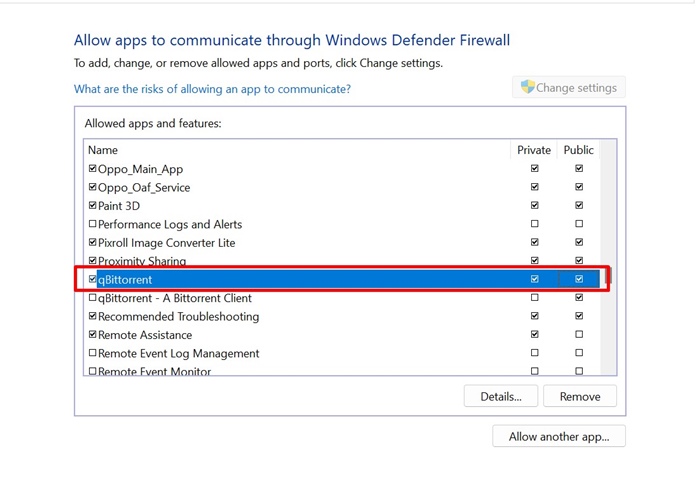
5. Dodaj qBittorrent do białej listy w zaporze Windows Defender
Po aktualizacji systemu Windows 11 należy również dodać qBittorrent do listy wyjątków w zaporze Defender.
1. Otwórz Zapora systemu Windows Defender aplikację z wyszukiwarki systemu Windows.
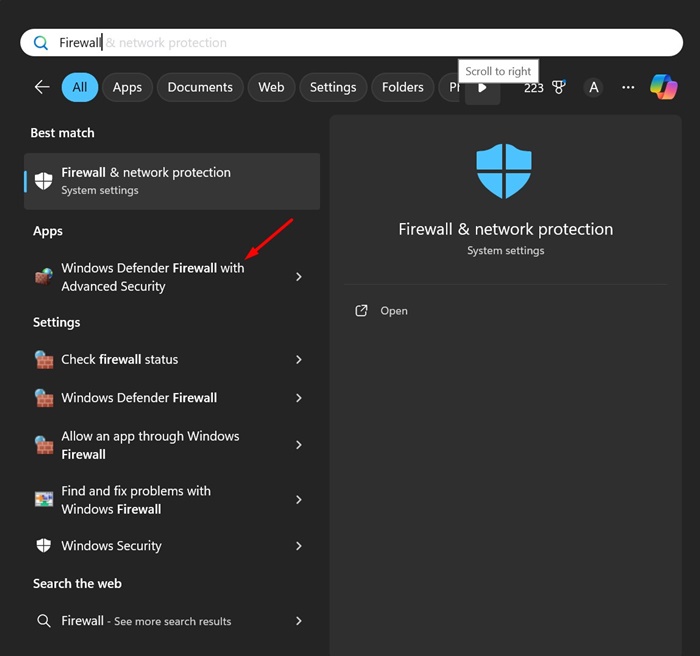
2. Kliknij Zezwalaj aplikacji lub funkcji na dostęp do Zapory systemu Windows Defender po lewej stronie.
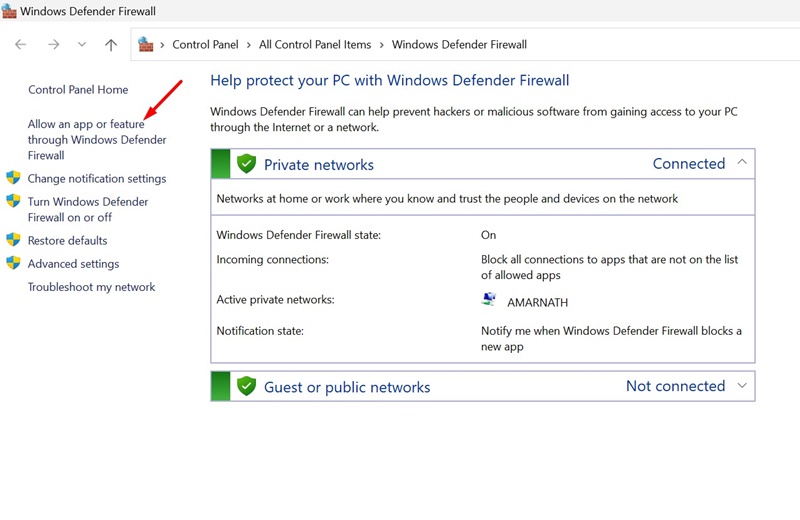
3. Kliknij Zmień ustawienia.
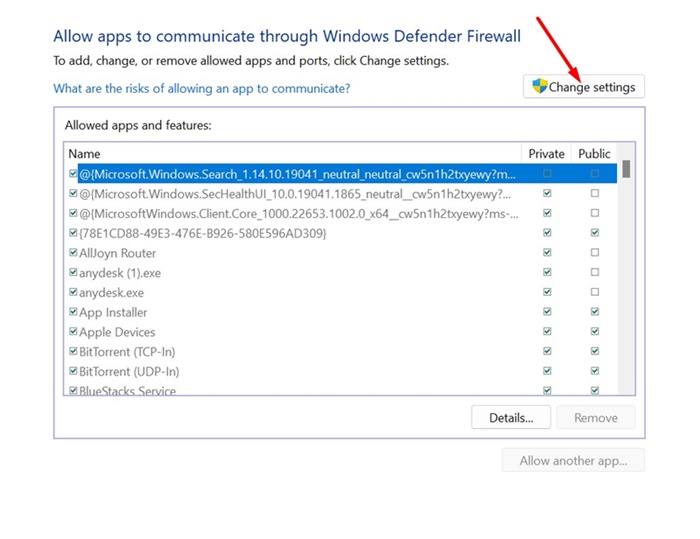
4. Sprawdź Prywatny I Publiczny zaznacz pola wyboru dla qBittorrent i kliknij OK.
6. Odinstaluj i uruchom instalator qBittorrent jako administrator
Jeśli problem nadal nie został rozwiązany, musisz odinstalować klienta qBittorrent i ponownie uruchomić instalator, ale z uprawnieniami administratora.
- Otwórz Panel sterowania na komputerze z systemem Windows 11.
- Po otwarciu Panelu sterowania znajdź i odinstaluj klienta qBittorrent.
- Po odinstalowaniu kliknij prawym przyciskiem myszy plik instalacyjny qBittorrent i wybierz Uruchom jako administrator.
- Postępuj zgodnie z instrukcjami wyświetlanymi na ekranie, aby zakończyć proces instalacji.
7. Przełącz na innego klienta torrent
Mimo że qBittorrent jest obecnie najlepszym dostępnym klientem torrent, nadal masz kilka innych opcji. Jeśli qBittorrent nie działa z twoją kompilacją systemu Windows 11, możesz spróbować pobrać pliki z innych klientów torrent, takich jak uTorrent lub BitTorrent.
Udostępniliśmy już listę najlepszych klientów torrent na PC. Koniecznie przeczytaj ten artykuł i wybierz aplikację, która najlepiej odpowiada Twoim potrzebom.
Oto kilka prostych metod naprawienia braku działania qBittorrent po aktualizacji systemu Windows 11. Daj nam znać, jeśli potrzebujesz dodatkowej pomocy na ten temat w komentarzach.