
 Tomasz Nowicki
26-letni redaktor technologiczny w Echo Biznesu, to energiczny i błyskotliwy dziennikarz…
Tomasz Nowicki
26-letni redaktor technologiczny w Echo Biznesu, to energiczny i błyskotliwy dziennikarz…

Napisy na żywo są bardzo przydatne, ponieważ automatycznie generują napisy do filmów, podcastów, gier, transmisji na żywo, rozmów wideo i innych multimediów audio. Przeglądarka Google Chrome ma domyślnie włączoną funkcję napisów na żywo, ale jeśli nie możesz z niej skorzystać, możesz spróbować włączyć ją ręcznie.
1. Włącz napisy na żywo w przeglądarce Google Chrome na komputer
Napisy na żywo możesz włączyć w Chrome w Ustawieniach. Oto, co musisz zrobić.
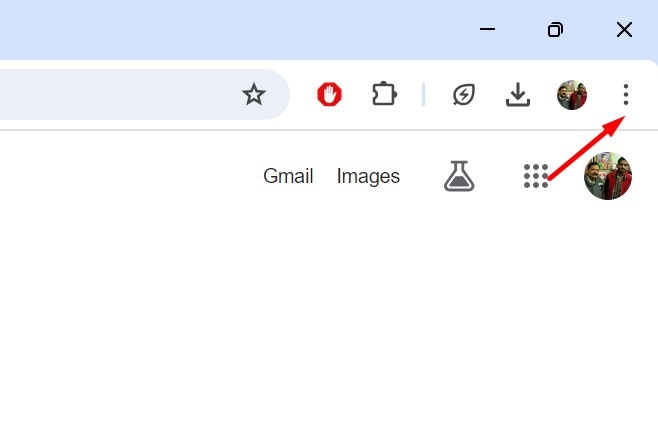
1. Uruchom przeglądarkę Google Chrome i dotknij trzy kropki.
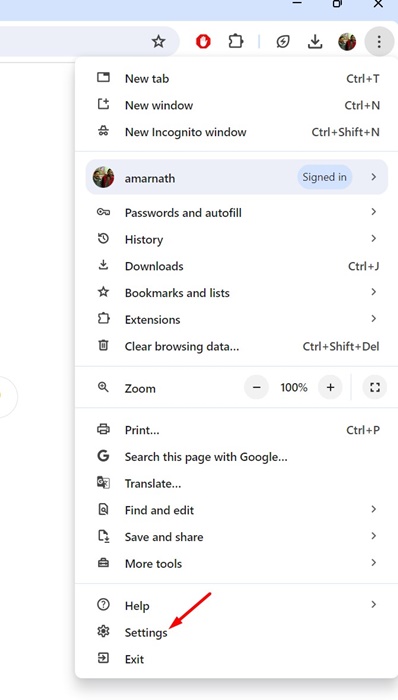
2. Wybierz Ustawienia.
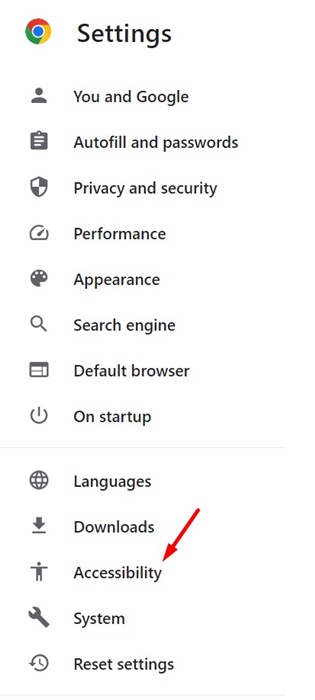
3. Stuknij Dostępność.
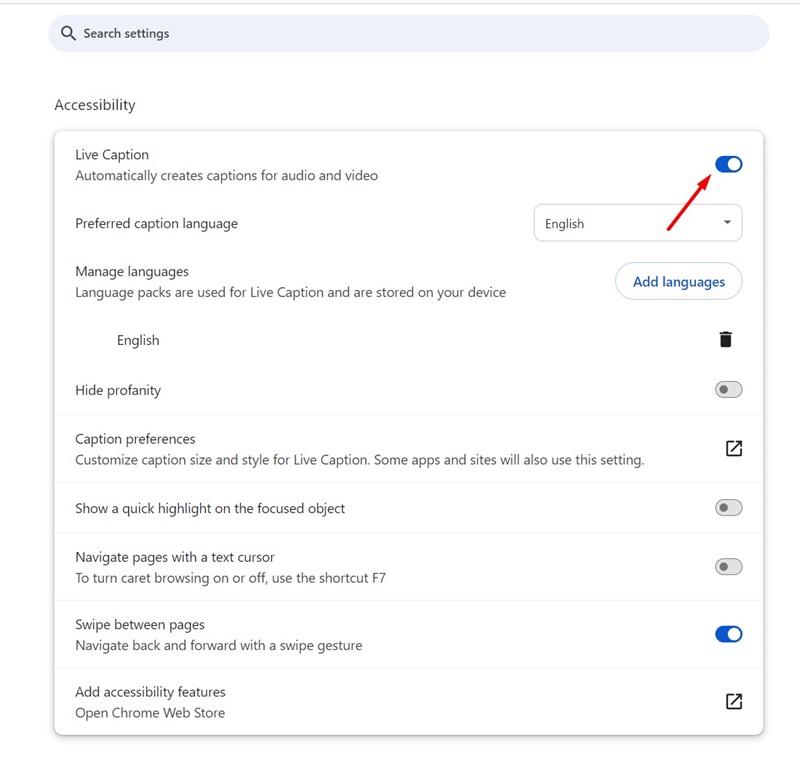
4. Włącz przełącznik dla Napis na żywo.
5. Uruchom ponownie przeglądarkę Google Chrome.
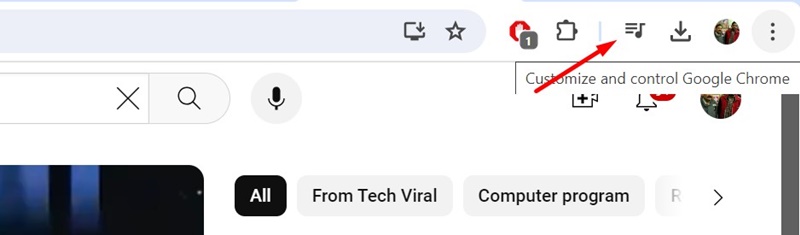
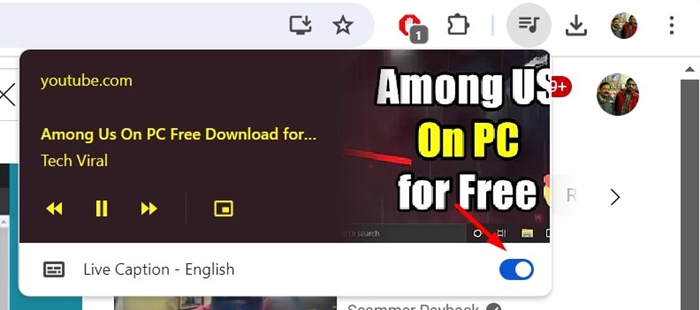
6. Aby przetestować napisy na żywo, odtwórz wideo na dowolnej stronie internetowej. Kliknij kontrola mediów w pobliżu ikony rozszerzenia.
7. Włącz przełącznik obok Napis na żywo.
2. Włącz napisy na żywo w przeglądarce Google Chrome dla telefonów komórkowych
Google Chrome na Androida i iOS obsługuje także napisy na żywo. Oto jak możesz to włączyć.
1. Uruchom przeglądarkę Google Chrome na swoim telefonie.
2. Stuknij trzy kropki w prawym górnym rogu.
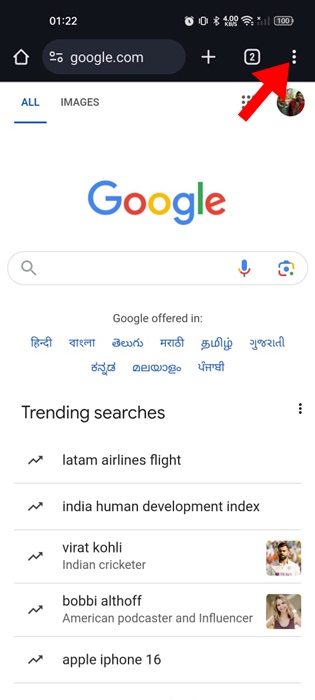
3. Wybierz Ustawienia.
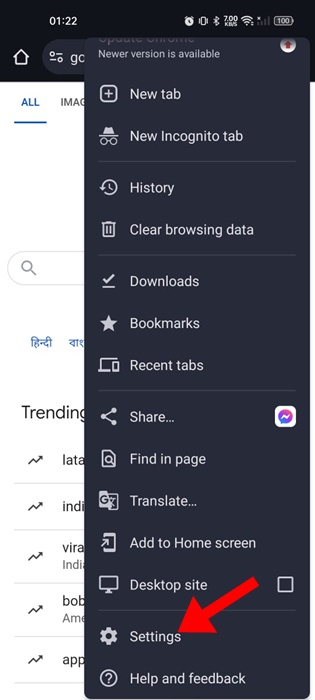
4. Przewiń w dół do sekcji Zaawansowane i dotknij Dostępność.
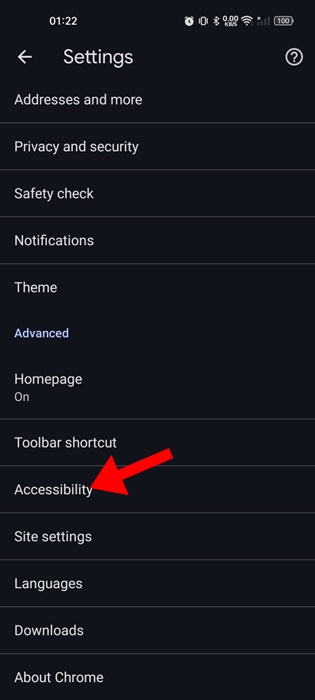
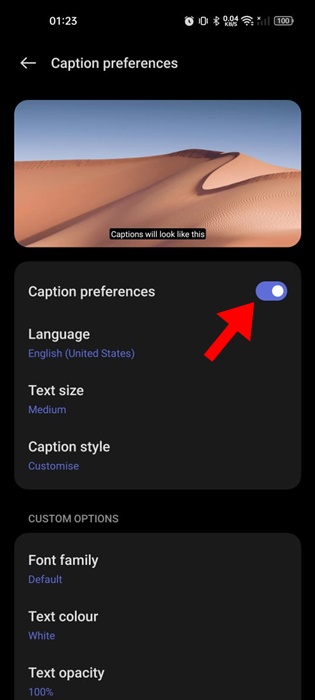
5. Włączać przełącznik, którego chcesz użyć Napis na żywo.
3. Użyj rozszerzeń substital, aby włączyć napisy na żywo w przeglądarce Chrome
Jeśli nie możesz włączyć i używać funkcji napisów na żywo w przeglądarce Google Chrome, możesz skorzystać z rozszerzeń innych firm, aby włączyć tę samą funkcję. Substytut to rozszerzenie do przeglądarki Chrome, które dodaje napisy do dowolnego wideo lub filmu w witrynach multimedialnych, takich jak YouTube, Netflix itp.
Rozszerzenie pozwala także na dodanie napisów. Rozszerzenie wymaga jednak wyszukiwania napisów, co może rozczarować wielu użytkowników.
4. Włącz napisy na żywo w systemie Windows
System Windows ma wbudowaną funkcję napisów na żywo, która dodaje napisy do plików audio i wideo odtwarzanych na ekranie. Możesz włączyć automatyczne generowanie napisów do swoich filmów.
1. Kliknij przycisk Start systemu Windows 11 i wybierz Ustawienia.

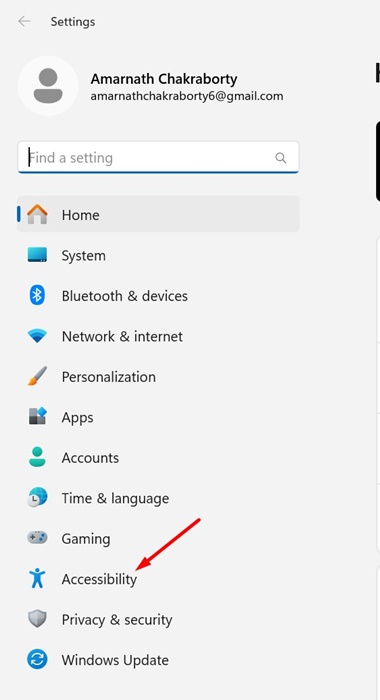
2. Przejdź do Dostępność patka.
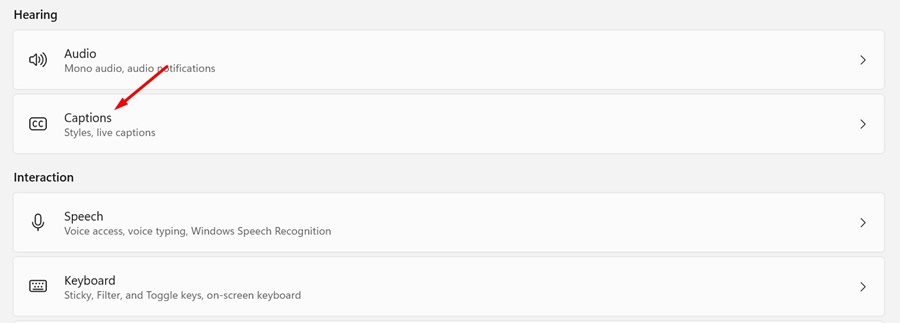
3. Kliknij Napisy w sekcji Przesłuchanie.
4. Włączać przełącznik dla Napisy na żywo.
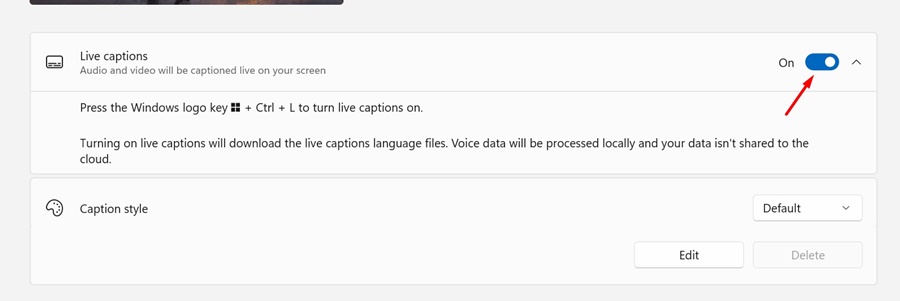
5. System Windows pobierze wymagane pliki, aby wyświetlić napisy na żywo.
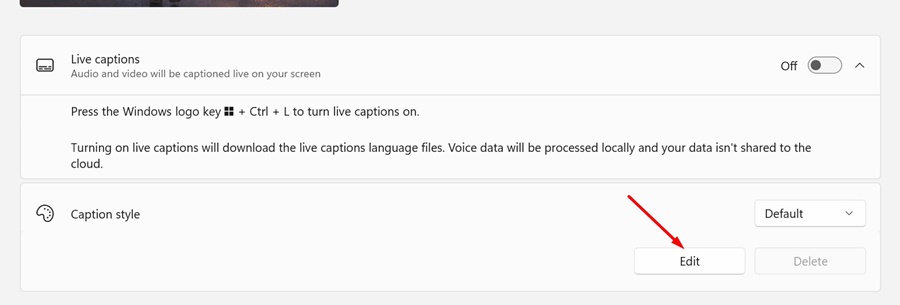
6. Możesz także dostosować styl napisów. Kliknij Redagować w sekcji Styl podpisu.
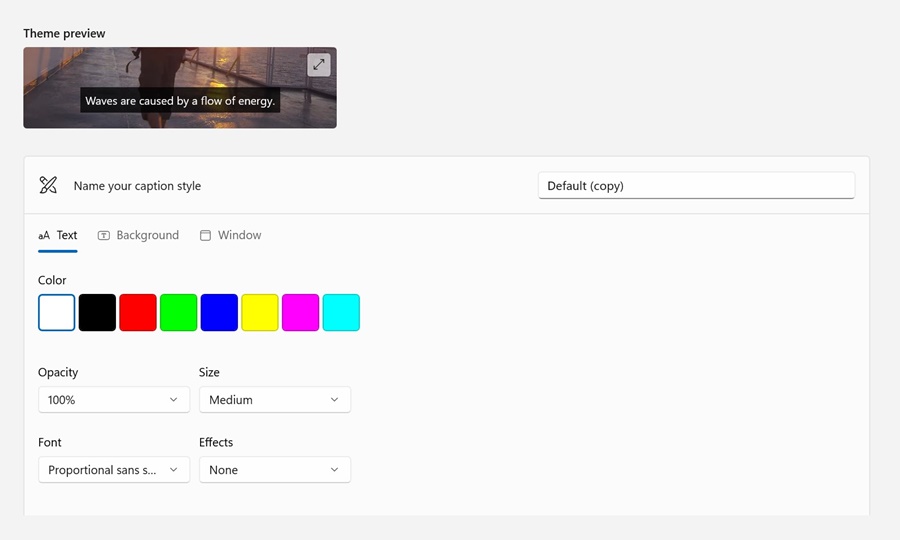
7. Dostosuj wygląd podpisów zgodnie z Twoimi potrzebami.
Oto kilka prostych metod włączania napisów na żywo dla dowolnego filmu w przeglądarce Google Chrome. Jeśli potrzebujesz dodatkowej pomocy przy włączaniu napisów na żywo w przeglądarce Google Chrome, daj nam znać w komentarzach.


