
 Tomasz Nowicki
26-letni redaktor technologiczny w Echo Biznesu, to energiczny i błyskotliwy dziennikarz…
Tomasz Nowicki
26-letni redaktor technologiczny w Echo Biznesu, to energiczny i błyskotliwy dziennikarz…

W systemie Windows 11 istnieje wiele sposobów uzyskania dostępu do wbudowanego modułu instalacyjnego ISO. Możesz łatwo montować lub odmontowywać pliki ISO na dysku wirtualnym w prostych krokach.
Dlatego jeśli szukasz sposobów na zamontowanie pliku ISO w systemie Windows 11, oto, co powinieneś zrobić.
1. Zamontuj plik ISO w Windows 11 podwójnym kliknięciem
W systemie Windows 11 nie trzeba konfigurować Montażysta ISO pracować. Możesz dwukrotnie kliknąć plik ISO, co natychmiast go zamontuje i otworzy plik ISO.
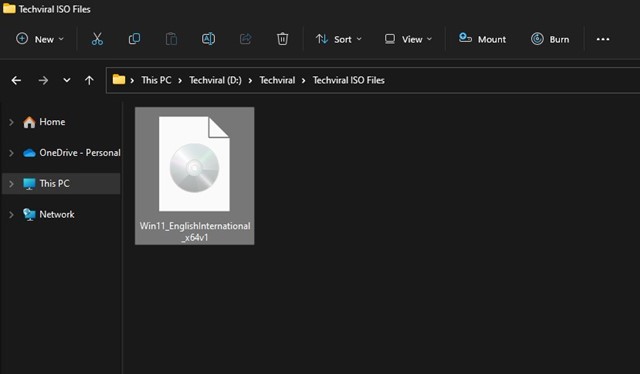
Musisz otworzyć Eksplorator plików i zlokalizować folder z obrazem ISO. Kliknij dwukrotnie plik .iso zamontować go na dysku wirtualnym.
Jeśli chcesz odmontować obraz ISO, kliknij prawym przyciskiem myszy nowo zamontowany dysk wirtualny i wybierz Wyrzucać.
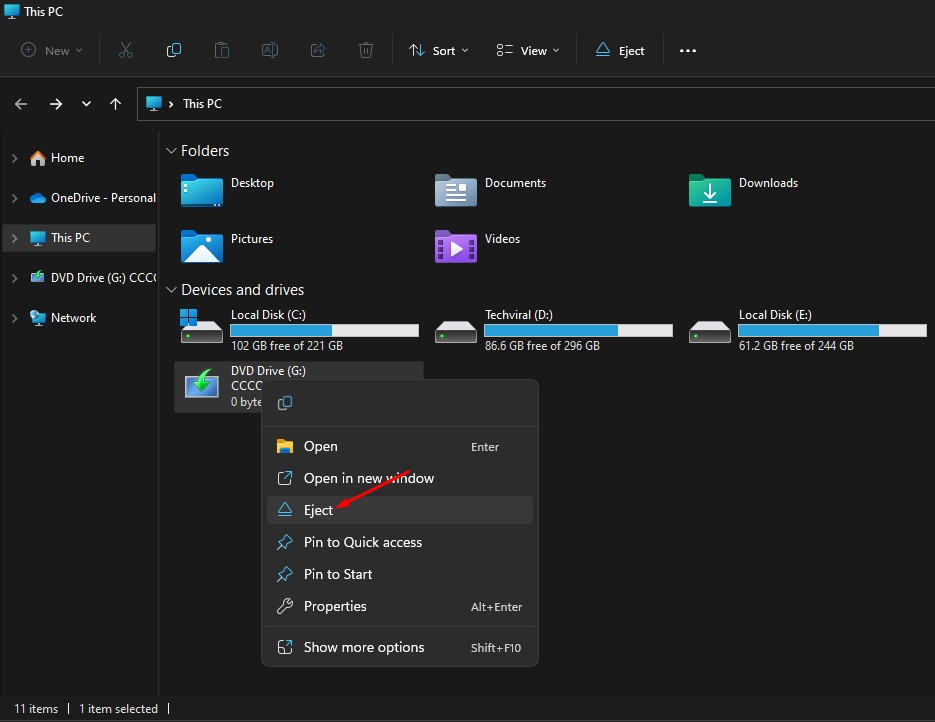
Jeśli metoda podwójnego kliknięcia nie okazała się dla Ciebie skuteczna, możesz to zrobić zamontuj plik ISO za pomocą menu kontekstowego w systemie Windows 11.
1. Naciśnij klawisz Windows + przycisk E na klawiaturze. Spowoduje to otwarcie Eksploratora plików na komputerze.
2. Przejdź do pliku obrazu dysku chcesz zamontować.
3. Kliknij prawym przyciskiem myszy plik obrazu .iso i wybierz Uchwyt. Spowoduje to zamontowanie pliku ISO na dysku wirtualnym. Znajdziesz go w Eksploratorze plików.
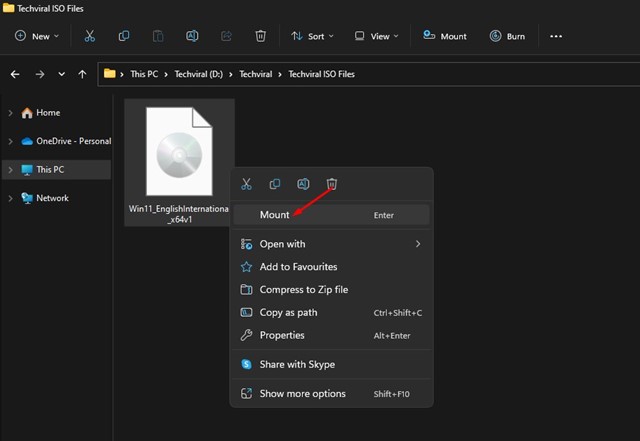
4. Kliknij prawym przyciskiem myszy nowo zamontowany dysk wirtualny i wybierz Wyrzucać.
3. Zamontuj pliki ISO za pomocą programu Windows PowerShell
Możesz także skorzystać Windows PowerShell do montowania plików ISO Jeśli chcesz.
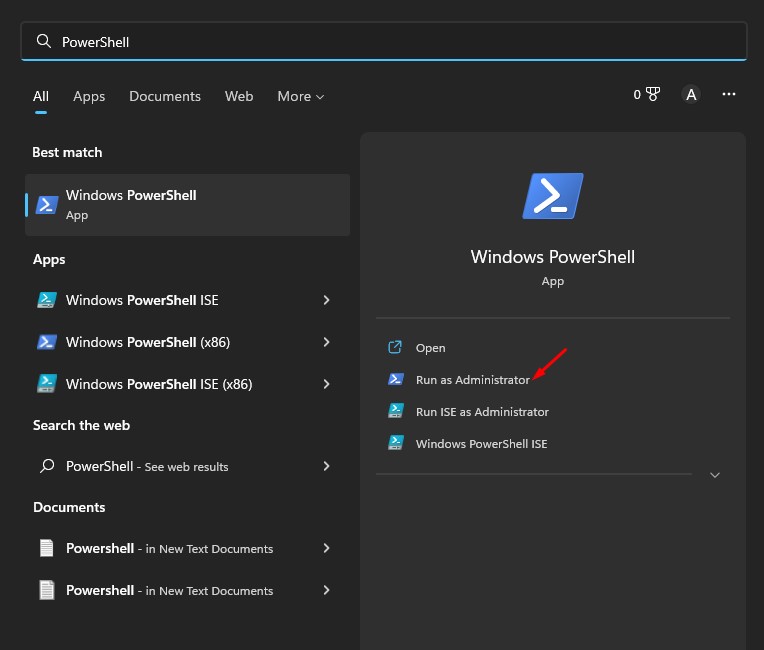
1. Kliknij wyszukiwanie Windows 11 i wpisz PowerShell. Kliknij prawym przyciskiem myszy PowerShell i wybierz Uruchom jako administrator.
2. Teraz zminimalizuj PowerShell i przejdź do folderu, w którym zapisałeś plik ISO. Kliknij prawym przyciskiem myszy plik ISO i wybierz Skopiuj jako ścieżkę.
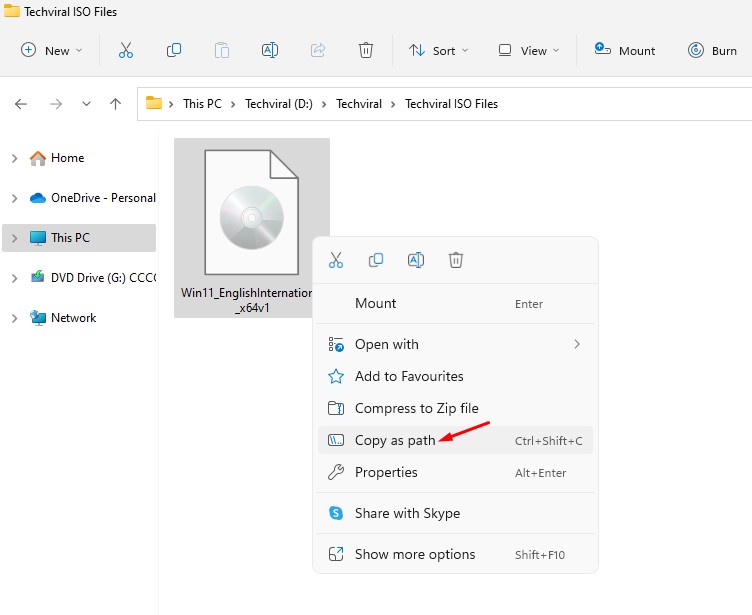
3. Zmaksymalizuj PowerShell i wykonaj poniższe polecenie, a następnie naciśnij Enter:
Mount-DiskImage -ImagePath "CompletePathToISO.iso"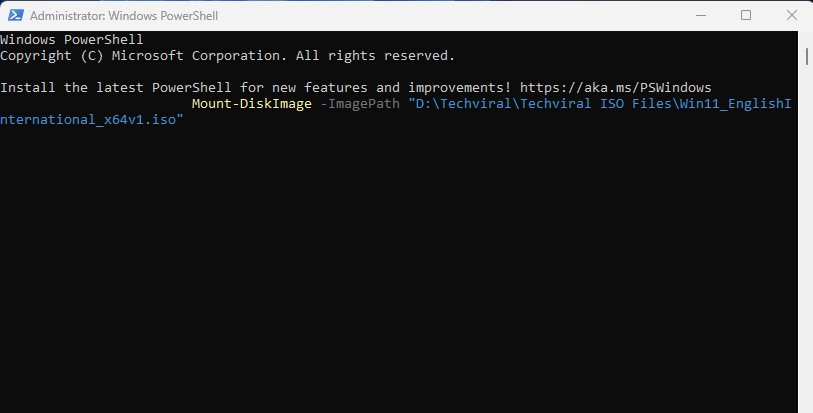
Ważny: Zastępować Ukończ ścieżkę do ISO z rzeczywista ścieżka pliku ISO.
4. Spowoduje to natychmiastowe zamontowanie pliku ISO w Eksploratorze plików systemu Windows 11.
5. Jeśli chcesz wysunąć lub Odmontuj obraz ISOwykonaj polecenie:
Dismount-DiskImage -ImagePath "CompletePathToISO.iso"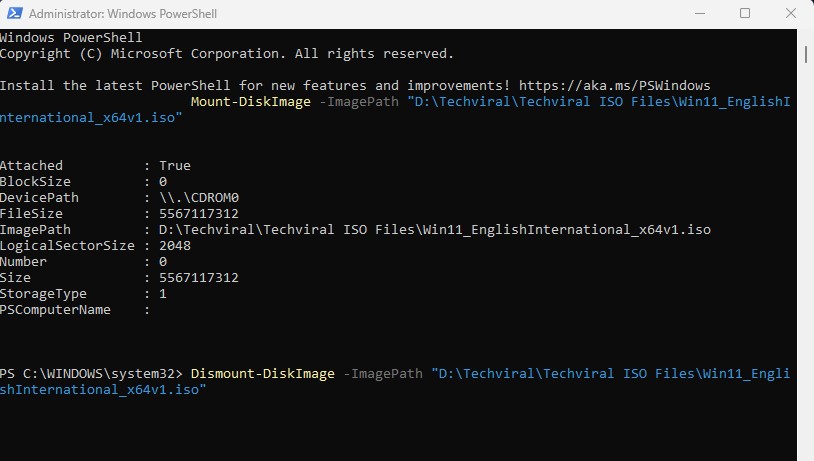
Ważny: Wymień Ukończ ścieżkę do ISO z rzeczywista ścieżka pliku ISO.
Przeczytaj także: Pobierz bezpłatnie pełną wersję systemu Windows 11 ISO
4. Użyj narzędzia ISO Mounter, aby zamontować obrazy ISO w systemie Windows 11
ISO Mounters to w zasadzie oprogramowanie innych firm, które umożliwia otwieranie i odczytywanie plików iOS. Chociaż większość modułów ISO Mounters można pobrać i używać bezpłatnie, niektóre z nich mogą wymagać zakupu premium.
Udostępniliśmy już listę najlepszy moduł ISO Mounter dla Windows; koniecznie przeczytaj ten post, aby odkryć wszystkie dostępne opcje. Kolejną rzeczą jest to, że powinieneś powstrzymać się od pobierania plików ISO Mounters ze źródeł wypełnionych spamem. Zawsze korzystaj z oficjalnych witryn oprogramowania do pobrania.
Oprócz opcji domyślnych możesz użyć modułu instalacyjnego ISO innej firmy, aby zamontować obraz ISO w systemie Windows 11. Oto niektóre z najlepszych sposobów montowania plików obrazów ISO na komputerze z systemem Windows 11. Jeśli potrzebujesz dodatkowej pomocy w montowaniu/odmontowywaniu plików ISO w systemie Windows 11, daj nam znać w komentarzach poniżej.


