
 Tomasz Nowicki
26-letni redaktor technologiczny w Echo Biznesu, to energiczny i błyskotliwy dziennikarz…
Tomasz Nowicki
26-letni redaktor technologiczny w Echo Biznesu, to energiczny i błyskotliwy dziennikarz…

Jeśli częściej masz problemy z rejestrem, musisz wiedzieć, jak wykonać kopię zapasową i przywrócić ustawienia rejestru. Jeśli regularnie tworzysz kopię zapasową plików rejestru, nie musisz się martwić o uszkodzenie rejestru. Oto kilka najlepszych sposobów tworzenia kopii zapasowych i przywracania rejestru systemu Windows.
1. Korzystanie z punktu przywracania systemu
Będziesz musiał utworzyć punkt zapasowy, którego będziesz mógł użyć w dowolnym momencie, aby przywrócić ustawienia systemowe.
1. Wpisz punkt przywracania w wyszukiwarce Windows i otwórz plik Utwórz punkt przywracania.
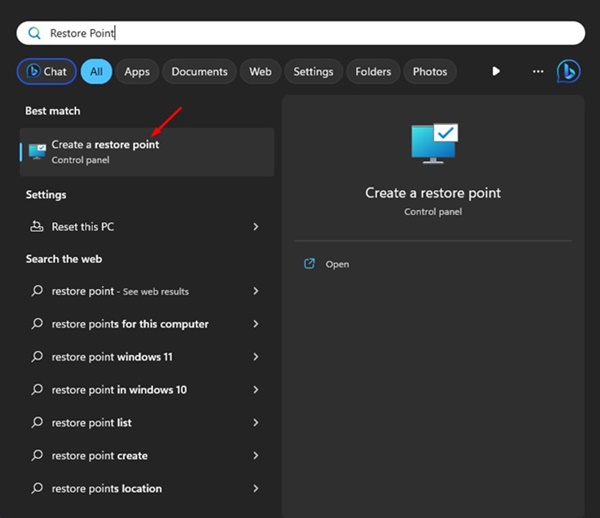
2. Kliknij Tworzyć i wybierz punkt przywracania, w którym chcesz zapisać wszystkie bieżące ustawienia. Pamiętaj, aby zapamiętać lokalizację docelową, w której zapisano kopię zapasową.
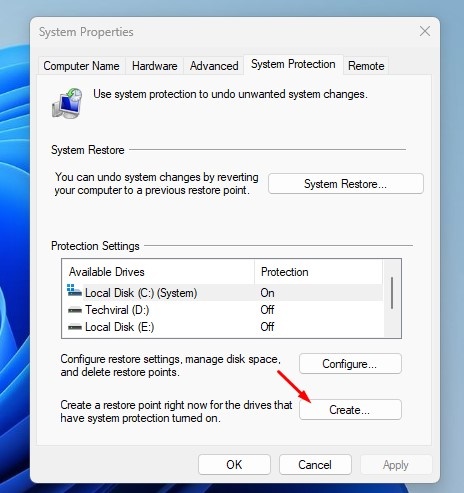
Twój system ma jeden punkt przywracania. Za jego pomocą możesz szybko przywrócić ustawienia.
2. Tworzenie kopii zapasowej rejestru poprzez importowanie ustawień
Możesz otrzymać plik zip zawierający wszystkie ustawienia rejestru. Dzięki temu możesz szybko przywrócić pliki, gdy zajdzie taka potrzeba.
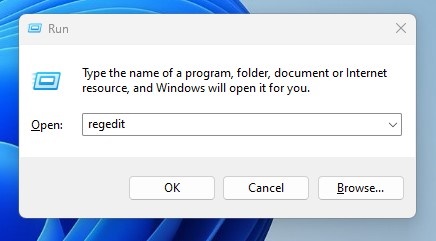
1. Naciśnij Windows+R na klawiaturze wpisz Regedit, i naciśnij Wchodzić.
3. Kliknij Plik opcję i wybierz Eksport. Wybierz lokalizację, w której chcesz zapisać plik ZIP, i naciśnij Zapisz.
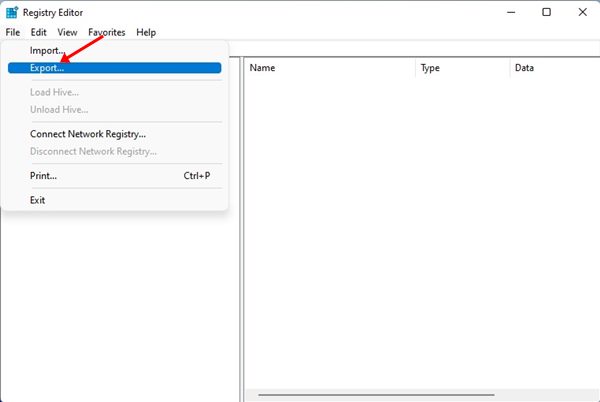
4. Zostanie utworzony plik zip zawierający wszystkie ustawienia rejestru. Możesz łatwo skopiować i wkleić ten plik do dowolnej innej lokalizacji.
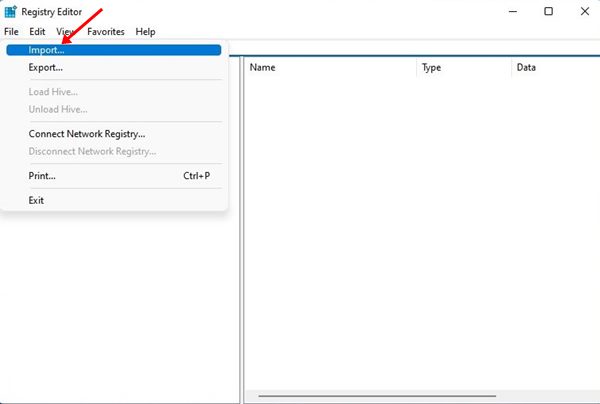
5. Aby przywrócić ustawienia, wybierz Import z menu Plik i zlokalizuj ten plik kopii zapasowej.
Dla systemu Windows dostępnych jest wiele narzędzi innych firm, których można używać do tworzenia kopii zapasowych i przywracania ustawień rejestru. Poniżej udostępniliśmy niektóre z popularnych narzędzi. Jest to lekkie i proste narzędzie, które pozwala użytkownikom tworzyć kopie zapasowe plików rejestru systemu Windows w wybranej przez nich lokalizacji. Możesz użyć utworzonego pliku kopii zapasowej, aby przywrócić go później. Możesz także korzystać z kopii zapasowych utworzonych przez Regbak podczas uruchamiania „Konsoli odzyskiwania systemu Windows”, co czyni Regbak idealnym wyborem dla wszystkich scenariuszy przywracania rejestru. ERUNTgui to kolejne narzędzie bardzo podobne do RegBaka. Jest to lekkie narzędzie umożliwiające tworzenie kopii zapasowych plików rejestru. Później możesz użyć tych kopii zapasowych do przywrócenia. ERUNTgui to graficzny interfejs użytkownika popularnego programu do tworzenia kopii zapasowych i przywracania rejestru „ERUNT” stworzonego przez Larsa Hederera. Wspaniałą rzeczą w Kopii zapasowej rejestru Tweaking.com jest to, że zawiera narzędzie do naprawy systemu Windows, które może naprawić uszkodzone pliki systemu Windows, rejestr itp. Jednak Kopia zapasowa rejestru Tweaking.com jest przeznaczona do tworzenia kopii zapasowych i przywracania ustawień rejestru. Najpierw udostępnia użytkownikom typy wpisów rejestru, których można użyć do utworzenia kopii zapasowej. Powyższy przewodnik dotyczył tworzenia kopii zapasowych i przywracania ustawień rejestru w systemie operacyjnym Windows. Jeśli potrzebujesz dodatkowej pomocy na ten temat, daj nam znać w komentarzach.
1. PrawoBak
2. ERUNTgui
3. Kopia zapasowa rejestru Tweaking.com


