
 Tomasz Nowicki
26-letni redaktor technologiczny w Echo Biznesu, to energiczny i błyskotliwy dziennikarz…
Tomasz Nowicki
26-letni redaktor technologiczny w Echo Biznesu, to energiczny i błyskotliwy dziennikarz…

Jeśli masz już aktywowany system Windows, będziesz musiał znać klucz produktu, aby przeprowadzić czystą instalację systemu Windows na dowolnym innym komputerze/laptopie. Znajomość klucza produktu Windows będzie również pomocna, jeśli chcesz przenieść kopię systemu Windows na nowy komputer. Klucz produktu Windows można wyświetlić na różne sposoby. Oto niektóre z nich.
1. Wyświetl klucz produktu na nowym komputerze z systemem Windows
Jeśli właśnie kupiłeś nowy komputer stacjonarny lub laptop, klucz produktu jest już preinstalowany. Klucz znajduje się na certyfikacie autentyczności (COA) dołączonym do komputera. Musisz także poszukać etykiety lub karty wewnątrz pudełka komputera lub laptopa.
2. Wyświetl klucz produktu Windows za pomocą wiersza poleceń
Wiersz poleceń to doskonałe narzędzie do przeglądania klucza produktu Windows. Oto jak możesz to zobaczyć.
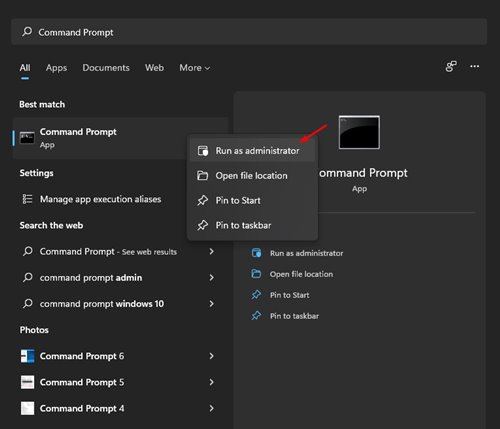
1. Wpisz Wiersz Poleceń w wyszukiwarce Windows. Kliknij prawym przyciskiem myszy Wiersz poleceń i wybierz Uruchom jako administrator.
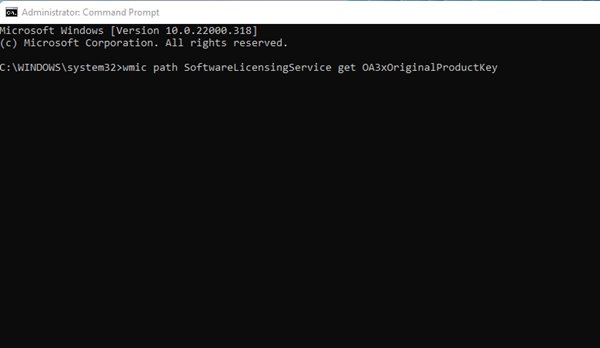
2. Wykonaj polecenie i naciśnij Enter.
wmic path softwareLicensingService get OA3xOriginalProductKey
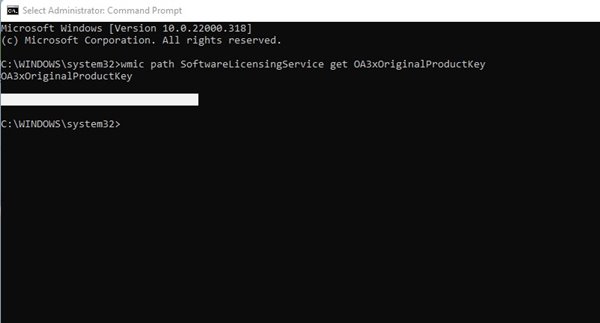
3. Wiersz poleceń wyświetli klucz produktu.
3. Wyświetl klucz produktu Windows w Edytorze rejestru
Podobnie jak w wierszu poleceń, możesz użyć Edytora rejestru, aby wyświetlić klucz produktu Windows.
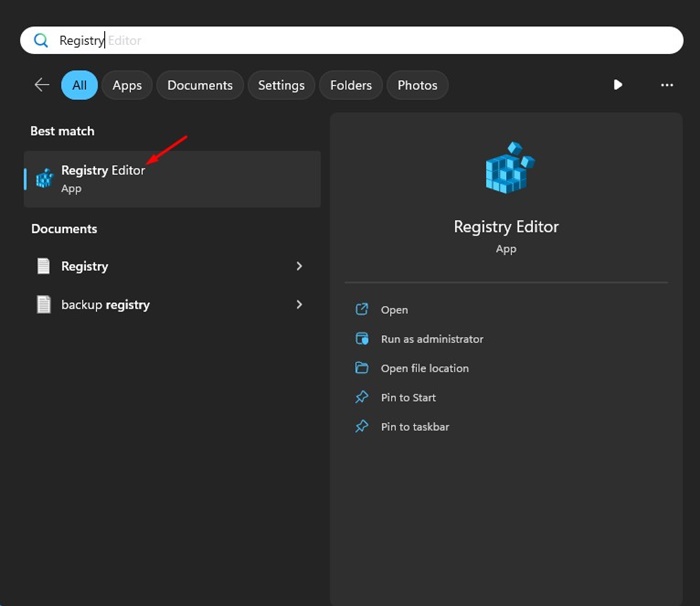
1. Wpisz Edytor rejestru w wyszukiwarce Windows i otwórz go.
2. Przejdź do następującej ścieżki:
HKEY_LOCAL_MACHINE > SOFTWARE > Microsoft > Windows NT > CurrentVersion > SoftwareProtectionPlatform
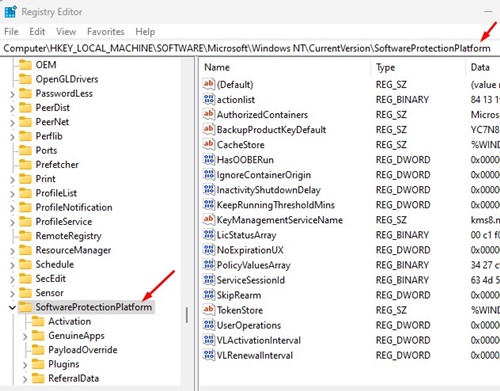
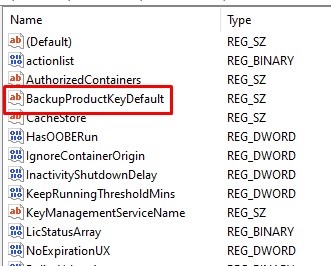
3. Znajdź BackupProductKeyDefault.
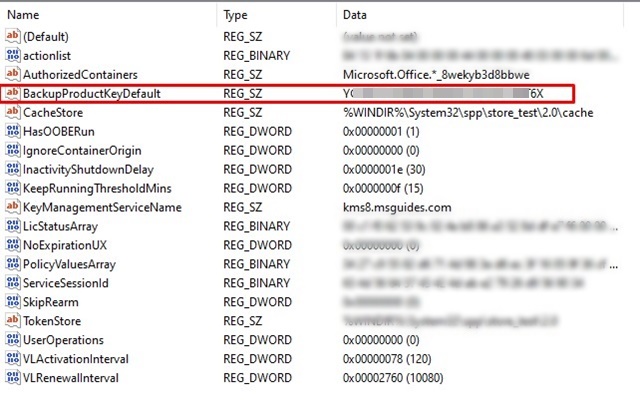
4. Spójrz na Dane kolumnę, aby wyświetlić klucz aktywacyjny systemu Windows.
4. Wyświetl klucz produktu Windows za pomocą KeyFindera
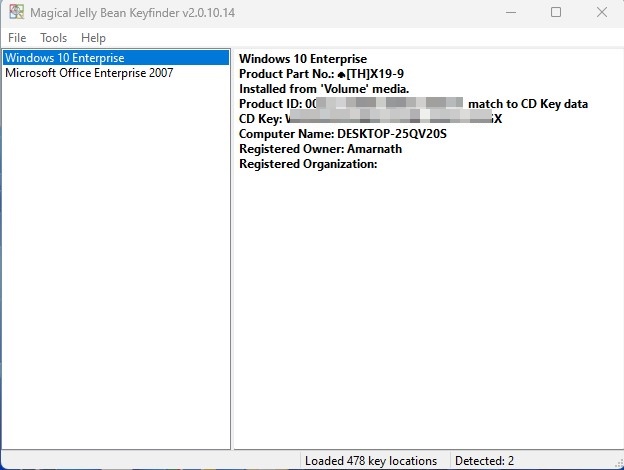
KeyFinder to oprogramowanie innej firmy, które umożliwia przeglądanie klucza produktu Windows i znajdowanie klucza użytego do aktywowania danej wersji systemu Windows.
1. Pobierz i zainstaluj Narzędzie do wyszukiwania kluczy na komputerze z systemem Windows.
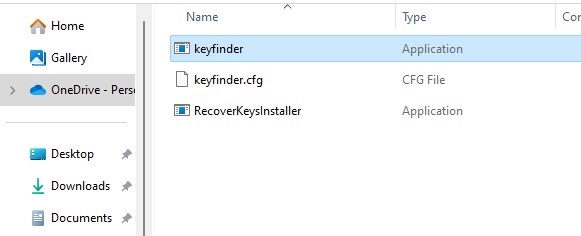
2. Po zainstalowaniu wpisz Keyfinder w wyszukiwarce Windows. Otwórz aplikację Keyfinder z listy najlepszych wyników dopasowania.
3. Po otwarciu aplikacja przeskanuje pliki systemu operacyjnego. W prawym okienku wyświetli się klucz produktu.
5. Wyświetl klucz produktu Windows za pomocą ShowKeyPlus
ShowKeyPlus to kolejne doskonałe narzędzie innej firmy dla systemu Windows, które może wyświetlić klucz produktu Windows. To oprogramowanie jest dostępne w sklepie Microsoft Store.
1. Otwórz to połączyć na Twoim komputerze. Kliknij na Zainstalować przycisk, aby zainstalować aplikację.
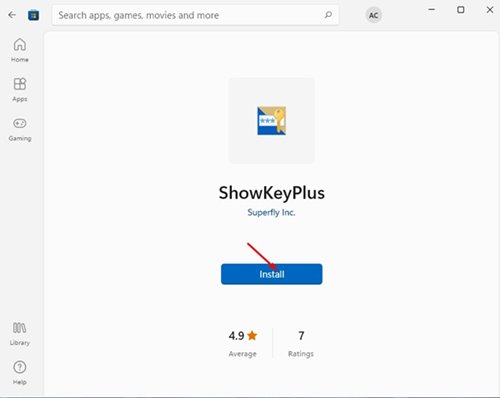
2. Po zainstalowaniu uruchom program.
3. Aplikacja wyświetli Informacje o produkcie Windows. Obejmuje to system operacyjny, identyfikator produktu, wersję kompilacji, zainstalowany klucz, klucz OEM itp.
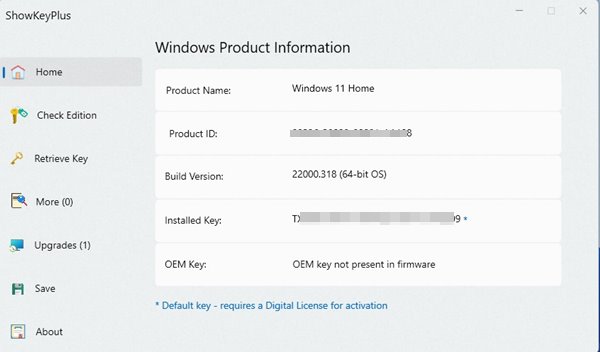
4. Musisz zwrócić uwagę na Identyfikator produktu i zainstalowany klucz wiersz.
Oto najlepsze i najłatwiejsze metody przeglądania klucza produktu Windows. Gdy już zdobędziesz klucz, możesz przeprowadzić czystą instalację systemu Windows na swoim komputerze lub przenieść kopię systemu Windows na nowy komputer.


