
 Tomasz Nowicki
26-letni redaktor technologiczny w Echo Biznesu, to energiczny i błyskotliwy dziennikarz…
Tomasz Nowicki
26-letni redaktor technologiczny w Echo Biznesu, to energiczny i błyskotliwy dziennikarz…

Jeśli na liście Zainstalowane aplikacje widzisz nieznane aplikacje i nie możesz ich odinstalować, powinieneś szybko podjąć działania, ponieważ problem ten często jest powiązany ze złośliwym oprogramowaniem lub wirusami. Oto kilka prostych metod naprawienia problemu braku możliwości odinstalowania nieznanych aplikacji w systemie Windows.
1. Uruchom ponownie komputer z systemem Windows 11

Istnieje prawdopodobieństwo, że program, który próbujesz odinstalować, ma już określone procesy działające w tle.
Nawet jeśli w tym przypadku pojawi się inny błąd, nadal ważne jest, aby znaleźć i zamknąć wszystkie procesy w tle uruchamiane przez program.
Jeśli nie możesz znaleźć żadnych powiązanych procesów w tle w Menedżerze zadań, uruchom ponownie komputer z systemem Windows 11.
2. Odinstaluj program z Panelu sterowania
Jeśli nie możesz odinstalować programu z poziomu Zainstalowanych aplikacji (Ustawienia > Aplikacje > Zainstalowane aplikacje), możesz spróbować odinstalować go z Panelu sterowania.
Oczekujemy podobnych rezultatów, ale nie zaszkodzi spróbować.
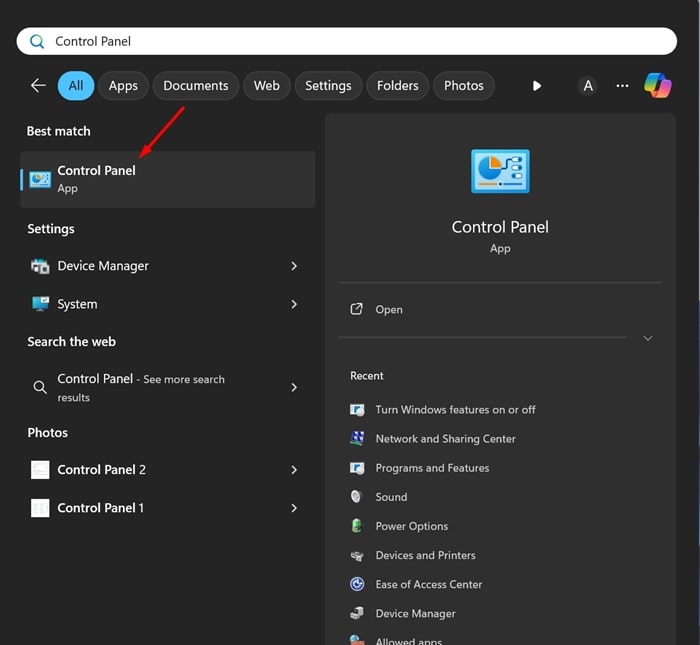
1. W wyszukiwarce wpisz Panel sterowania. Otwórz aplikację Panel sterowania z listy najlepiej dopasowanych wyników.
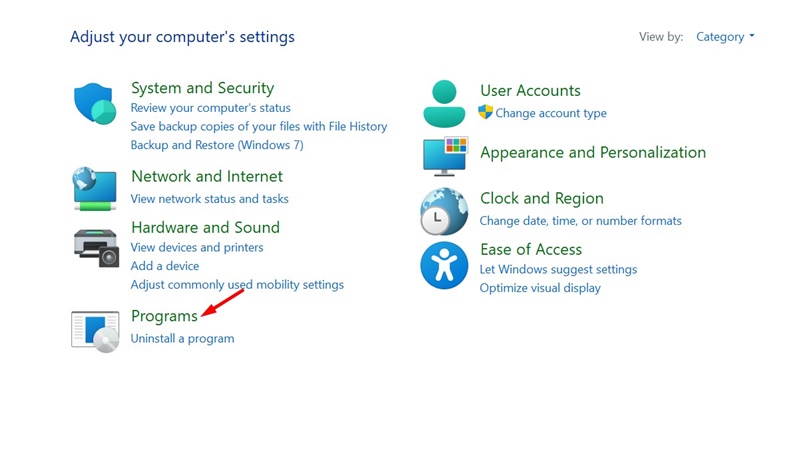
2. Kliknij Programy.
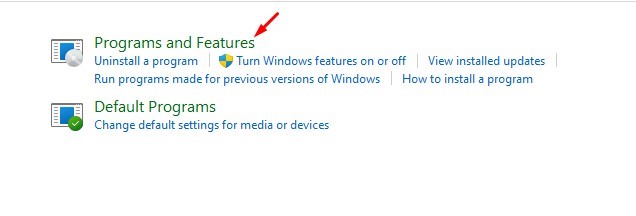
3. Kliknij Programy i funkcje.
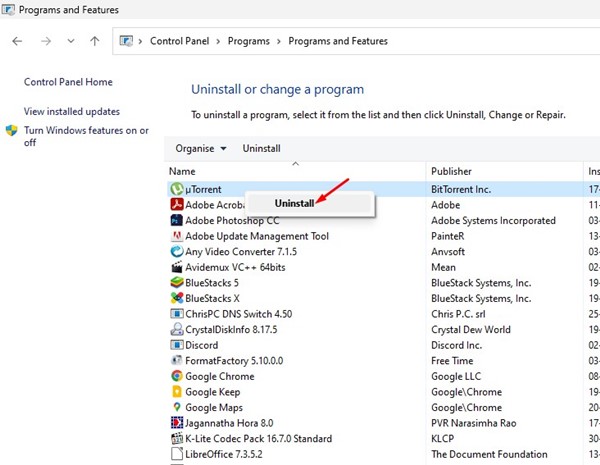
4. Znajdź nieznany program, który chcesz odinstalować, kliknij go prawym przyciskiem myszy i wybierz Odinstaluj.
3. Uruchom pełne skanowanie za pomocą zabezpieczeń systemu Windows
Tryb pełnego skanowania w Zabezpieczeniach Windows sprawdza wszystkie pliki i uruchomione programy na dyskach. Skanowanie trwa zwykle dłużej niż godzinę, ale wyniki są tego warte.
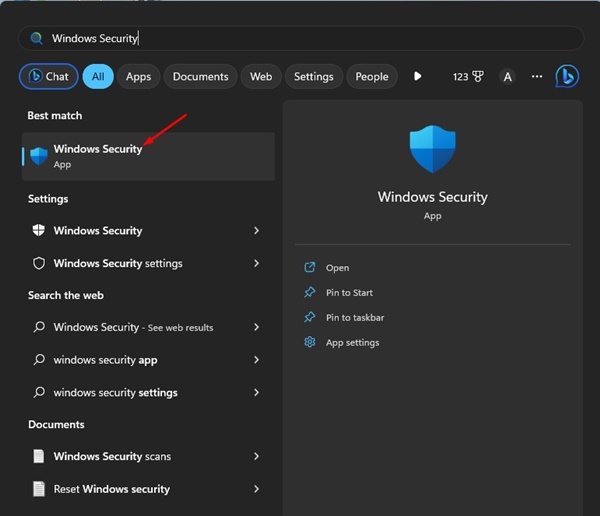
1. Otwórz Bezpieczeństwo systemu Windows aplikację z wyszukiwania.
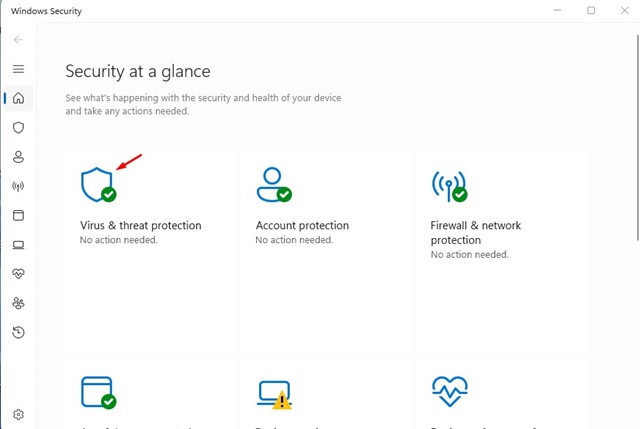
2. Przełącz na Ochrona przed wirusami i zagrożeniami.
3. Kliknij Opcje skanowania.

4. Wybierz Pełne skanowanie i kliknij Skanuj teraz.
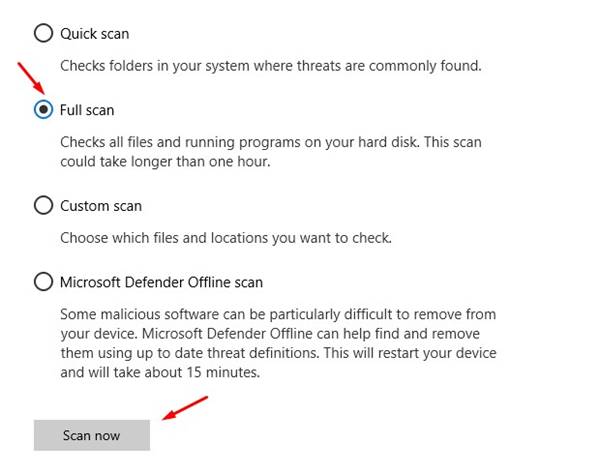
Musisz poczekać, aż skanowanie się zakończy. Powinno to znaleźć i usunąć wszystkie złośliwe pliki z systemu.
4. Uruchom pełne skanowanie za pomocą Malwarebytes
Mimo że zabezpieczenia systemu Windows są świetne, nie są tak dobre jak Malwarebytes. Malwarebytes może nawet wykryć i usunąć ukryte i nowe złośliwe oprogramowanie z Twojego systemu. Aby zmniejszyć możliwość ataków złośliwym oprogramowaniem, zaleca się wykonanie pełnego skanowania w poszukiwaniu złośliwego oprogramowania za pomocą programu Malwarebytes.
1. Pobierz i zainstaluj najnowszą wersję Malwarebytes na swoim komputerze.

2. Uruchom Malwarebytes i przejdź do Panel.
3. Kliknij Skandować przycisk.
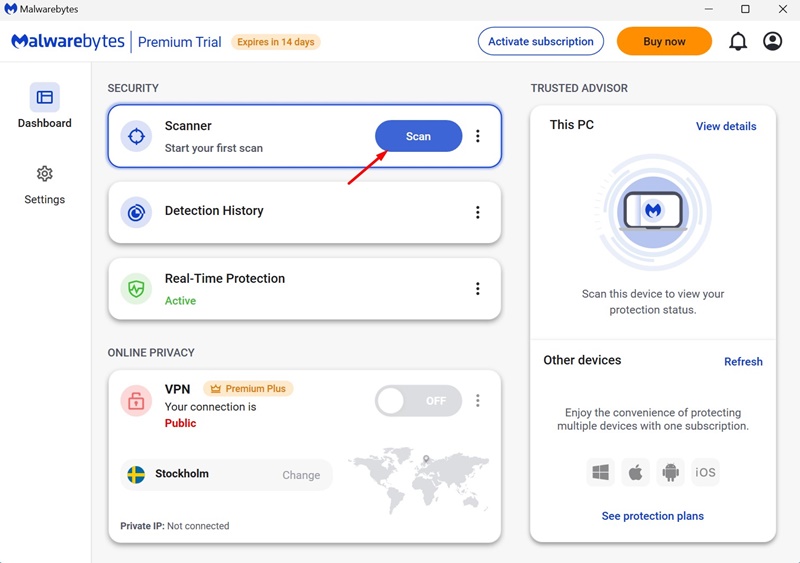
Musisz poczekać, aż skanowanie się zakończy. Spowoduje to znalezienie i usunięcie całego ukrytego złośliwego oprogramowania z Twojego urządzenia.
5. Uruchom skanowanie rootkitów
Jeśli nie wiesz, po zainstalowaniu rootkita jego kontroler może zdalnie wykonywać pliki i zmieniać konfiguracje systemu na twoim komputerze. Istnieje prawdopodobieństwo, że usunięcie plików nie będzie możliwe z powodu ukrytego rootkita. Możesz uruchomić skanowanie rootkitów za pomocą Malwarebytes, aby znaleźć i usunąć rootkity z urządzenia.
1. Uruchom Malwarebytes na swoim komputerze.
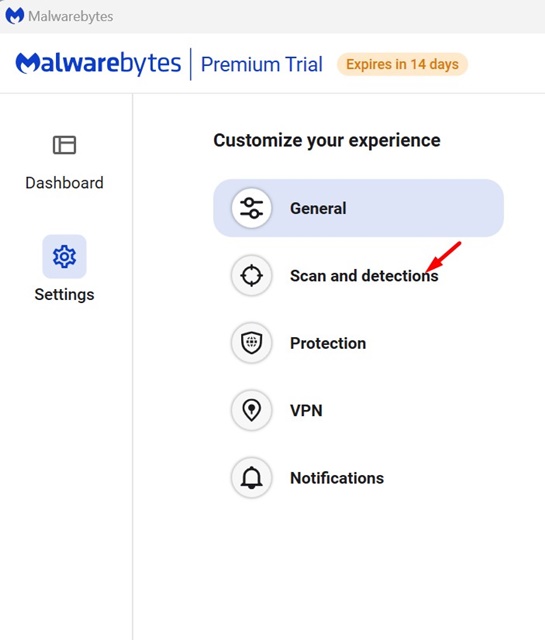
2. Przełącz na Ustawienia.

3. Przełącz na Skanowanie i wykrywanie.
4. Włączyć coś przełącznik „Skanuj w poszukiwaniu rootkitów”.
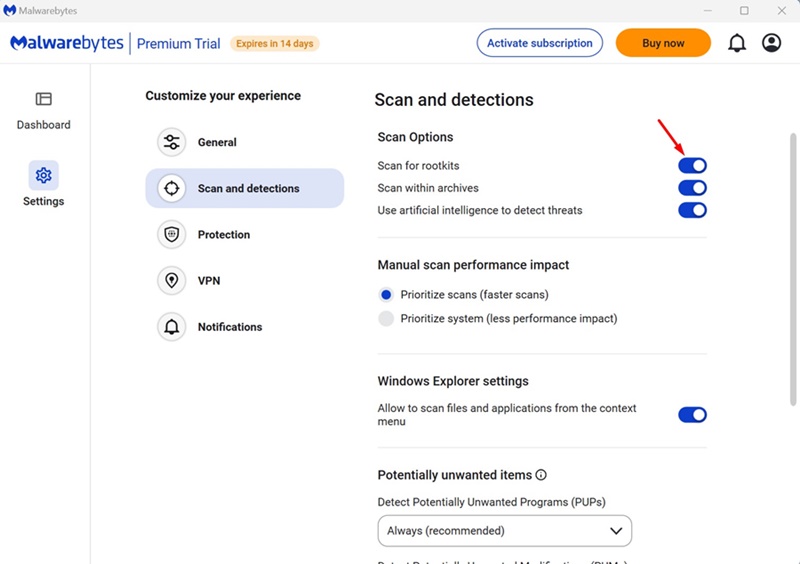
5. Wróć do Panelu i kliknij Skandować przycisk na skanerze.
Spowoduje to uruchomienie skanowania w poszukiwaniu rootkitów na komputerze z systemem Windows 11. Po zakończeniu skanowania możesz odinstalować aplikację lub grę z Panelu sterowania
6. Uruchom polecenia SFC/DISM
Niektóre pliki, aplikacje lub gry mogą nie zostać usunięte lub odinstalowane z powodu uszkodzenia plików systemowych. Jeśli nadal nie możesz usunąć nieznanych plików w systemie Windows 11, zaleca się uruchomienie poleceń SFC i DISM.
1. Wpisz CMD w polu wyszukiwania systemu Windows 11. Kliknij prawym przyciskiem myszy CMD i wybierz Uruchom jako administrator.
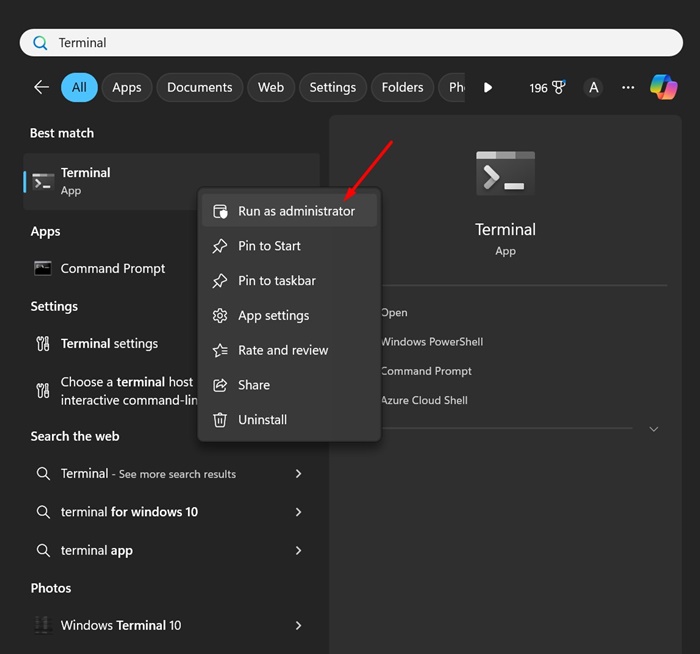
2. Wykonaj to polecenie:
sfc /scannow

3. Jeśli wiersz poleceń powróci z błędem, wykonaj kolejno następujące polecenia:
DISM /Online /Cleanup-Image /CheckHealth
DISM /Online /Cleanup-Image /ScanHealth
DISM /Online /Cleanup-Image /RestoreHealth
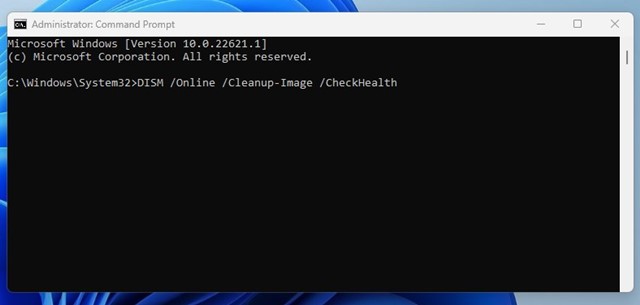
Poczekaj na zakończenie skanowania. To powinno rozwiązać Twój problem.
7. Wyczyść rozruch systemu Windows 11 i usuń pliki/programy
Jeśli nie możesz usunąć plików, możesz spróbować wykonać czysty rozruch, a następnie odinstalować program za pomocą Panelu sterowania.
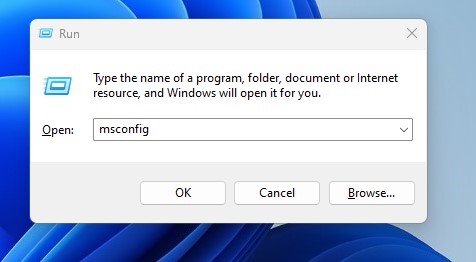
1. Naciśnij klawisz Windows + R na klawiaturze, aby otworzyć okno dialogowe URUCHOM. Po otwarciu okna dialogowego URUCHOM wpisz msconfig i naciśnij Enter.
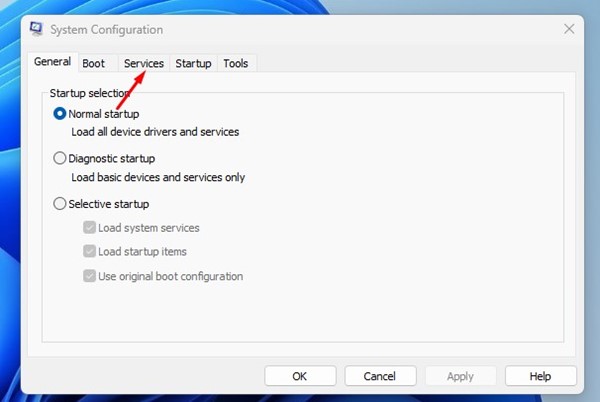
2. Spowoduje to otwarcie konfiguracji systemu; przełącz się na Usługi.
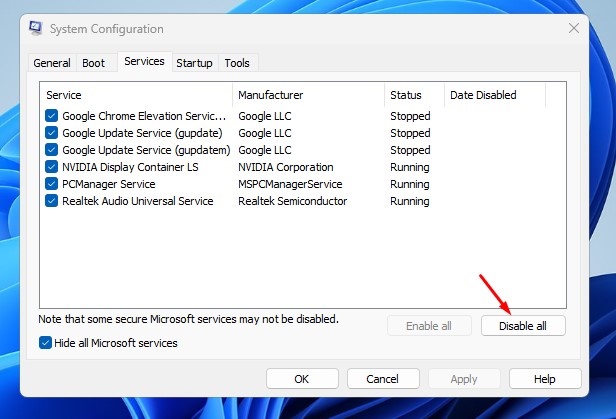
3. Sprawdź Ukryj wszystkie usługi Microsoft pole wyboru. Po zakończeniu kliknij Wyłącz wszystko.
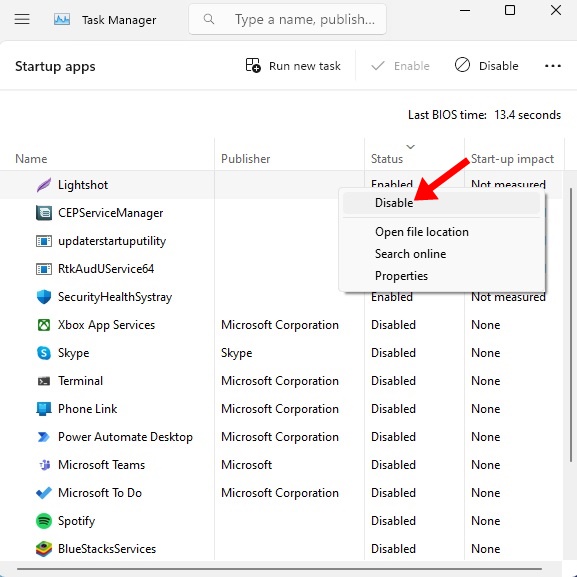
4. Kliknij Stosować I OK. Następnie otwórz Menedżer zadań > Uruchamianie. Podczas uruchamiania wyłącz wszystkie aplikacje innych firm.
5. Uruchom ponownie komputer z systemem Windows 11. Po ponownym uruchomieniu odinstaluj program lub usuń plik.
6. Po usunięciu plików pamiętaj o cofnięciu zmian. Przejdź do Konfiguracja systemu> Usługi> Włącz wszystko, aby to zrobić. Po zakończeniu kliknij Zastosuj, a następnie OK.
8. Użyj dezinstalatorów programów innych firm
Dezinstalatory oprogramowania innych firm działają poprzez wykrywanie i usuwanie uchwytów blokujących uniemożliwiających usunięcie plików.
Jakaś osoba trzecia dezinstalatory oprogramowania dla Windows 11 może skutecznie znaleźć i usunąć takie blokady. Mogą także cofnąć zmiany w dzienniku wprowadzone przez aplikację lub plik.
Aby znaleźć i usunąć nieznane pliki ze swoich urządzeń, najlepiej użyć dezinstalatora programów innej firmy.
Jeśli zastosowałeś wszystkie opisane metody, powinieneś teraz móc usunąć plik lub odinstalować aplikacje. Jeśli potrzebujesz dodatkowej pomocy w usuwaniu nieznanych plików z systemu Windows 11, daj nam znać w komentarzach.


