
 Tomasz Nowicki
26-letni redaktor technologiczny w Echo Biznesu, to energiczny i błyskotliwy dziennikarz…
Tomasz Nowicki
26-letni redaktor technologiczny w Echo Biznesu, to energiczny i błyskotliwy dziennikarz…

Aplikacja Skróty może ulec awarii z kilku powodów, w tym z powodu problemu z pamięcią, błędu systemu iOS lub problemu z określonym skrótem. Zwykle użytkownicy iPhone’a spotykają się z awarią aplikacji Skróty podczas korzystania z warunku „Jeśli”. Jeśli borykasz się z tym samym problemem, oto co powinieneś zrobić.
1. Uruchom ponownie iPhone’a
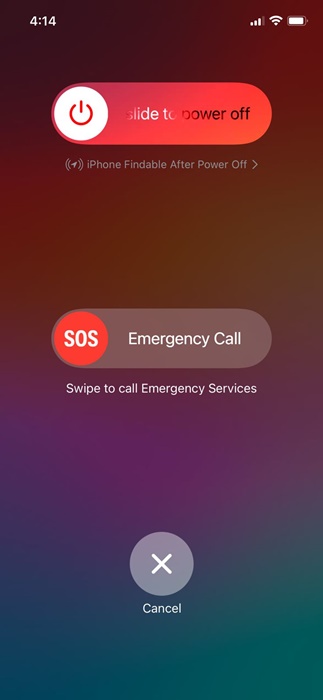
Ponowne uruchomienie iPhone’a może wyeliminować tymczasowe usterki i błędy. Aby ponownie uruchomić iPhone’a, naciśnij i przytrzymaj jednocześnie przyciski boczne i przyciski zmniejszania głośności, aby wyświetlić menu zasilania.
Gdy pojawi się menu Zasilanie, użyj opcji przesuń, aby wyłączyć. Po wyłączeniu włącz ponownie iPhone’a i otwórz aplikację Skróty. Wszystko powinno już działać poprawnie.
2. Uruchom ponownie aplikację Skróty
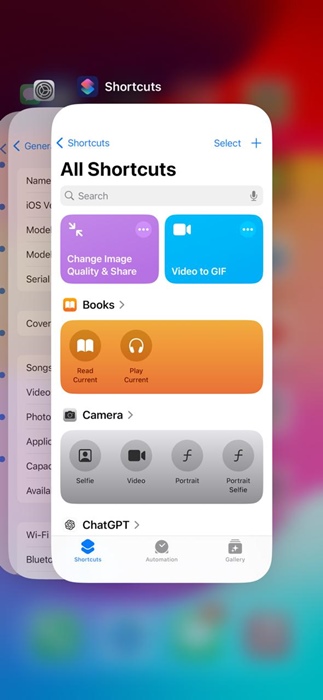
Może to być błąd w samej aplikacji Skróty, prowadzący do problemu z awarią. Dlatego zaleca się zamknięcie wszystkich aplikacji działających w tle, aby rozwiązać problem.
Przesuń palcem w górę od dołu ekranu głównego, aby otworzyć Przełącznik aplikacji. Gdy pojawi się Przełącznik aplikacji, zamknij aplikację Skróty i otwórz ją ponownie z Biblioteki aplikacji.
3. Wyłącz synchronizację iCloud dla skrótów
Synchronizacja iCloud w aplikacji Skróty ma za zadanie aktualizować kolekcję skrótów na wszystkich Twoich urządzeniach. Jeśli jednak wystąpi problem w procesie synchronizacji, aplikacja Skróty może ulec awarii. Aby rozwiązać ten problem, należy wyłączyć funkcję synchronizacji iCloud.
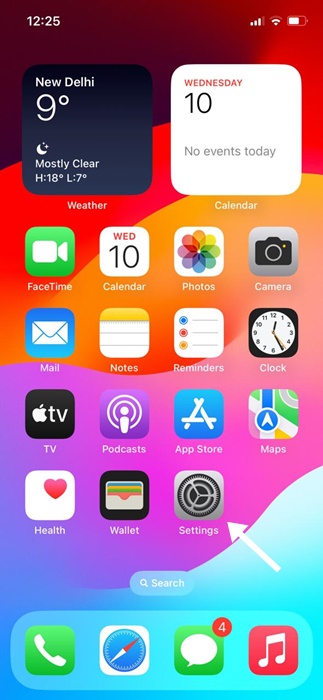
1. Otwórz Ustawienia.
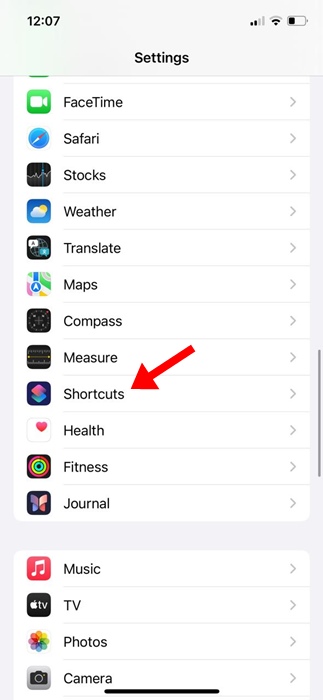
2. Przewiń w dół i dotknij Skróty.
3. Wyłączyć coś przełącznik dla Synchronizacja iCloud.
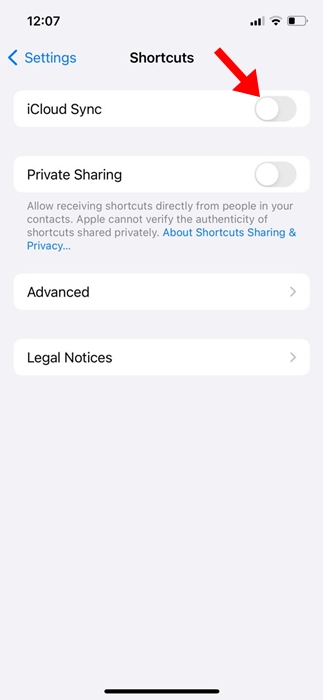
Po wyłączeniu tej funkcji użyj aplikacji Skróty, aby sprawdzić, czy nadal zawiesza się na Twoim iPhonie.
4. Wyłącz Aktualizacje Beta na swoim iPhonie
Powinieneś wyłączyć aktualizacje Beta na swoim iPhonie i zainstalować stabilną wersję iOS.
1. Uruchom Ustawienia.
2. Stuknij Ogólny.
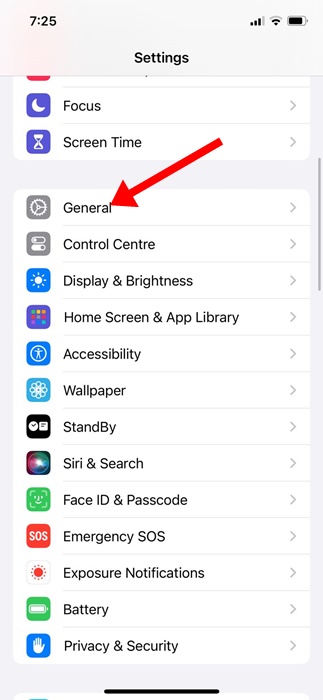
3. Stuknij Aktualizacja oprogramowania.
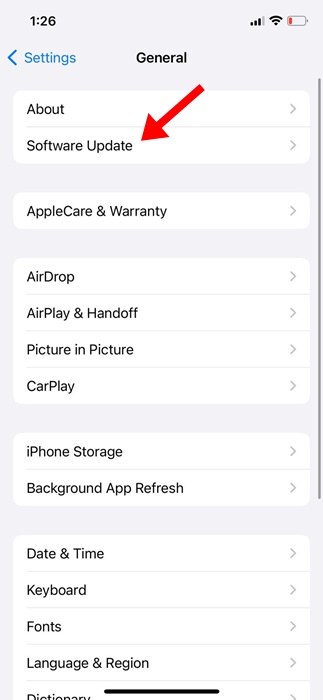
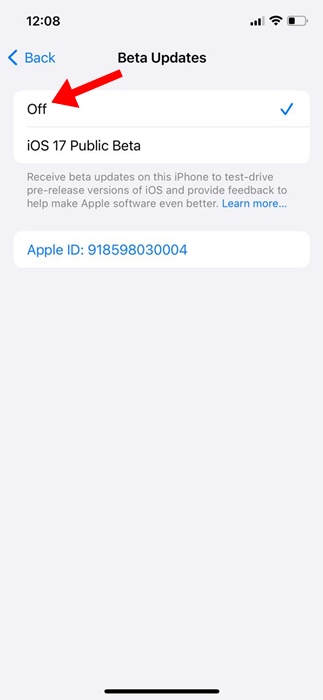
4. Stuknij Aktualizacje wersji beta.
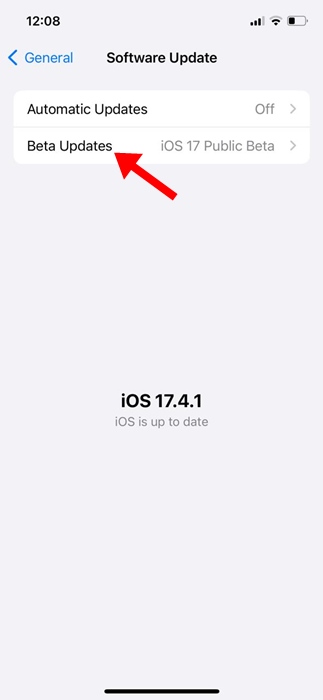
5. Na ekranie Aktualizacje wersji beta wybierz Wyłączony.
5. Usuń całą automatyzację
Kilku użytkowników iPhone’a na Reddicie zgłosiło, że usunięcie wszystkich automatyzacji i wyłączenie synchronizacji iCloud rozwiązało problem. Ponieważ wyłączyłeś już synchronizację iCloud w metodzie 3, następną rzeczą, którą możesz zrobić, to usunąć całą istniejącą automatyzację
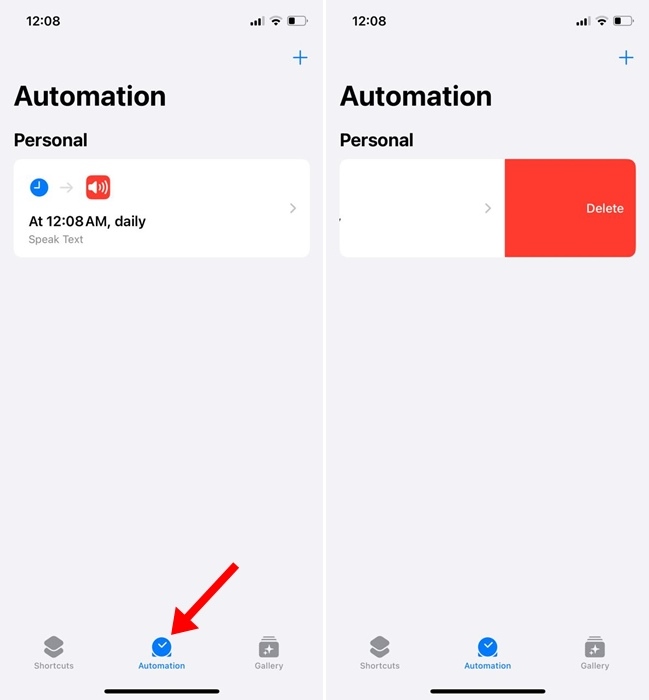
Aby usunąć automatyzację w aplikacji Skrót na iPhonie, dotknij Automatyzacja, przesuń palcem w lewo po automatyzacji, którą chcesz usunąć, a następnie wybierz Usuń. Spowoduje to usunięcie automatyzacji w aplikacji Skróty.
6. Zainstaluj ponownie aplikację Skróty
Mimo że Skróty są aplikacją systemową, nadal możesz ją odinstalować i zainstalować ponownie na swoim iPhonie.
Możesz usunąć aplikację Skróty i zainstalować ją ponownie z poziomu Sklep z aplikacjami. Po ponownej instalacji użyj przez chwilę aplikacji Skróty i sprawdź, czy nadal zawiesza się na Twoim iPhonie.
7. Zaktualizuj swojego iPhone’a
Istnieje prawdopodobieństwo, że wersja systemu iOS zainstalowana na Twoim iPhonie zawiera błąd lub usterkę, która powoduje konflikt z aplikacją Skróty i uniemożliwia jej prawidłowe działanie. Możesz wykluczyć możliwość wystąpienia takich błędów i usterek, aktualizując iPhone’a do najnowszej wersji.
1. Uruchom Ustawienia.
2. Stuknij Ogólny.
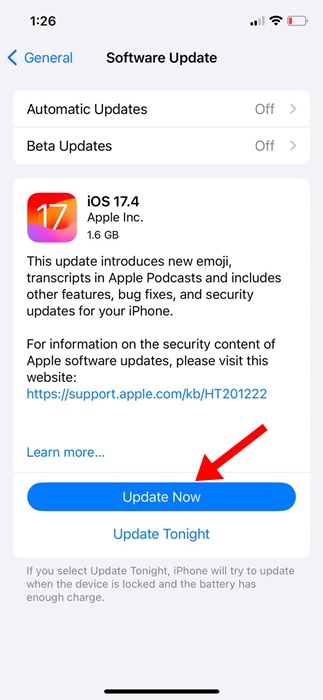
3. Stuknij Aktualizacja oprogramowania.
4. Zainstaluj wszystkie oczekujące aktualizacje iOS.
8. Zresetuj iPhone’a
Zresetowanie spowoduje usunięcie wszystkich zapisanych ustawień z iPhone’a, takich jak zapisane sieci Wi-Fi, urządzenia Bluetooth itp. Utwórz kopię zapasową ważnych dla Ciebie plików i danych, a następnie wykonaj poniższe kroki.
1. Uruchom Ustawienia.
2. Stuknij Ogólny.
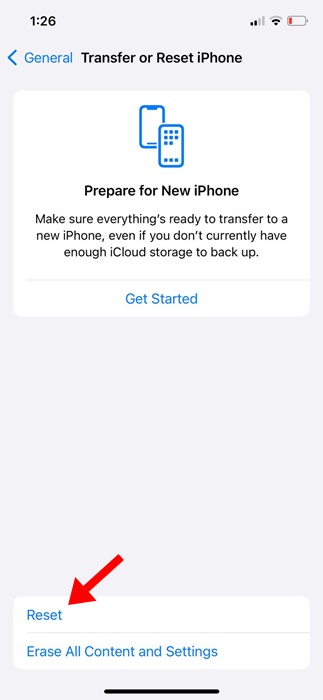
3. Stuknij Przenieś lub zresetuj iPhone’a.
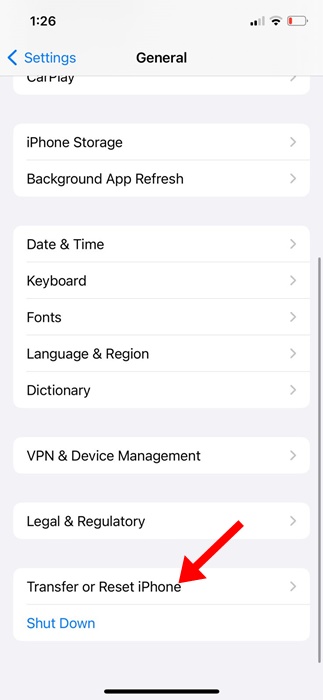
4. Stuknij Nastawić.
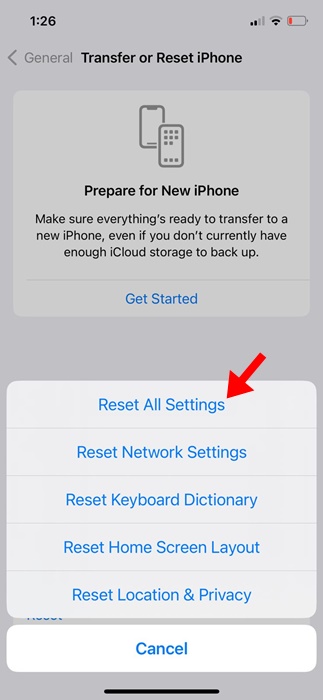
5. Wybierz Zresetuj wszystkie ustawienia.
Oto kilka prostych i skutecznych metod naprawienia awarii aplikacji Skróty na iPhonie. Jeśli potrzebujesz dodatkowej pomocy w tym temacie, daj nam znać w komentarzach.


