
 Tomasz Nowicki
26-letni redaktor technologiczny w Echo Biznesu, to energiczny i błyskotliwy dziennikarz…
Tomasz Nowicki
26-letni redaktor technologiczny w Echo Biznesu, to energiczny i błyskotliwy dziennikarz…

Oczyszczanie dysku doskonale nadaje się do zwalniania miejsca na dysku i poprawy wydajności systemu. Jeśli podczas korzystania z komputera występują problemy z wydajnością lub pozostało mało miejsca na dysku, należy natychmiast uruchomić narzędzie Oczyszczanie dysku.
1. Uruchom narzędzie do oczyszczania dysku z poziomu wyszukiwarki systemu Windows
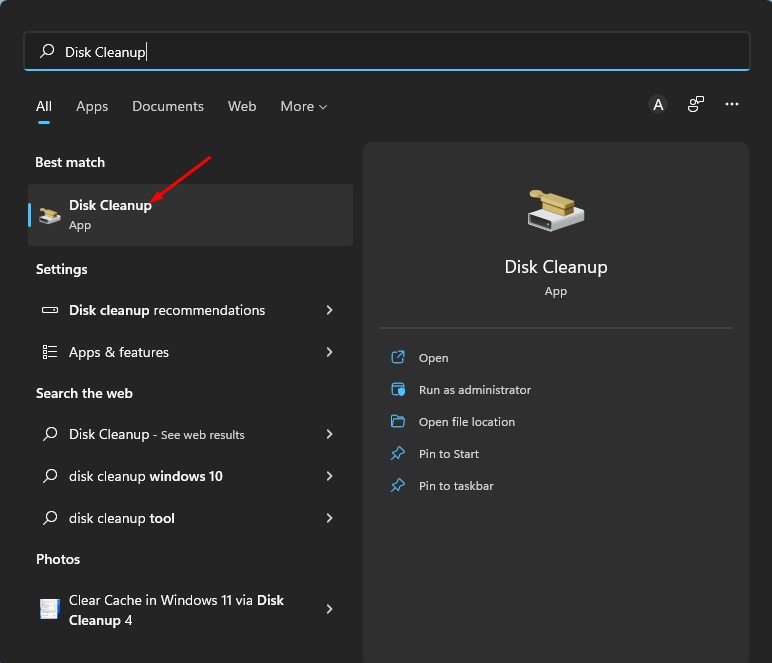
1. Otwórz Oczyszczanie dysku aplikację z wyszukiwarki systemu Windows.
2. Wybierz dysk, który chcesz wyczyścić. Tutaj wybraliśmy dysk C: Drive.
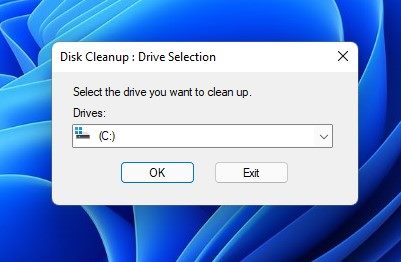
3. Po zakończeniu kliknij OK. Teraz zobaczysz wszystko pliki, które można było usunąć.
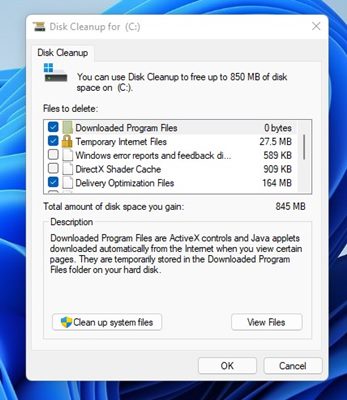
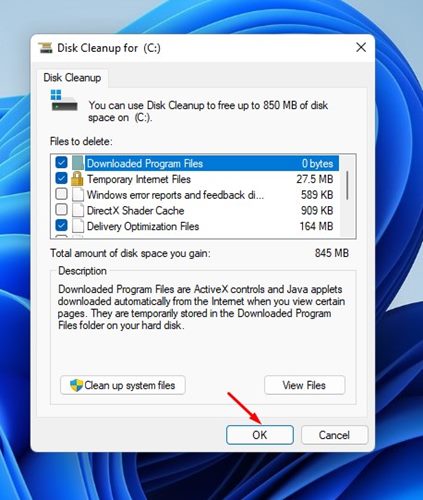
4. Przewiń listę, aby wyświetlić wszystkie pliki. Wybierz pliki, których nie używasz, i odznacz pliki, o których nie wiesz.
5. Gdy wybierzesz wiele kategorii, zostaniesz również o tym powiadomiony ilość miejsca, którą zyskasz.
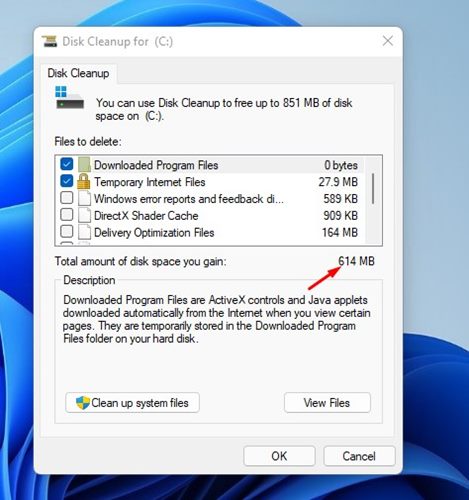
6. Po wybraniu plików należy kliknąć OK.
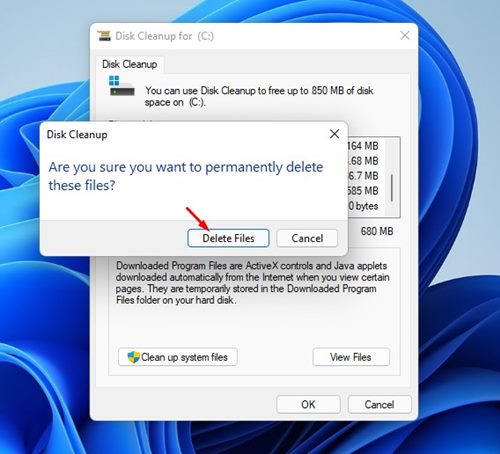
7. W oknie potwierdzenia Oczyszczania dysku kliknij Usuń pliki.
W ten sposób możesz użyć narzędzia Oczyszczanie dysku w systemie operacyjnym Windows 11.
2. Użyj narzędzia do czyszczenia dysku w systemie Windows URUCHOM
Jeśli potrafisz obsługiwać polecenie RUN systemu Windows, możesz otworzyć narzędzie Czyszczenie dysku za pomocą polecenia RUN.

Naciśnij klawisz Windows + R na klawiaturze, aby otworzyć okno dialogowe URUCHOM. Po otwarciu okna dialogowego URUCHOM wpisz czystymgr i naciśnij Enter.
Spowoduje to natychmiastowe otwarcie narzędzia Czyszczenie dysku w systemie Windows 11. Następnie wykonaj kroki opisane w powyższej metodzie, aby wyczyścić miejsce na dysku.
3. Otwórz Oczyszczanie dysku w systemie Windows 11 za pomocą Panelu sterowania
Jeśli z jakiegoś powodu nie możesz uzyskać dostępu do menu Start lub okna dialogowego URUCHOM, możesz użyć Panelu sterowania, aby uruchomić narzędzie Oczyszczanie dysku.
1. Otwórz Panel sterowania z wyszukiwarki systemu Windows.
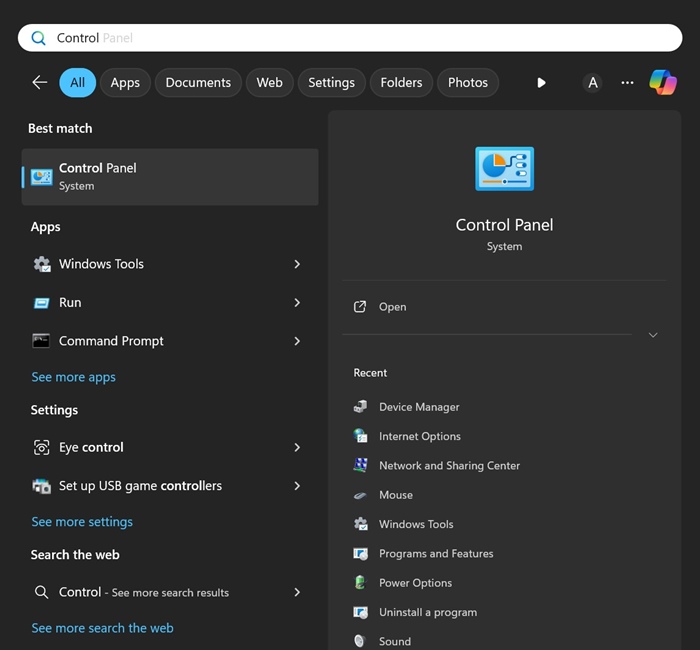
2. Kliknij Narzędzia systemu Windows.

3. Znajdź Narzędzie do czyszczenia dysku i kliknij go dwukrotnie.

4. Uruchom narzędzie do oczyszczania dysku poprzez funkcję Storage Sense
Możesz także skonfigurować funkcję Storage Sense na komputerze z systemem Windows 11, aby automatycznie uruchamiała narzędzie Oczyszczanie dysku.
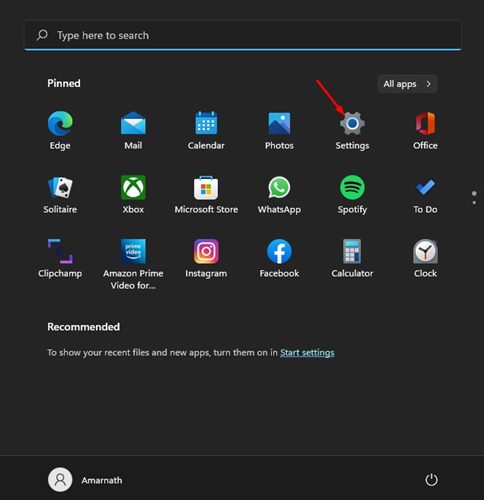
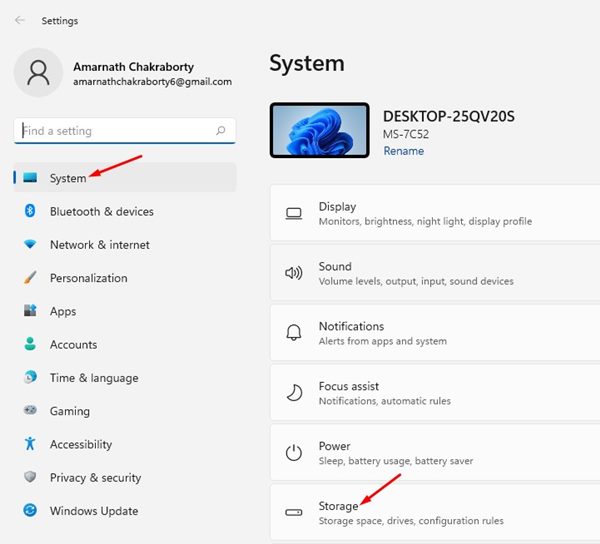
1. Kliknij przycisk Start systemu Windows 11 i wybierz Ustawienia.
2. Kliknij System. Po prawej stronie kliknij przycisk Składowanie opcja.
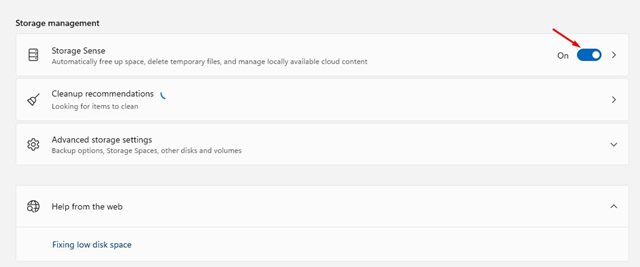
3. Przewiń w dół i włącz opcję Czujnik pamięci.
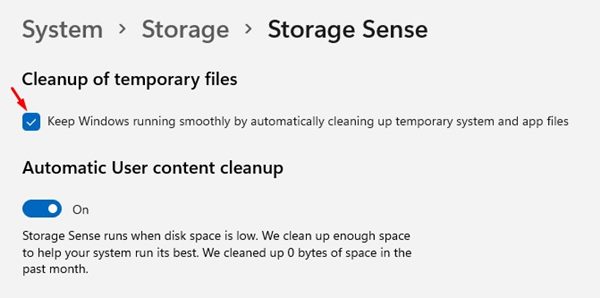
4. Kliknij opcję Storage Sense, zaznacz pole wyboru znajdujące się pod Oczyszczanie plików tymczasowych sekcja.
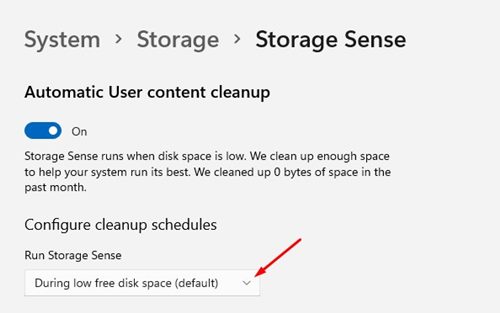
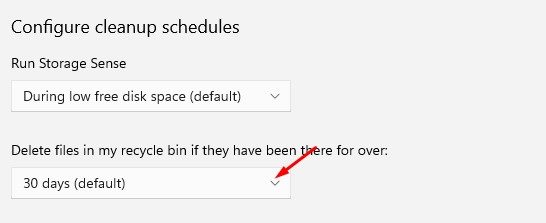
5. Przewiń w dół i kliknij menu rozwijane poniżej Uruchom funkcję wykrywania pamięci.W menu rozwijanym, wybierz preferowaną częstotliwość.
6. Możesz także skonfigurować funkcję Czujnik pamięci automatycznie usuwaj pliki przechowywane w koszu po kilku dniach.
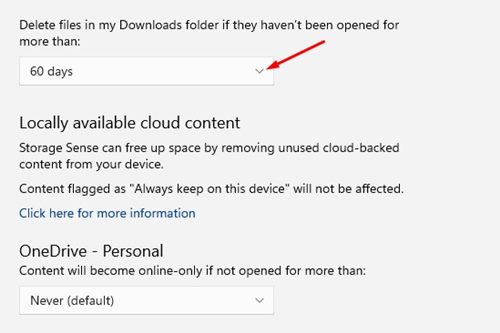
7. Masz także możliwość usunięcia plików przechowywanych w folderze pobierania. Kliknij menu rozwijane dla Usuń pliki z mojego folderu pobranych plików i wybierz częstotliwość.
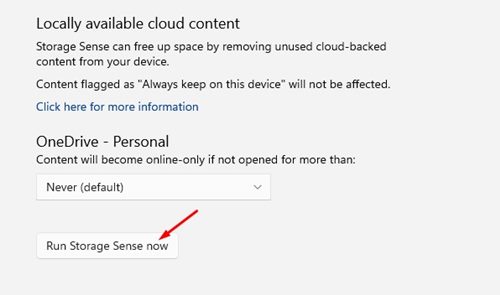
7. Przewiń w dół i kliknij Uruchom teraz funkcję Storage Sense.
Często zadawane pytania
Jak wyczyścić niepotrzebne pliki w systemie Windows 11?
Czyszczenie niepotrzebnych plików w systemie Windows 11 jest całkiem łatwe. Musisz uruchomić narzędzie Oczyszczanie dysku, wykonując nasze wspólne kroki, aby usunąć wszystkie niepotrzebne i tymczasowe pliki.
Czy istnieje narzędzie innej firmy do czyszczenia niepotrzebnych plików?
Tak, dostępne są setki programów do optymalizacji komputera PC, takich jak CCleaner, BeachBit itp. Wszystkie z nich mogą znajdować i usuwać niepotrzebne pliki w systemie. Ponadto oprogramowanie do optymalizacji komputera może dostroić komputer w celu uzyskania lepszej wydajności.
Co zajmuje miejsce na dysku twardym z systemem Windows 11?
Zazwyczaj gry i zaawansowane oprogramowanie zajmują miejsce na komputerze. Jeśli jednak nie korzystasz z żadnego zaawansowanego oprogramowania ani gier, musisz przejść do opcji Ustawienia > System > Pamięć, aby dowiedzieć się, co dokładnie zajmuje miejsce na dysku.
Polecenie Oczyszczanie dysku Windows 11?
Dostęp do narzędzia do czyszczenia dysku w systemie Windows 11 można również uzyskać z wiersza poleceń. W tym celu otwórz Wiersz Poleceń z uprawnieniami administratora i wykonaj polecenie cleanmgr.
Brakuje narzędzia Oczyszczanie dysku w systemie Windows 11
Jeśli w systemie Windows 11 brakuje narzędzia Oczyszczanie dysku lub nie jest ono wyświetlane, przyczyną może być uszkodzenie lub brak plików systemowych. Możesz uruchomić polecenie SFC na swoim urządzeniu, aby znaleźć i naprawić uszkodzone pliki systemowe. Możesz też zresetować komputer z systemem Windows 11.
Korzystanie z narzędzia Oczyszczanie dysku w systemie Windows 11 jest dość łatwe. Jeśli masz jakiekolwiek wątpliwości, daj nam znać w polu komentarza poniżej.


