
 Tomasz Nowicki
26-letni redaktor technologiczny w Echo Biznesu, to energiczny i błyskotliwy dziennikarz…
Tomasz Nowicki
26-letni redaktor technologiczny w Echo Biznesu, to energiczny i błyskotliwy dziennikarz…

Resetowanie ustawień audio w systemie Windows 11 jest bardzo proste; trzeba tylko wiedzieć, jak to zrobić. Oto najlepsze sposoby resetowania wszystkich ustawień audio komputera/laptopa z systemem Windows 11.
1. Zresetuj głośność dla wszystkich urządzeń w systemie Windows 11
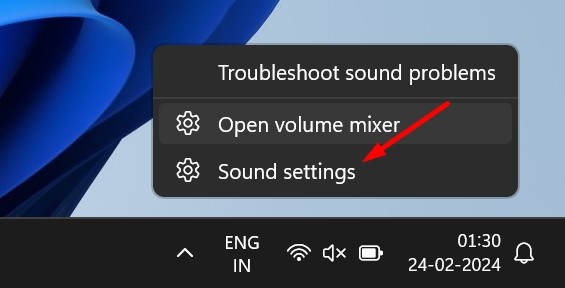
1. Kliknij prawym przyciskiem myszy ikonę dźwięku na pasku zadań i wybierz Ustawienia dźwięku.
2. Kliknij Mikser głośności.
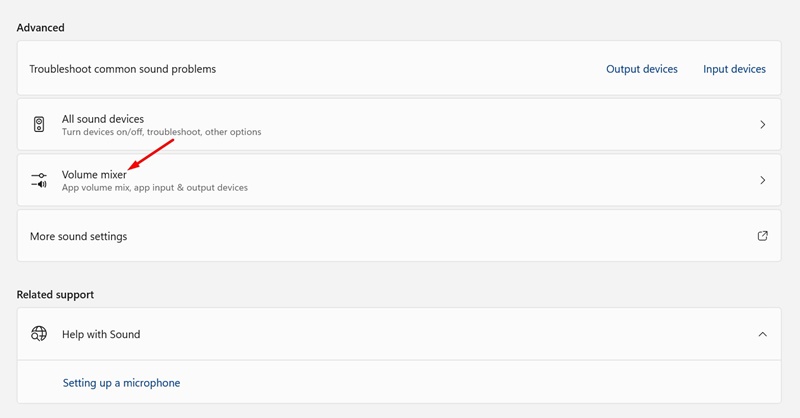
3. Przewiń w dół ekranu i kliknij Nastawić.

Po zresetowaniu uruchom ponownie komputer. Spowoduje to przywrócenie domyślnego poziomu głośności dla wszystkich urządzeń.
2. Zresetuj sterownik audio w systemie Windows 11
Możesz odinstalować sterownik urządzenia audio z systemu i zainstalować go ponownie, aby zresetować sterowniki audio.
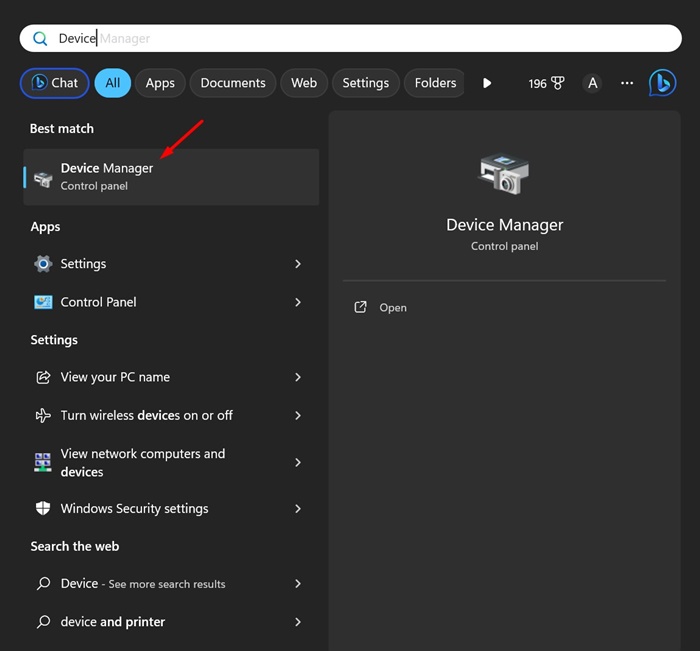
1. Otwórz Menedżer urządzeń aplikację z wyszukiwarki Windows.
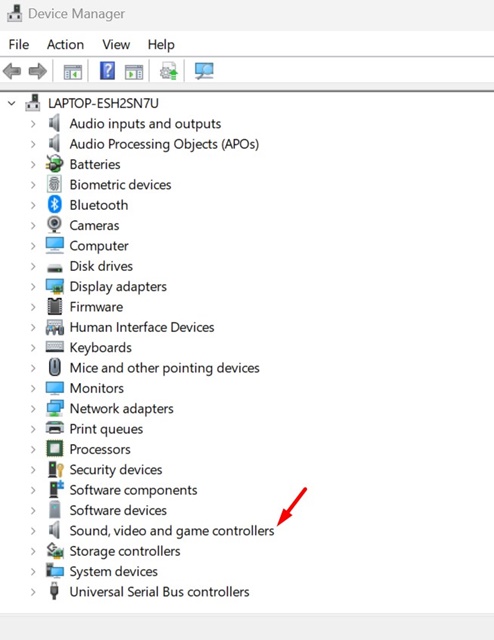
2. Rozwiń Kontrolery dźwięku, wideo i gier drzewo.
3. Kliknij dwukrotnie urządzenie audio, którego dotyczy problem.
4. Przejdź do Kierowca zakładkę i wybierz Odinstaluj urządzenie.

5. Wybierz Odinstaluj.
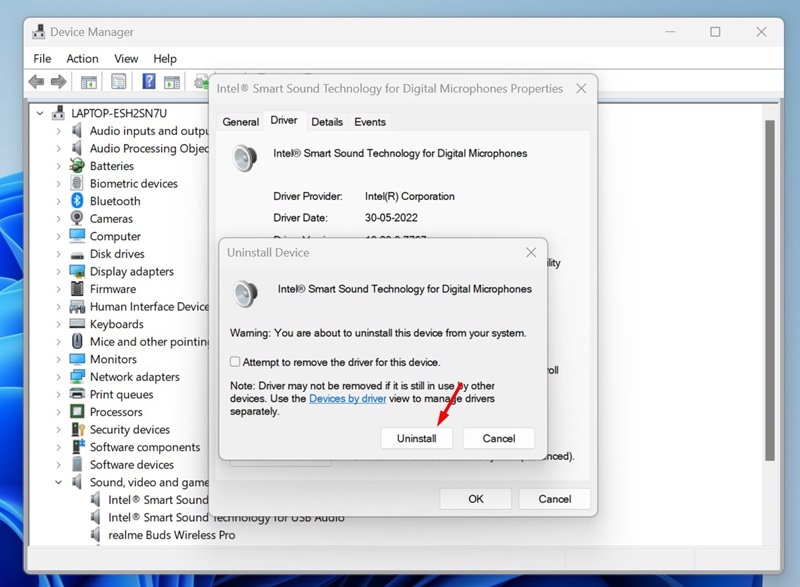
Uruchom ponownie komputer, aby ponownie zainstalować urządzenie. To powinno rozwiązać występujące problemy z dźwiękiem związane z urządzeniem.
3. Zresetuj usługi audio w systemie Windows 11
Resetowanie usług audio to kolejny świetny sposób na rozwiązanie problemów z dźwiękiem. Jeśli występują problemy z jakością dźwięku, należy ponownie uruchomić te usługi audio.
1. Otwórz Usługi aplikację z wyszukiwarki systemu Windows.
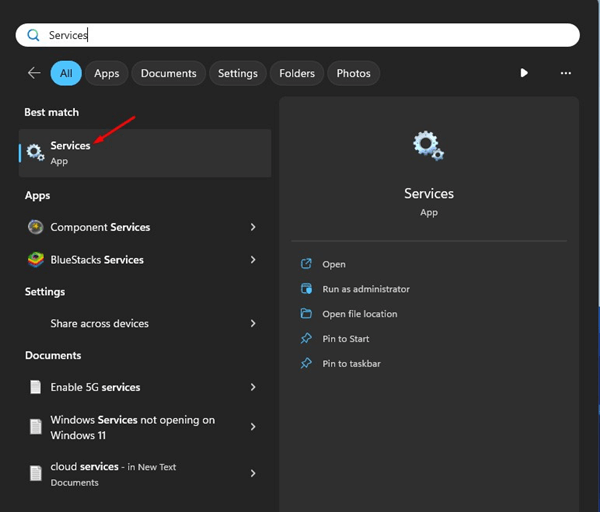
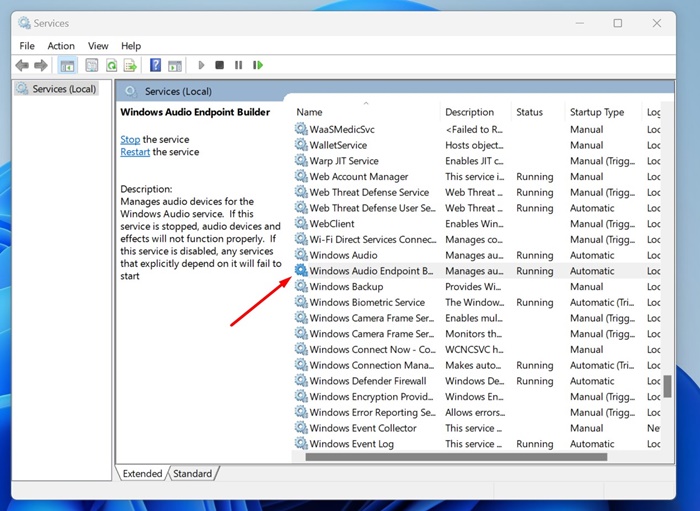
2. Znajdź Kreator punktów końcowych audio systemu Windows.
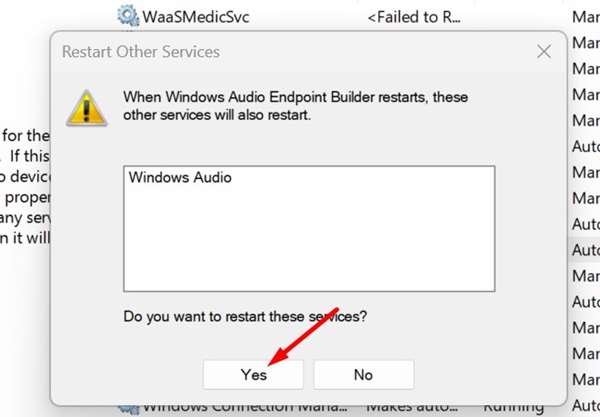
3. Kliknij usługę prawym przyciskiem myszy i wybierz Uruchom ponownie.
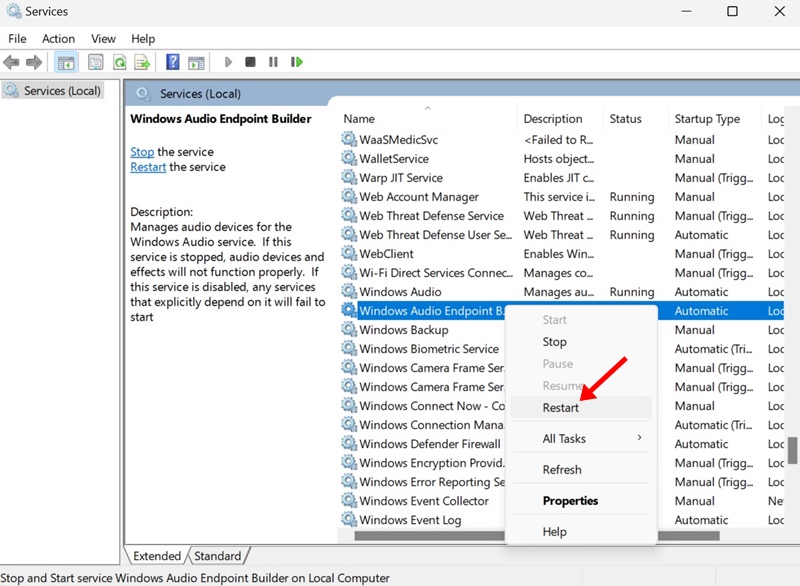
4. Po ponownym uruchomieniu usługi Windows Audio kliknij Tak.
Inne sposoby radzenia sobie z problemami z dźwiękiem?
Udostępnione przez nas metody zresetują usługi audio w systemie Windows 11. Jednak usługi audio należy zresetować dopiero po wypróbowaniu tych podstawowych rzeczy:
- Zaktualizuj system operacyjny Windows 11.
- Uruchamianie narzędzia do rozwiązywania problemów z dźwiękiem.
- Ponowne podłączanie urządzeń audio do komputera/laptopa.
- Wykluczenie problemów sprzętowych.
- Odinstalowanie ostatnio zainstalowanych programów.
Oto najlepsze sposoby resetowania wszystkich ustawień audio na komputerze z systemem Windows 11. Jeśli potrzebujesz pomocy w rozwiązywaniu problemów z dźwiękiem w systemie Windows 11, daj nam znać w komentarzach poniżej.


