
 Tomasz Nowicki
26-letni redaktor technologiczny w Echo Biznesu, to energiczny i błyskotliwy dziennikarz…
Tomasz Nowicki
26-letni redaktor technologiczny w Echo Biznesu, to energiczny i błyskotliwy dziennikarz…

ntoskrnl.exe lub plik wykonywalny jądra systemu operacyjnego Windows NT odpowiada za zarządzanie pamięcią na Twoim komputerze. Jeśli doświadczasz błędu BSOD NTOSKRNL.exe, powinieneś najpierw sprawdzić użycie pamięci RAM. Jeśli użycie pamięci RAM jest wysokie i komputer uruchamia się automatycznie, należy rozwiązać problemy związane z pamięcią RAM.
1. Sprawdź pamięć RAM komputera pod kątem błędów
Pierwszą rzeczą, którą powinieneś zrobić po wykryciu błędu BSOD ntoskrnl.exe, jest sprawdzenie integralności pamięci RAM.
1. Otwórz Diagnostyka pamięci systemu Windows aplikację z wyszukiwarki systemu Windows.
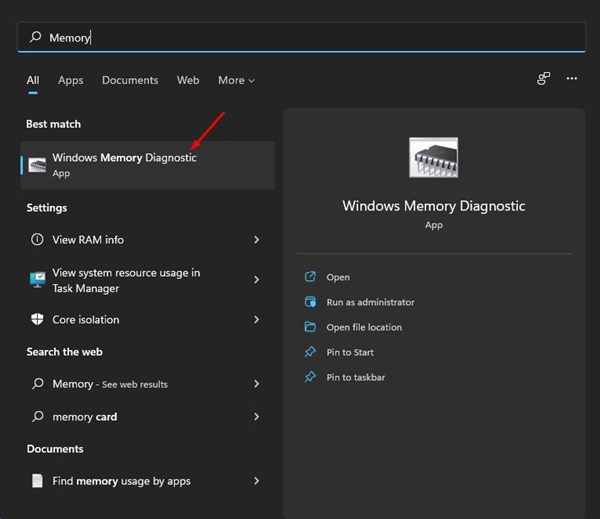
2. Kliknij Uruchom ponownie teraz i sprawdź, czy nie występują problemy.
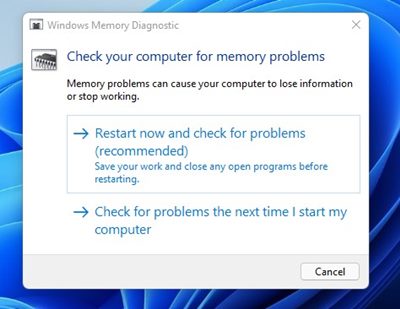
3. System zostanie ponownie uruchomiony i uruchomione zostanie narzędzie Diagnostyka pamięci systemu Windows. Automatycznie sprawdzi istniejące problemy z pamięcią RAM.
Jeśli narzędzie diagnostyczne pamięci systemu Windows wyświetli błędy, wyczyść i zamień kości RAM.
2. Uruchom polecenia SFC i DISM
Jeśli pojawia się błąd BSOD ntoskrnl.exe z powodu uszkodzonego pliku systemowego, musisz uruchomić polecenia SFC i DISM.
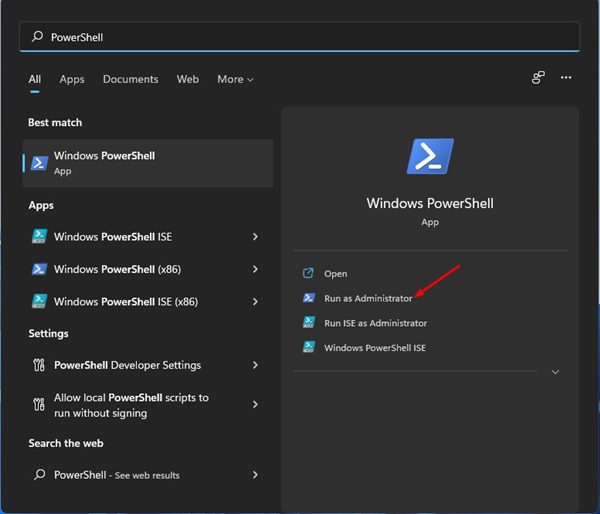
1. Otwórz wyszukiwarkę systemu Windows 11 i wpisz PowerShell. Kliknij prawym przyciskiem myszy PowerShell i wybierz Uruchom jako administrator.
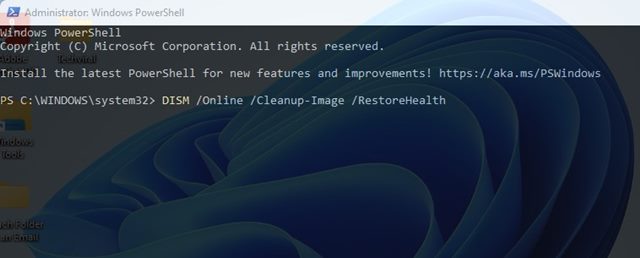
2. Wykonaj polecenie:
DISM /Online /Cleanup-Image /RestoreHealth
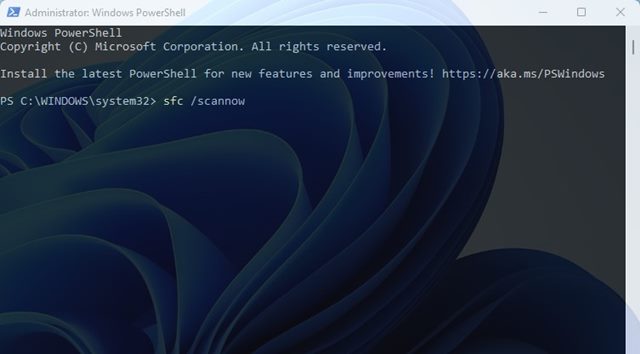
3. Po zakończeniu procesu należy wykonać polecenie SFC. Wpisz i naciśnij Enter:
sfc /scannow
3. Uruchom narzędzie Chkdsk
Istnieje możliwość, że błąd BSOD NTOSKRNL.exe występuje z powodu problemów z dyskiem twardym. Dlatego powinieneś także uruchomić narzędzie chkdsk.
1. Otwórz wyszukiwarkę systemu Windows 11 i wpisz PowerShell. Teraz kliknij prawym przyciskiem myszy PowerShell i wybierz Uruchom jako administrator.
2. Wykonaj polecenie:
chkdsk /r /f
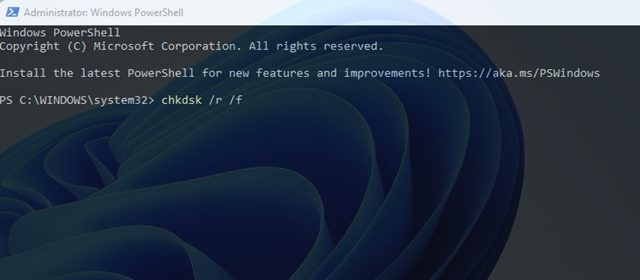
3. Po wykonaniu polecenia zostaniesz poproszony o przeskanowanie dysku przy następnym uruchomieniu systemu Windows 11. Wpisz Y i naciśnij przycisk Enter.
Uruchom ponownie system Windows 11. Chkdsk automatycznie przeskanuje dysk podczas procesu ponownego uruchamiania.
4. Wyłącz oprogramowanie do przetaktowywania lub przetaktowywania
Podkręcanie często prowadzi do przegrzania, a czasami może spowodować uszkodzenie komponentów sprzętowych. Dlatego jeśli jesteś początkujący i nie masz doświadczenia w podkręcaniu, powinieneś wszystko z powrotem zgrać na stock.
5. Odinstaluj program antywirusowy
Programy antywirusowe często zakłócają działanie podstawowego systemu Windows, aby zapobiec wpływowi wirusów/złośliwego oprogramowania. Mogą blokować ważne procesy systemowe, co prowadzi do błędu BSOD NTOSKRNL.exe.
Jeśli niedawno zainstalowałeś lub zaktualizowałeś program antywirusowy innej firmy, najlepiej go odinstalować. W międzyczasie możesz spróbować użyć programu Windows Defender, co nie powinno być przyczyną BSOD NTOSKRNL.exe.
6. Zaktualizuj sterowniki
Chociaż system Windows 11 automatycznie instaluje sterowniki podczas aktualizacji systemu, czasami aktualizacja sterowników może się nie powieść. Nieaktualne sterowniki to kolejna przyczyna błędu ntoskrnl.exe w systemie Windows.

Dlatego zawsze najlepiej jest zaktualizować istniejące sterowniki, aby zapewnić prawidłowe działanie komponentów sprzętowych. Udostępniliśmy szczegółowy przewodnik na temat jak zaktualizować sterowniki w systemie Windows. Przeczytaj ten artykuł, aby poznać sposoby aktualizacji sterowników systemu Windows 11.
7. Sprawdź, czy nie ma infekcji złośliwym oprogramowaniem
Infekcja złośliwym oprogramowaniem może być kolejną przyczyną błędu BSOD ntoskrnl.exe w systemie Windows. Dzieje się tak, gdy złośliwe oprogramowanie infekuje i zakłóca kluczowy proces firmy Microsoft. Nie potrzebujesz oprogramowania premium, aby znaleźć i usunąć ukryte złośliwe oprogramowanie z systemu Windows 11; wystarczy wbudowany moduł Zabezpieczenia systemu Windows.
1. Otwórz Bezpieczeństwo systemu Windows aplikację z wyszukiwarki systemu Windows.
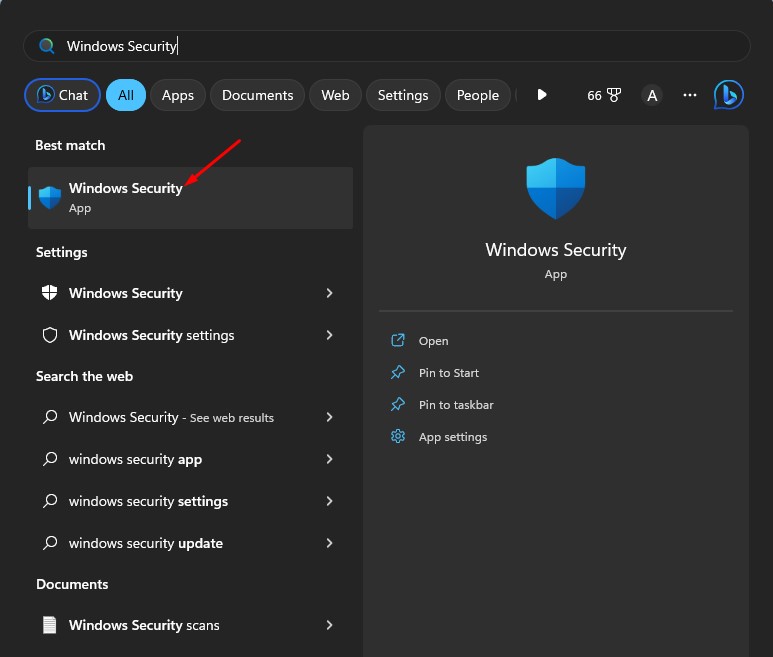
2. Przełącz na Ochrona przed wirusami i zagrożeniami.
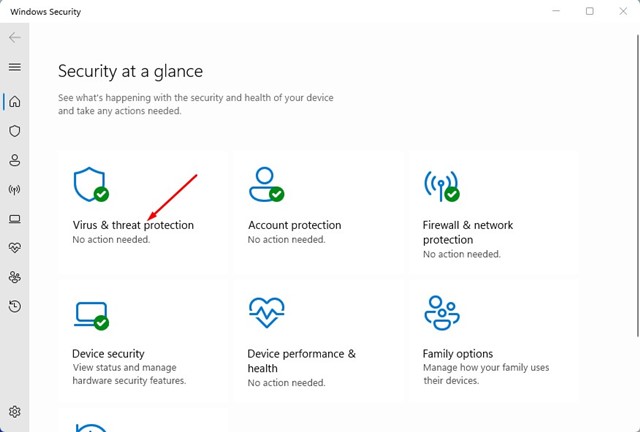
3. Kliknij Opcje skanowania.

4. Wybierz Pełne skanowanie a następnie kliknij Skanuj teraz.
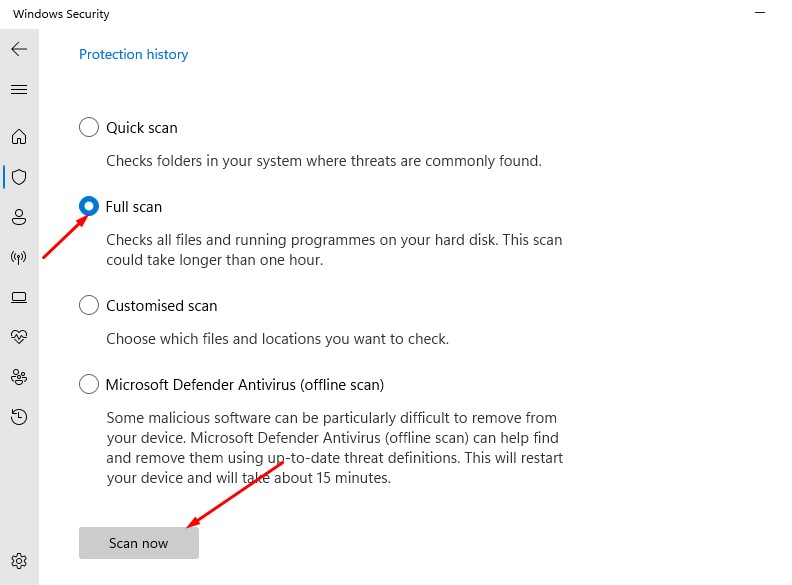
Poczekaj kilka minut, aż aplikacja Zabezpieczenia systemu Windows zakończy skanowanie. Zabezpieczenia systemu Windows mogą znaleźć i usunąć z komputera każde ukryte złośliwe oprogramowanie i wirusy.
8. Wykonaj przywracanie systemu
Jeśli na komputerze jest dostępny punkt przywracania systemu, możesz go użyć do przywrócenia ustawień urządzenia. Punkty przywracania umożliwiają przywrócenie systemu Windows do daty utworzenia punktu przywracania.
1. Otwórz Powrót do zdrowia aplikację z wyszukiwarki systemu Windows.

2. Kliknij Otwórz Przywracanie systemu.

3. Wybierz Wybierz inny punkt przywracania.

4. Wybierz punkt przywracania i kliknij Następny.

5. W oknie potwierdzenia kliknij Skończyć.

9. Zaktualizuj system Windows 11

Aktualizacja wersji systemu Windows 11 to ostateczność, jeśli nic nie działa. Czasami błąd w systemie operacyjnym może wywołać błąd ntoskrnl.exe; dlatego zaleca się aktualizację wersji systemu operacyjnego.
Dobrą praktyką w zakresie bezpieczeństwa jest aktualizowanie systemu operacyjnego. Zmniejszy to widoczność błędów i pozwoli cieszyć się stabilnym systemem operacyjnym z nowymi funkcjami.
Aby zaktualizować system Windows 11, otwórz Ustawienia > Aktualizacje systemu Windows. Po prawej stronie kliknij Sprawdź aktualizacje. Spowoduje to uruchomienie narzędzia Windows Update i zainstalowanie wszystkich oczekujących aktualizacji.
Jesteśmy pewni, że powyższe metody pomogą Ci naprawić Błąd BSOD NTOSKRNL.exe w systemie Windows 11. Jeśli tak się nie stało, konieczne może być zabranie laptopa lub komputera do centrum serwisowego w celu sprawdzenia sprzętu.


