
 Tomasz Nowicki
26-letni redaktor technologiczny w Echo Biznesu, to energiczny i błyskotliwy dziennikarz…
Tomasz Nowicki
26-letni redaktor technologiczny w Echo Biznesu, to energiczny i błyskotliwy dziennikarz…

Komunikat Brak usługi danych komórkowych lub Usługa komórkowa niedostępna po aktualizacji iOS zwykle pojawia się z powodu błędów i usterek. Może to mieć również związek z operatorem komórkowym. Istnieje prawdopodobieństwo, że sieci komórkowe nie są dostępne w Twoim regionie i za wszystko obwiniasz aktualizację iOS.
Nieprawidłowe ustawienia sieciowe mogą być kolejną przyczyną braku usług komórkowych. Niezależnie od rodzaju problemu, większość problemów z usługami komórkowymi można łatwo rozwiązać, wykonując poniższe kroki.
1. Uruchom ponownie iPhone’a

Usługi komórkowe niedostępne po aktualizacji iOS są zwykle wynikiem istniejącej usterki sieci, którą można naprawić poprzez proste ponowne uruchomienie.
Przed wypróbowaniem zaawansowanych rozwiązań zaleca się ponowne uruchomienie iPhone’a. Aby ponownie uruchomić iPhone’a, naciśnij i przytrzymaj przyciski boczne i przyciski zmniejszania głośności.
Spowoduje to otwarcie ekranu Zasilanie; wybierz Przesuń, aby uruchomić ponownie opcję ponownego uruchomienia iPhone’a.
2. Włącz/wyłącz tryb samolotowy
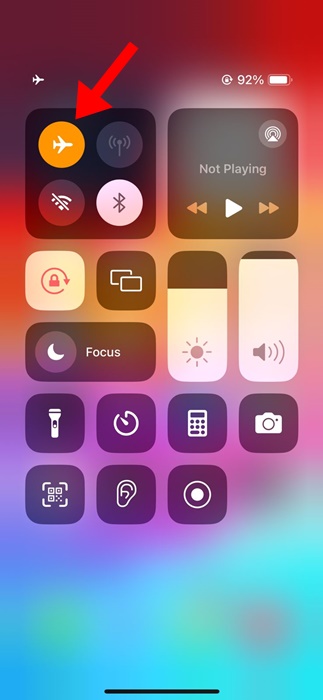
Po włączeniu tryb samolotowy rozłącza całą łączność sieciową, umożliwiając Twojemu iPhone’owi ponowne połączenie z siecią komórkową. Jeśli więc usługi komórkowe są nadal niedostępne, możesz spróbować włączyć/wyłączyć tryb samolotowy.
Otwórz Centrum sterowania na swoim iPhonie i dotknij Tryb samolotowy. Spowoduje to włączenie trybu samolotowego na Twoim iPhonie. Po włączeniu odczekaj kilka sekund i ponownie dotknij ikony trybu samolotowego, aby go wyłączyć.
3. Sprawdź połączenie sieciowe
Przed przystąpieniem do rozwiązywania problemów z siecią ważne jest, aby upewnić się, że Twój iPhone ma zasięg sieci komórkowej. Musisz otworzyć Centrum sterowania na swoim iPhonie i sprawdzić, ile pasków jest dostępnych dla Twojej sieci komórkowej.
Jeśli słupki sieci komórkowych wynoszą jeden lub zero, należy przenieść się w inne miejsce o lepszym zasięgu.
4. Zaktualizuj ustawienia operatora
Według kilku użytkowników iPhone’a niedostępność usług komórkowych po aktualizacji iOS nie jest błędem; dzieje się to po aktualizacji, jeśli Twój operator nadal ma starsze ustawienia. Możesz rozwiązać ten problem, aktualizując ustawienia operatora.
1. Aby rozpocząć, upewnij się, że Twój iPhone jest podłączony do sieci Wi-Fi lub komórkowej.
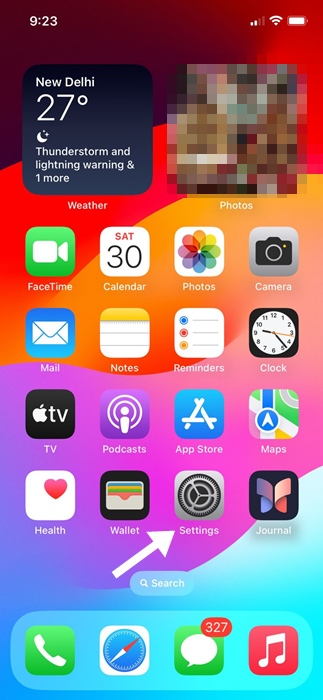
2. Otwórz Ustawienia aplikacja.
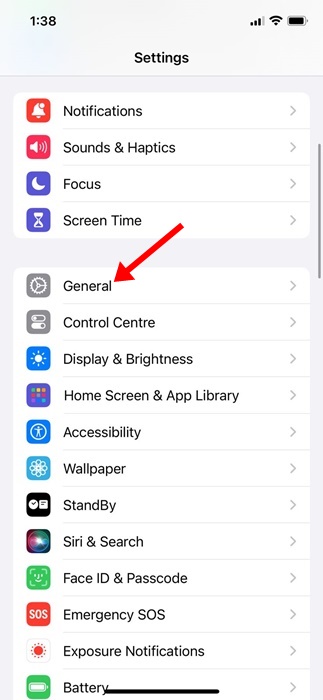
3. Stuknij w Ogólny.
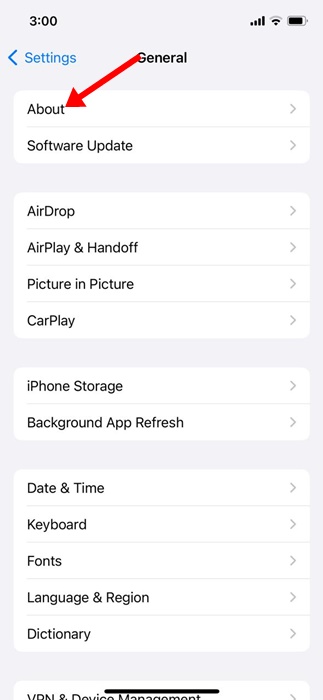
4. Stuknij O.
4. Wyjmij i włóż ponownie kartę SIM
Wyjęcie i ponowne włożenie karty SIM spowoduje pobranie nowych ustawień operatora, co może rozwiązać napotkany problem.
Chociaż nie jest to rozwiązanie pewne, nie ma nic złego w wypróbowaniu go. Ponadto po włączeniu iPhone’a urządzenie podejmie próbę połączenia się z najbliższą masztem telefonii komórkowej.
Wyłącz iPhone’a i wyjmij kartę SIM. Po wyjęciu włóż go ponownie i włącz iPhone’a.
5. Ręcznie wyszukaj sieci
Jeśli po aktualizacji iOS dane komórkowe nadal nie są dostępne, czas ręcznie połączyć się z sieciami komórkowymi.
1. Uruchom Ustawienia aplikacja.
2. Stuknij Usługa mobilna.
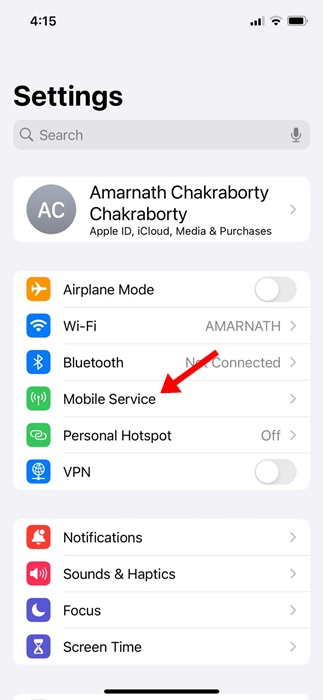
3. Stuknij Wybór sieci.
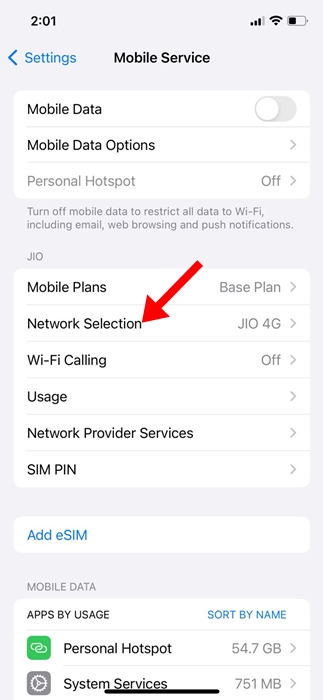
4. Wyłączyć coś przełącznik dla Automatyczny.
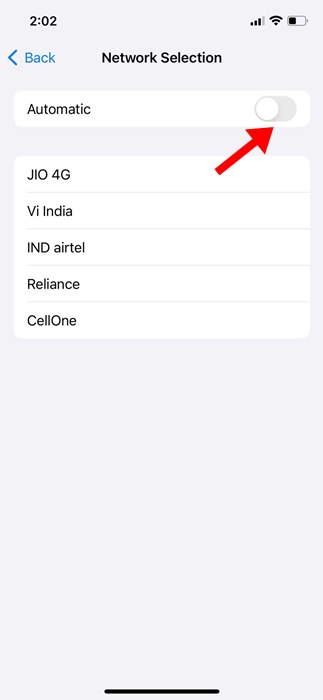
5. Twój iPhone powróci ze wszystkimi sieciami, z którymi możesz się połączyć. Wybierz odpowiedni.
6. Upewnij się, że data i godzina na Twoim iPhonie są prawidłowe
Jeśli możesz wykonywać połączenia, ale nie możesz połączyć się z Internetem, sprawdź ustawienia daty i godziny w telefonie iPhone. Internet może nie działać, jeśli godzina i data są nieprawidłowe. Wykonaj poniższe czynności, aby to naprawić.
1. Uruchom Ustawienia aplikacja.
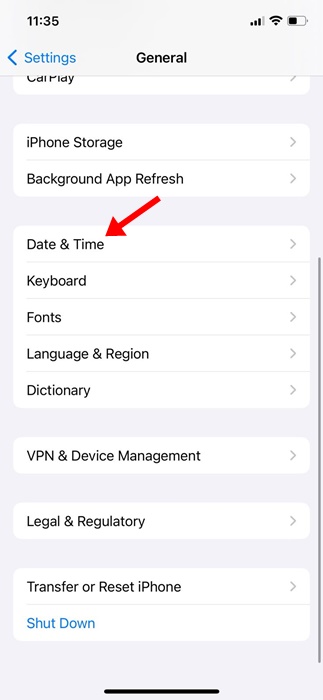
2. Po otwarciu aplikacji Ustawienia stuknij Ogólny.
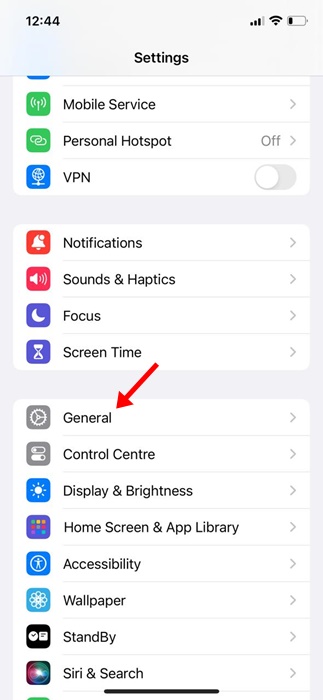
3. Stuknij Data i godzina.
4. Włączać przełącznik opcji „Ustaw automatycznie”.
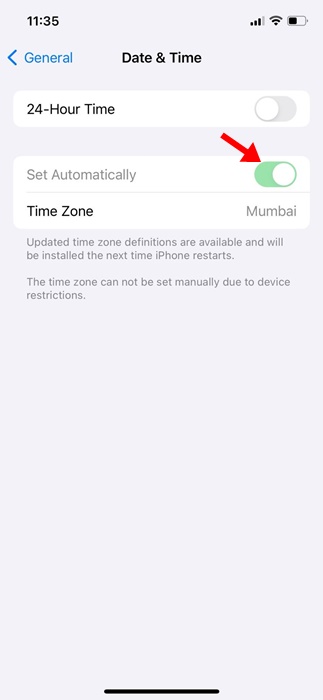
Po dokonaniu zmiany uruchom ponownie iPhone’a. To powinno naprawić nieprawidłową datę i godzinę na iPhonie i przywrócić łączność z Internetem.
7. Usuń istniejące ustawienia VPN i APN
Jeśli problem nadal nie został rozwiązany, możesz usunąć istniejące wpisy VPN i APN. Jeśli Twój operator telekomunikacyjny umożliwia przeglądanie ustawień APN, przejdź do Ustawienia > Sieci komórkowe > Komórkowe sieci danych.
Przejdź do Ustawienia> Dane mobilne> Opcje danych mobilnych> Sieć danych mobilnych. Jeśli Twój iPhone nie ma żadnej opcji, musisz skontaktować się z operatorem telekomunikacyjnym i poprosić go o przesłanie nowych ustawień APN.
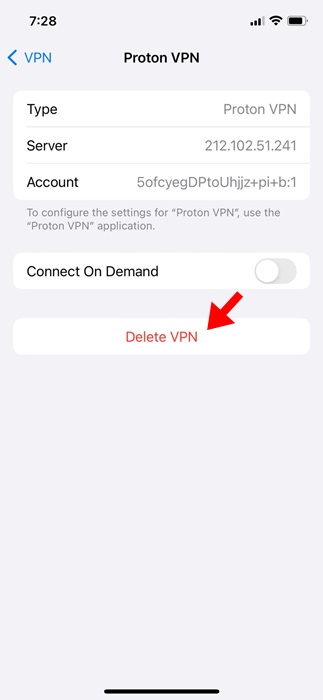
Możesz usunąć profil VPN, wybierając Ustawienia > Ogólne > Zarządzanie VPN i urządzeniami > VPN. Na następnym ekranie dotknij (i) obok profilu VPN i usuń go.
8. Zresetuj ustawienia sieciowe na iPhonie
Jeśli nic nie działa, pozostaje tylko zresetować ustawienia sieciowe iPhone’a.
1. Uruchom Ustawienia aplikacja.
2. Stuknij Ogólny.
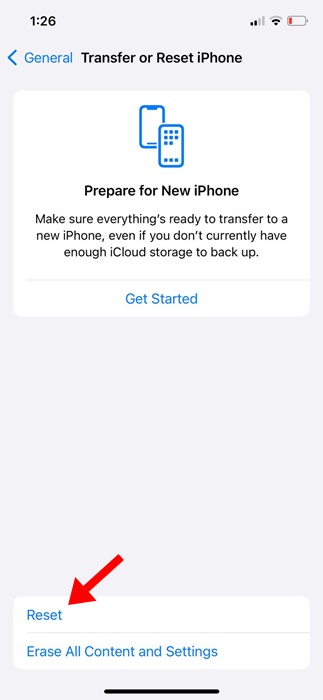
3. Stuknij Przenieś lub zresetuj iPhone’a.
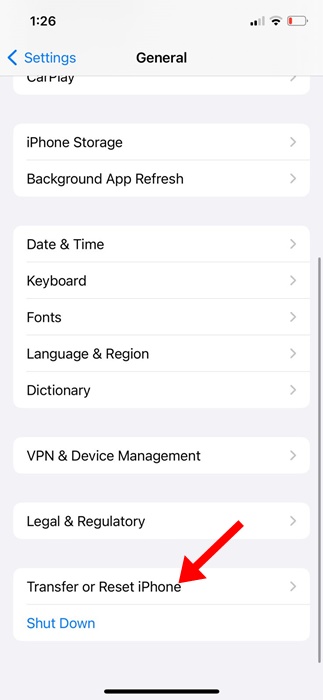
4. Na ekranie Przenieś lub zresetuj iPhone’a stuknij Nastawić.
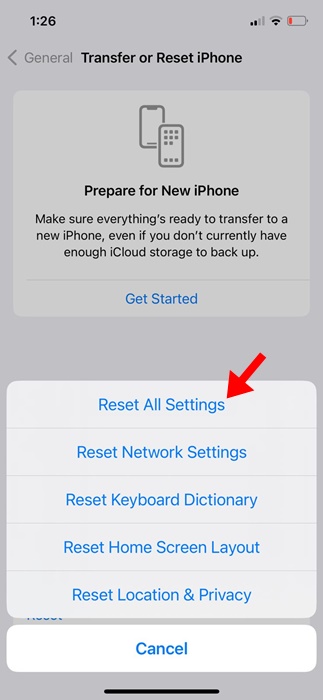
5. W monicie resetowania dotknij Zresetuj ustawienia sieciowe.
Oto kilka prostych metod naprawy usług komórkowych, które nie są dostępne po problemie z aktualizacją iOS. Daj nam znać, jeśli potrzebujesz dodatkowej pomocy w tym temacie.


