
 Tomasz Nowicki
26-letni redaktor technologiczny w Echo Biznesu, to energiczny i błyskotliwy dziennikarz…
Tomasz Nowicki
26-letni redaktor technologiczny w Echo Biznesu, to energiczny i błyskotliwy dziennikarz…

Identyfikator twarzy nie działa na iPhonie po aktualizacji iOS jest bardzo częstym problemem i można go łatwo naprawić. Jeśli po aktualizacji iOS nie możesz korzystać z funkcji Face ID w swoim iPhonie, kontynuuj czytanie przewodnika. Udostępniliśmy kilka prostych metod, które pomogą Ci naprawić błąd Face ID, który nie działa na iPhonie po aktualizacji iOS. Metody będą bardzo proste; po prostu postępuj zgodnie z opisem.
1. Uruchom ponownie iPhone’a

Ponowne uruchomienie gwarantuje, że wszystkie poprawki zostaną prawidłowo zastosowane, bez żadnych aplikacji działających w tle, błędów lub usterek kolidujących z ważnym procesem.
Odblokuj iPhone’a za pomocą kodu PIN, a następnie naciśnij i przytrzymaj boczny przycisk iPhone’a. W menu Zasilanie wybierz opcję Przesuń, aby wyłączyć.
Po wyłączeniu włącz go ponownie i sprawdź, czy działa Face ID.
2. Upewnij się, że nic nie zakrywa kamery TrueDepth
Etui na telefon, folia ochronna na ekran lub smugi mogą zakrywać kamerę TrueDepth w telefonie iPhone i uniemożliwiać działanie funkcji Face ID.
To kluczowy krok i należy go potraktować poważnie. Jeśli używasz iPada w orientacji poziomej, upewnij się, że dłoń lub palec nie zakrywają aparatu.
Możesz także spróbować wyczyścić kamerę TrueDepth i sprawdzić, czy działa funkcja Face ID.
3. Upewnij się, że Twoja twarz nie jest zasłonięta
Funkcja Face ID jest świetna i pozwala z łatwością wykryć oczy, nos i usta. Jednak nie zadziała, jeśli cokolwiek zakryje usta lub nos, jak maseczka, którą wszyscy nosiliśmy podczas pandemii COVID-19.
Jeśli nosisz maskę, zdejmij ją i ponownie wypróbuj funkcję Face ID. Możesz także skonfigurować Face ID z maską. Pamiętaj także o zdjęciu okularów przeciwsłonecznych, jeśli je nosisz.
4. Upewnij się, że twarz jest zwrócona w stronę kamery TrueDepth
Funkcja Face ID nie będzie działać, jeśli nie będziesz skierowany twarzą w twarz z kamerą TrueDepth. Jeśli masz iPhone’a 13 lub nowszy model, Face ID będzie działać zarówno w orientacji pionowej, jak i poziomej.
Jeśli masz starszy model, funkcja Face ID będzie działać tylko w orientacji pionowej. Upewnij się więc, że jesteś skierowany twarzą w stronę kamery TrueDepth i że jej orientacja jest prawidłowa. Aby funkcja Face ID zadziałała, trzeba spojrzeć na kamerę TrueDepth, która ma pole widzenia podobne do selfie.
5. Sprawdź ustawienia identyfikacji twarzy
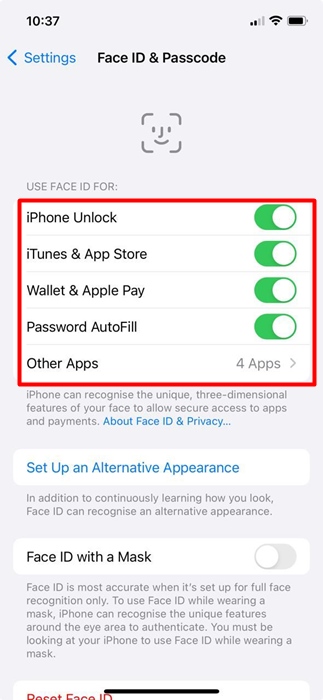
iPhone umożliwia korzystanie z funkcji Face ID do odblokowywania, iTunes i App Store, Wallet i Apple Pay, automatycznego uzupełniania hasła i innych aplikacji. Być może wyłączyłeś rozpoznawanie Face ID dla niektórych funkcji; dlatego już nie działa.
1. Uruchom Ustawienia aplikacja.
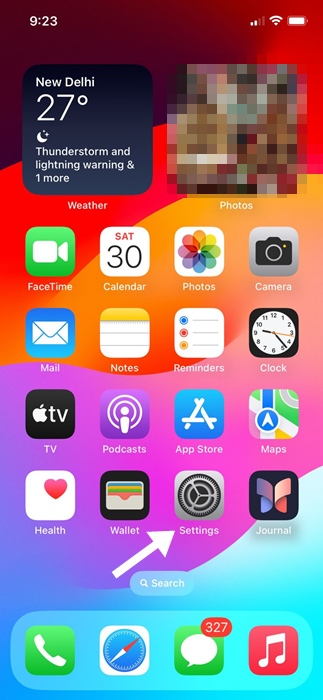
2. Stuknij Identyfikator twarzy i hasło i autoryzuj akcję, wprowadzając hasło swojego iPhone’a.
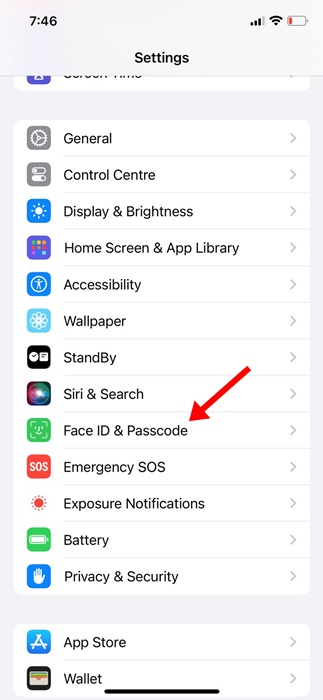
3. Na ekranie Face ID i hasło upewnij się, że funkcje, z którymi próbujesz korzystać z Face ID, są włączone włączony.
6. Dodaj alternatywny wygląd
Jeśli Twój wygląd może wyglądać zupełnie inaczej, rozważ dodanie alternatywnego wyglądu.
1. Uruchom Ustawienia aplikacja.
2. Stuknij Identyfikator twarzy i hasło i autoryzuj akcję, wprowadzając hasło swojego iPhone’a.
3. Stuknij Skonfiguruj alternatywny wygląd.
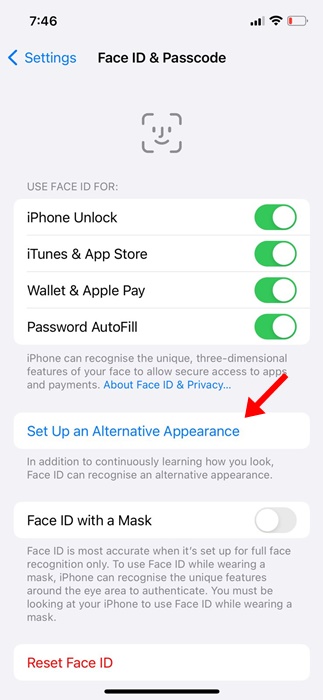
4. Stuknij w Rozpocznij i zarejestruj nowy identyfikator twarzy.
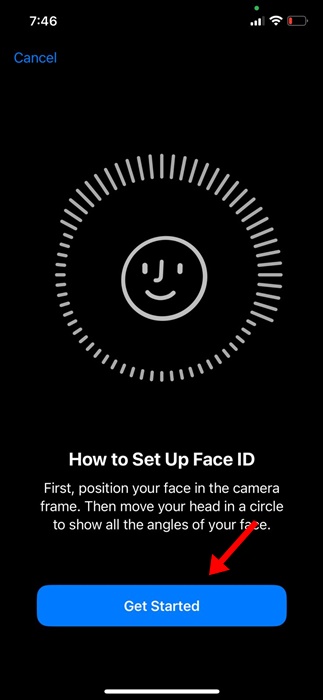
Zablokuj iPhone’a i sprawdź, czy rozpoznaje Twoją twarz. Jeśli odblokuje iPhone’a, nowy identyfikator twarzy będzie działać.
7. Zresetuj swój identyfikator twarzy
Jeśli po aktualizacji iOS identyfikator twarzy nadal nie działa, czas go zresetować i skonfigurować ponownie.
1. Uruchom aplikację Ustawienia.
2. Stuknij w Identyfikator twarzy i hasło.
3. Wprowadź hasło swojego iPhone’a, aby przejść do następnego ekranu.
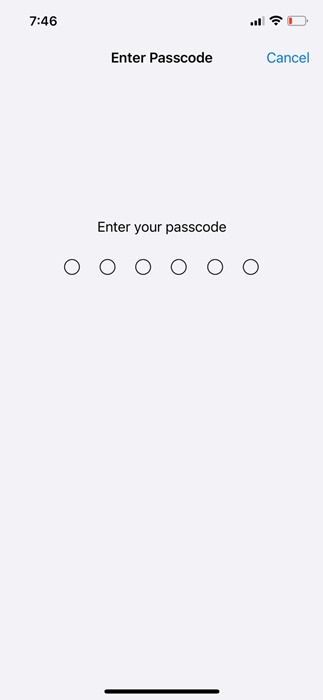
4. Stuknij w Zresetuj identyfikator twarzy.
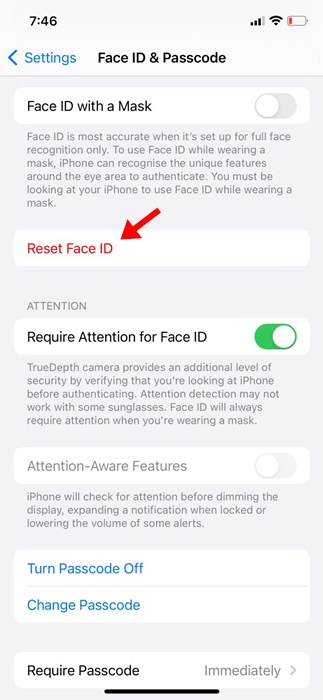
Po zresetowaniu identyfikatora twarzy możesz skonfigurować nowy. Po skonfigurowaniu sprawdź, czy Face ID działa po aktualizacji iOS.
8. Sprawdź dostępność aktualizacji
Chociaż może to zabrzmieć dziwnie, ponieważ po zainstalowaniu aktualizacji iOS napotykasz problem z niedziałającym identyfikatorem twarzy, zainstalowanie wszelkich oczekujących aktualizacji jest nadal niezbędne.
Są szanse, że Apple jest świadomy tego problemu i naprawił go w następnej aktualizacji. Jeśli więc oczekuje jakakolwiek aktualizacja, pobierz ją i zainstaluj na swoim iPhonie.
9. Skontaktuj się z Centrum serwisowym Apple
Jeśli doszedłeś tak daleko, istnieje duże prawdopodobieństwo, że wszystkie Twoje wysiłki poszły na marne. W tej sytuacji jedyną pozostałą opcją jest skorzystanie z serwisu w oficjalnym centrum serwisowym Apple.
Możesz zapytać Wsparcie Apple zespół, który rozwiąże problem. Pamiętaj też, aby wyjaśnić wszystkie problemy, które próbowałeś rozwiązać, aby naprawić funkcję Face ID.
Oto kilka prostych metod naprawienia problemu, który polega na tym, że Face ID nie działa na iPhone’ach po aktualizacji iOS. Daj nam znać, jeśli potrzebujesz dodatkowej pomocy na ten temat w komentarzach.


