 Tomasz Nowicki
26-letni redaktor technologiczny w Echo Biznesu, to energiczny i błyskotliwy dziennikarz…
Tomasz Nowicki
26-letni redaktor technologiczny w Echo Biznesu, to energiczny i błyskotliwy dziennikarz…

Chociaż nie zaleca się modyfikowania ukrytych plików i folderów, jeśli jesteś profesjonalnym użytkownikiem, nadal możesz to zrobić bez względu na wynik. Oto, jak możesz przeglądać ukryte pliki i foldery na swoim urządzeniu z Androidem.
1. Wyświetl ukryte pliki za pomocą domyślnego Eksploratora plików
Domyślny eksplorator plików Androida jest dość skuteczny i może wyświetlać ukryte foldery.
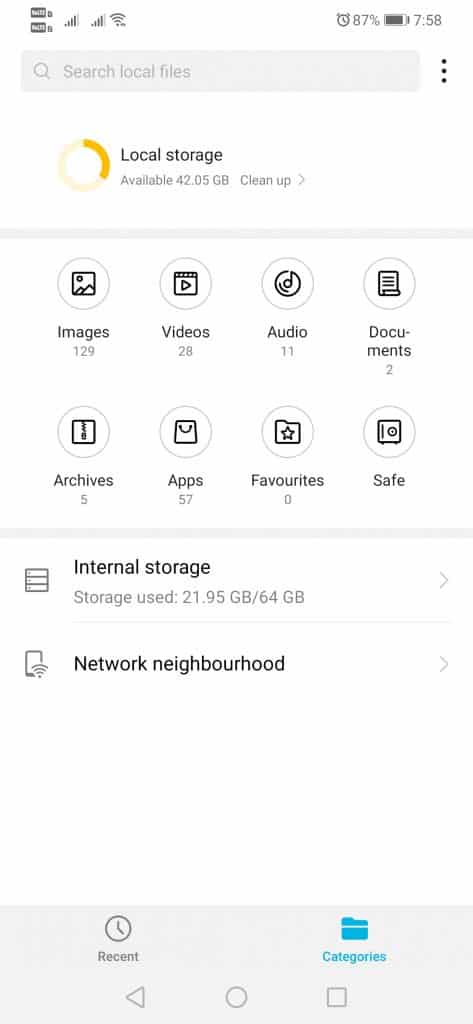
1. Otwórz szufladę aplikacji, a następnie Eksplorator plików lub Menedżer plików.
2. Stuknij trzy kropki w eksploratorze plików i wybierz Ustawienia
3. Znajdź i włączać opcja Pokaż ukryte pliki.
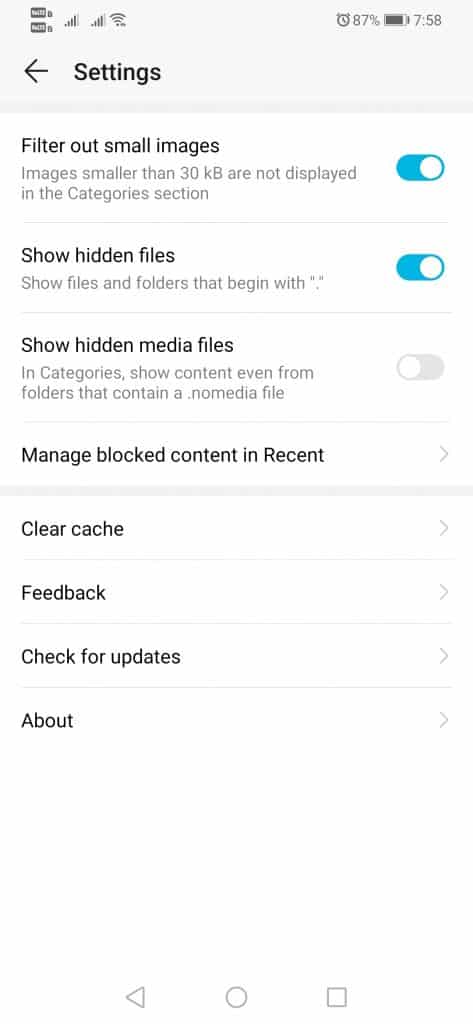
Możesz zobaczyć ukryte pliki za pomocą domyślnego eksploratora plików. Jeśli Twój telefon nie ma opcji pokazywania ukrytych plików, możesz skorzystać z kolejnych metod.
2. Wyświetl ukryte pliki za pomocą plików Google
Files by Google to kolejna świetna aplikacja na Androida, która może przeglądać ukryte pliki i foldery.
1. Pobierz i zainstaluj Pliki od Google na swoim Androidzie.
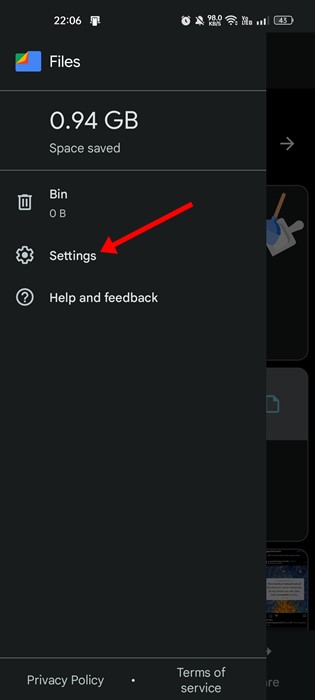
2. Otwórz aplikację i dotknij hamburger menu.
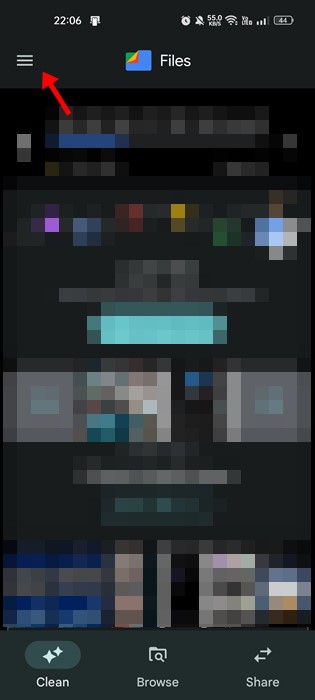
3. Na liście opcji, która pojawi się obok, stuknij Ustawienia.
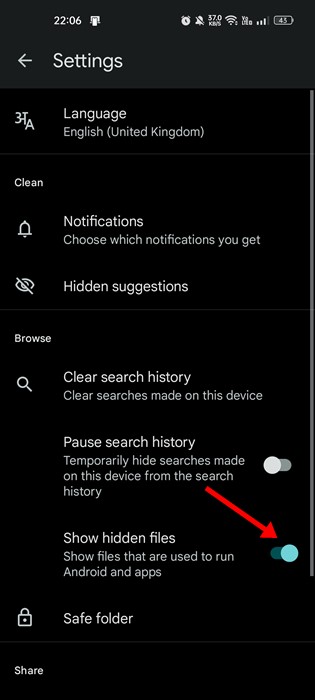
4. Przewiń w dół i włączać przełącznik dla Pokaż ukryte pliki
3. Zobacz ukryte zdjęcia na Androidzie (galeria)
Niektóre aplikacje z galeriami na Androida umożliwiają ukrywanie zdjęć i filmów. Dlatego jeśli masz ukryte zdjęcia i filmy w aplikacji Galeria, możesz wykonać poniższe kroki, aby je odkryć.
Notatka: Czynności te mogą się różnić w zależności od używanego telefonu. Niektóre aplikacje Galerii mogą nie mieć funkcji ukrywania/pokazywania zdjęć i filmów.
1. Otwórz Aplikacja Galeria.
2. Stuknij w trzy kropki.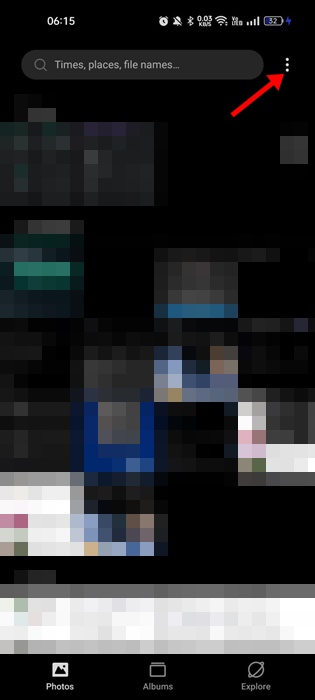
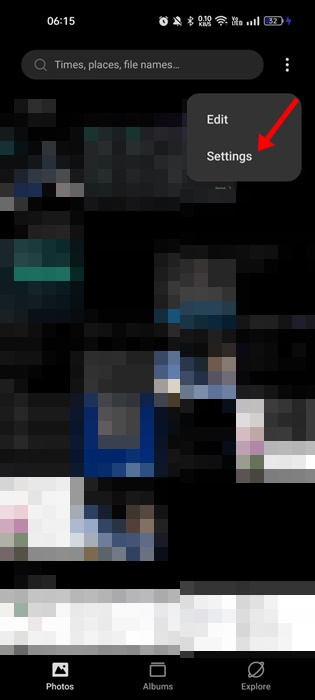
3. Wybierz Ustawienia.
4. Przewiń w dół i włącz przełącznik Pokaż ukryty album
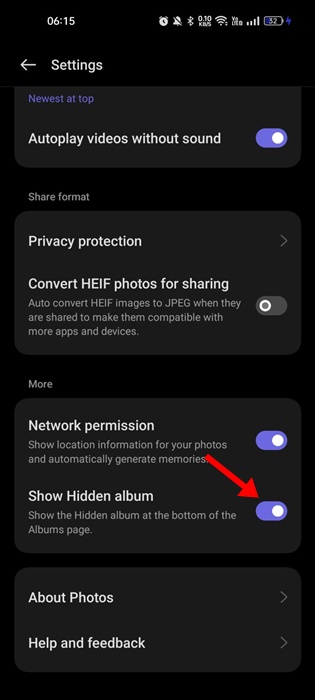
Spowoduje to odkrycie zdjęć i filmów na smartfonie. Ukryty album znajduje się na dole strony Albumy.
5. Wyświetl ukryte pliki na telefonie Samsung Galaxy
Jeśli masz telefon Samsung Galaxy, wykonaj poniższe kroki, aby wyświetlić ukryte pliki i foldery.
1. Uruchom szufladę aplikacji i otwórz Moje pliki aplikacja.
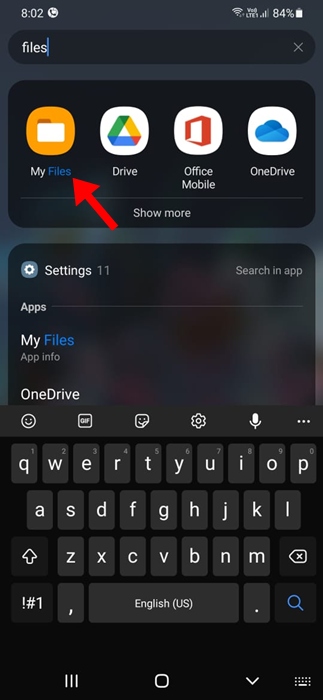
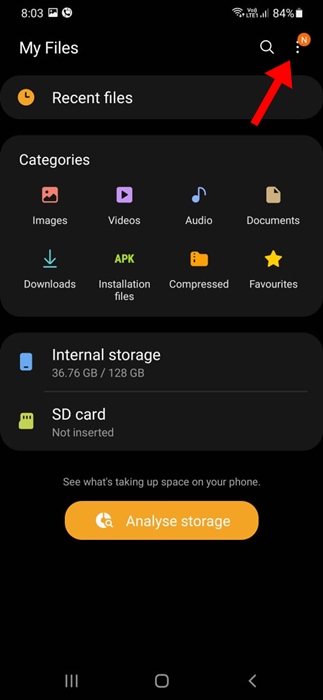
2. Stuknij trzy kropki.
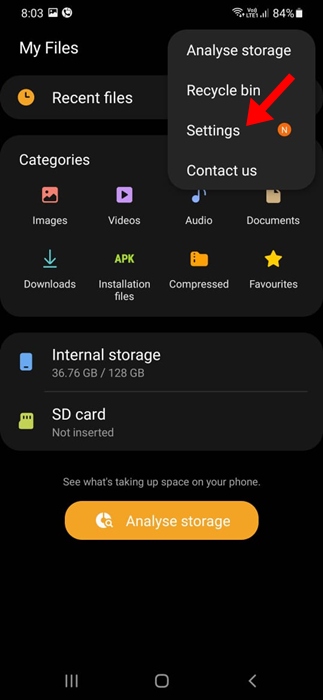
3. Wybierz Ustawienia w wyświetlonym menu.
4. Włącz przełącznik dla Pokaż ukryte pliki systemowe.
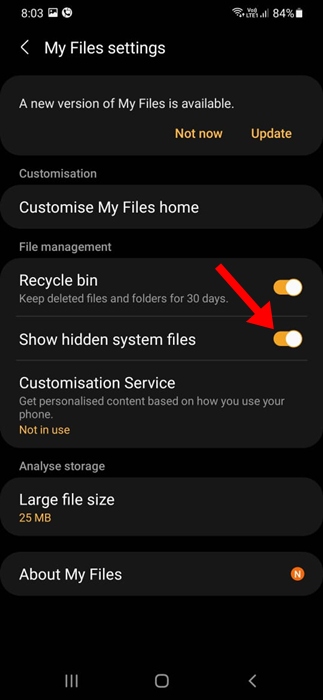
Jeśli używasz innej aplikacji do zarządzania plikami, takiej jak Files by Google, musisz zastosować drugą metodę.
Oto najlepsze sposoby przeglądania ukrytych plików i folderów na Androidzie. Dzięki temu możesz łatwo zarządzać i przeglądać wszystkie ukryte pliki i foldery na swoim Androidzie, a także usuwać pliki, które tylko dodatkowo obciążają pamięć Twojego Androida.


