
 Tomasz Nowicki
26-letni redaktor technologiczny w Echo Biznesu, to energiczny i błyskotliwy dziennikarz…
Tomasz Nowicki
26-letni redaktor technologiczny w Echo Biznesu, to energiczny i błyskotliwy dziennikarz…

W systemie Windows 11 możesz wprowadzić zmiany w ustawieniach dźwięku, aby poprawić jakość dźwięku. Dlatego jeśli chcesz poprawić jakość dźwięku na komputerze z systemem Windows 11, oto kilka ważnych zmian, które powinieneś wprowadzić.
1. Uruchom ponownie komputer
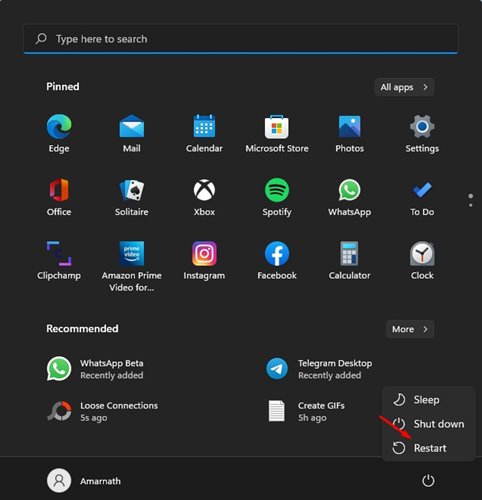
W większości przypadków ponowne uruchomienie może rozwiązać problem, niezależnie od tego, czy jest to problem z systemem operacyjnym, czy problem ze sterownikiem audio.
Istnieje duża szansa na rozwiązanie problemu poprzez proste ponowne uruchomienie. Kliknij przycisk Start systemu Windows, kliknij menu Zasilanie i wybierz Uruchom ponownie.
2. Podłącz ponownie urządzenie audio
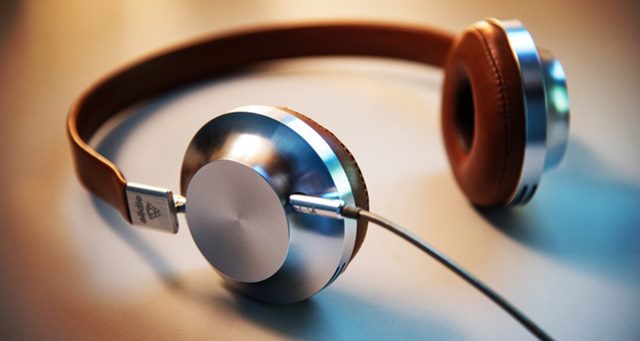
Jeśli gniazdo audio nie zostanie prawidłowo zamontowane, wystąpią problemy z zniekształceniami dźwięku. Najlepszym sposobem rozwiązania tego problemu jest ponowne podłączenie urządzenia audio.
Wyłącz komputer i odłącz wtyczkę audio, a następnie podłącz ją ponownie do odpowiedniego portu. To najprawdopodobniej rozwiąże problem z dźwiękiem.
3. Zmień urządzenie wyjściowe dźwięku
Czasami system Windows 11 może nie wykryć nowo dodanego urządzenia dźwiękowego. Dlatego należy ręcznie zmienić wyjściowe urządzenie dźwiękowe.
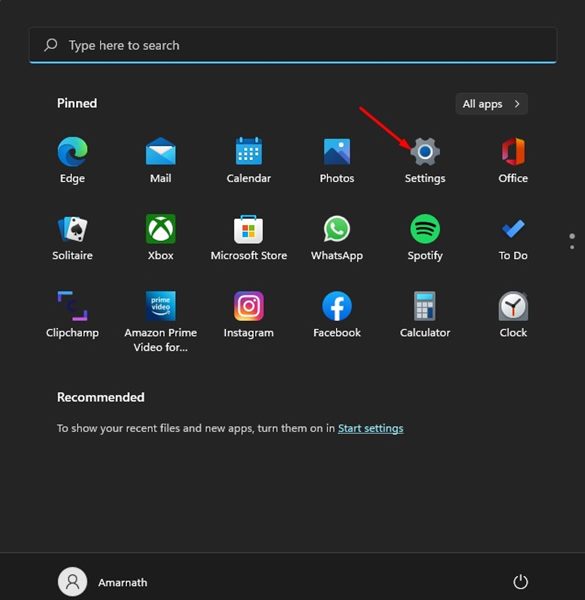
1. Kliknij menu Start systemu Windows 11 i wybierz Ustawienia.
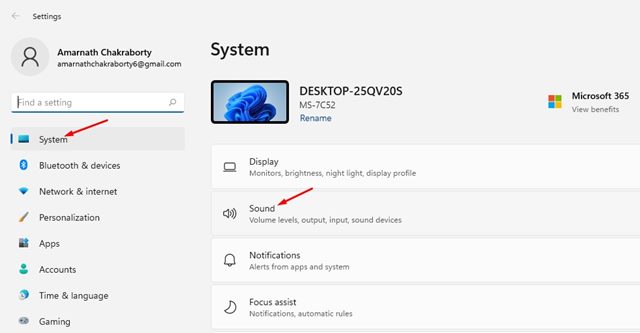
2. Kliknij Systemnastępnie na Dźwięk.
3. Wybierz nowe urządzenie dźwiękowe właśnie się podłączyłeś.
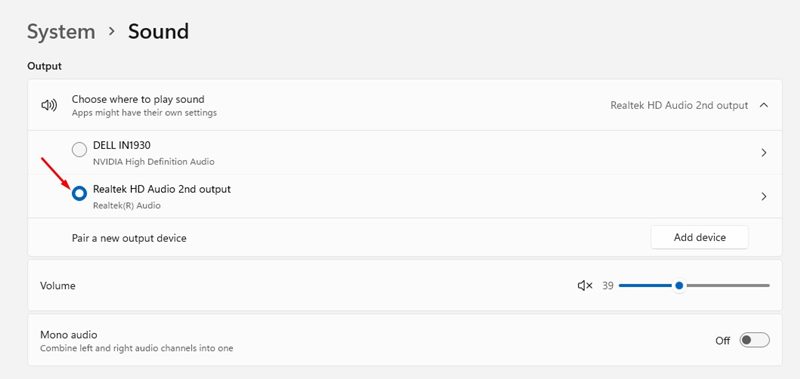
Zmusi to system Windows 11 do korzystania z nowego, właśnie podłączonego urządzenia dźwiękowego.
4. Zaktualizuj sterownik audio w Menedżerze urządzeń
Jeśli od jakiegoś czasu nie aktualizowałeś swojego komputera, jest to najlepszy czas na ręczną aktualizację sterowników audio.
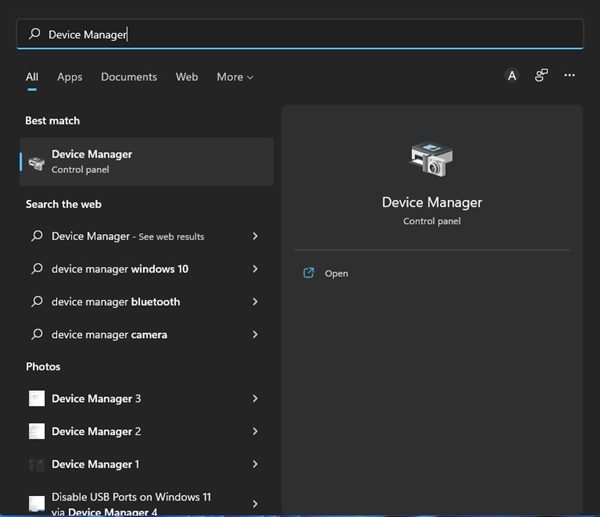
1. Wpisz Menedżer urządzeń w wyszukiwarce Windows 11 i otwórz go.
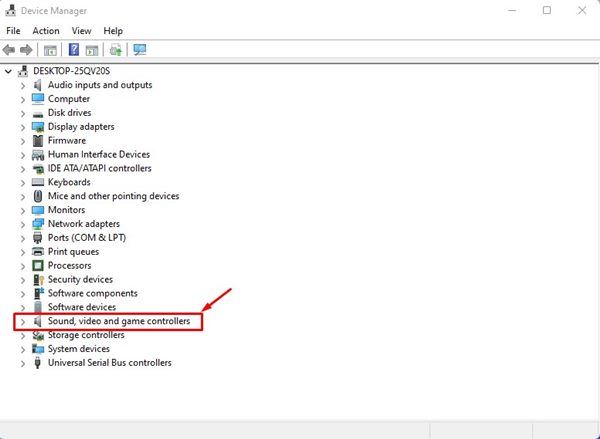
2. Rozwiń Kontrolery dźwięku, wideo i gier.
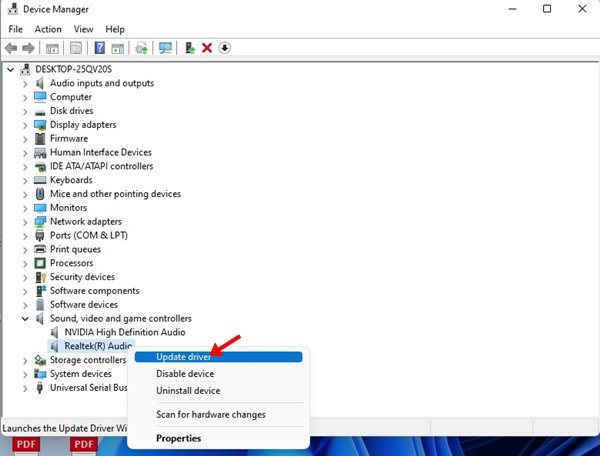
3. Kliknij prawym przyciskiem myszy sterownik audio i wybierz Zaktualizuj sterownik.
4. Wybierz opcję Wyszukaj automatycznie zaktualizowane oprogramowanie sterownika.
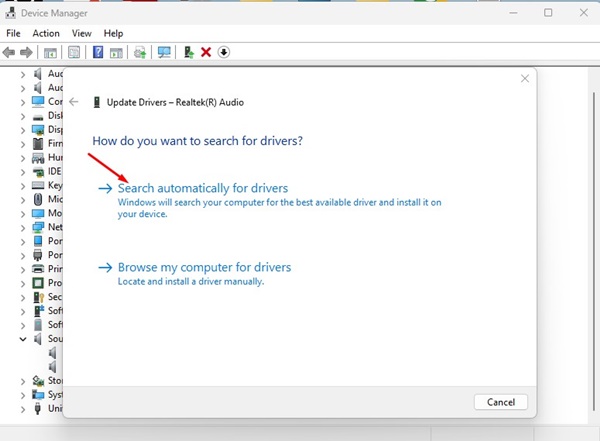
System Windows automatycznie wyszuka nowsze wersje sterownika audio i zainstaluje je na Twoim urządzeniu.
5. Włącz dźwięk przestrzenny
System Windows 11 ma funkcję umożliwiającą włączenie dźwięku przestrzennego podczas korzystania ze słuchawek. Ta funkcja zapewnia wciągające wrażenia dźwiękowe symulujące realistyczne środowisko.
1. Kliknij menu Start systemu Windows 11 i wybierz Ustawienia.
2. Wybierz System > Dźwięk.
3. Kliknij przycisk strzałki za urządzeniem wyjściowym dźwięku używasz.
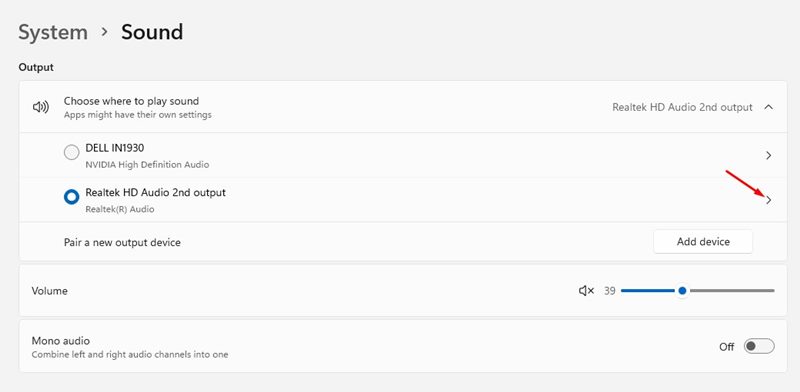
4. Przewiń w dół i znajdź opcję Dźwięk przestrzenny. Zmień jego typ na Windows Sonic dla słuchawek.
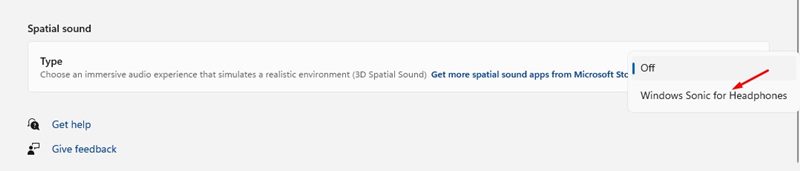
Spowoduje to włączenie dźwięku przestrzennego w systemie Windows 11 i uzyskanie wciągających wrażeń dźwiękowych.
6. Włącz/wyłącz ulepszony dźwięk
Funkcja ulepszania dźwięku wprowadzona w systemie Windows 11 może dla wielu być chwytem marketingowym, ale w moim przypadku zadziałała. Jednak włączenie funkcji Ulepszanie dźwięku na niektórych komputerach może jeszcze bardziej pogorszyć sytuację, dlatego najlepiej spróbować ją włączyć/wyłączyć.
1. Kliknij menu Start systemu Windows 11 i wybierz Ustawienia.
2. Wybierz System > Dźwięk.
3. Kliknij przycisk strzałki za urządzeniem wyjściowym dźwięku używasz.
4. Przewiń w dół i znajdź sekcję Ulepsz dźwięk. Musisz włącz/wyłącz przycisk przełączający aby włączyć lub wyłączyć funkcję Ulepszone audio.
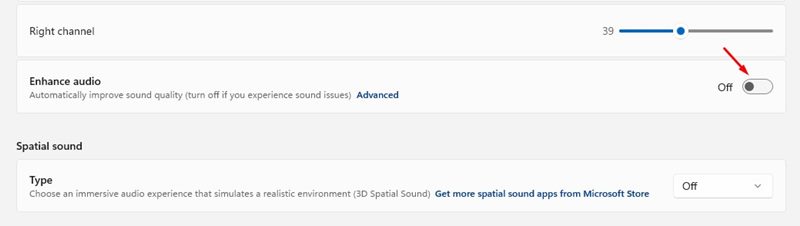
Spowoduje to automatyczną poprawę jakości dźwięku. Jeśli jednak sytuacja się pogorszy, możesz wyłączyć tę funkcję.
7. Włącz lub wyłącz dźwięk mono
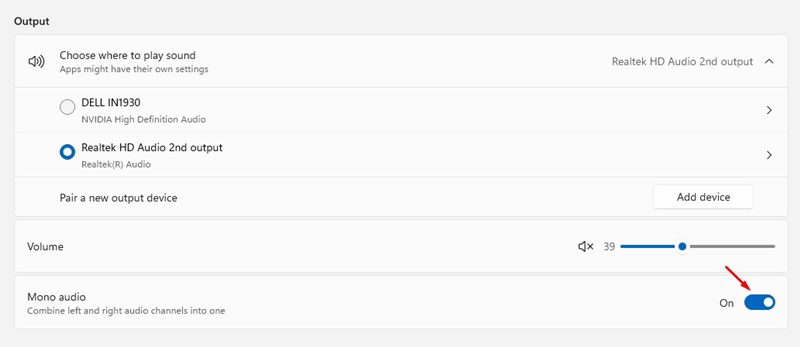
Windows 11 zawiera także funkcję o nazwie „Mono Audio”. Funkcja ta łączy lewy i prawy kanał audio w jeden kanał.
Jeśli włączysz dźwięk mono, możesz używać tylko jednej słuchawki dousznej z komputerem, ale nadal będziesz słyszeć lewą i prawą ścieżkę audio.
Udostępniliśmy szczegółowy przewodnik dotyczący włączania i wyłączania dźwięk monofoniczny w systemie Windows 11.
8. Dostosuj lewy i prawy dźwięk
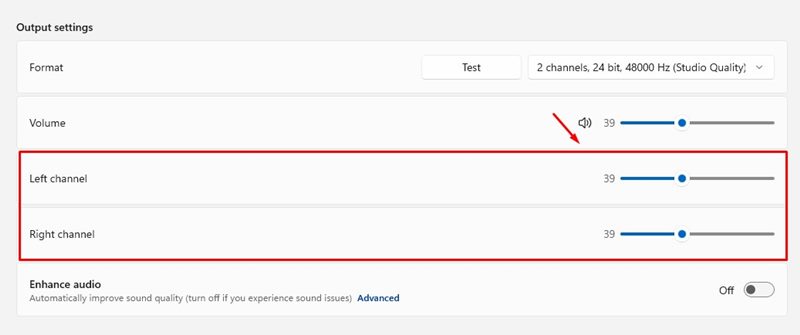
Jeśli napotkasz problemy z głośniejszą pracą jednej słuchawki od drugiej, możesz ręcznie wyregulować lewy i prawy kanał dźwiękowy.
1. Kliknij menu Start systemu Windows 11 i wybierz Ustawienia.
2. Wybierz System > Dźwięk.
3. Kliknij przycisk strzałki za urządzeniem wyjściowym dźwięku używasz.
4. W ustawieniu Wyjście wybierz przeciągnij suwak obok lewego i prawego kanału aby wyregulować głośność.
9. Uruchom narzędzie do rozwiązywania problemów z dźwiękiem
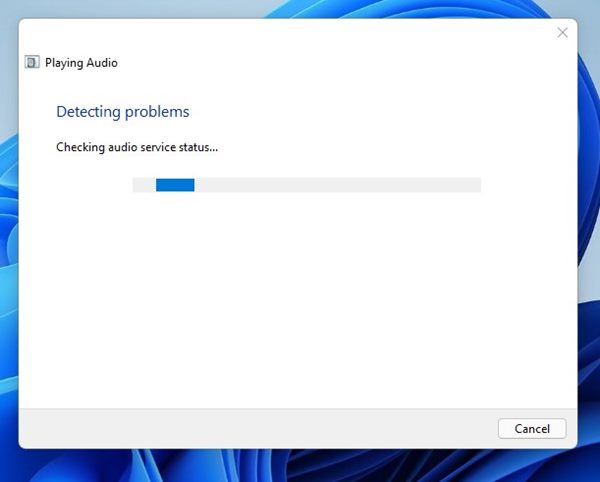
Narzędzie do rozwiązywania problemów z dźwiękiem w systemie Windows może łatwo wykryć i naprawić różne problemy związane z dźwiękiem na komputerze.
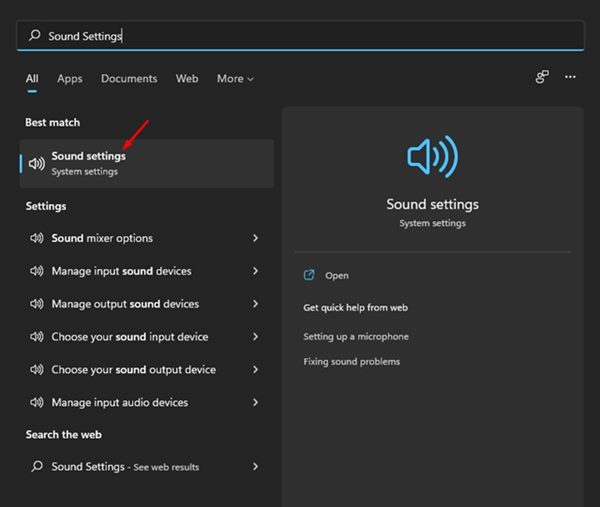
1. Kliknij wyszukiwanie Windows 11 i wpisz Ustawienia dźwięku.
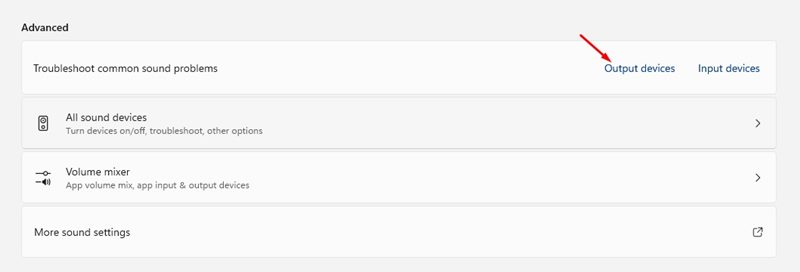
2. Przewiń w dół do sekcji Zaawansowane. Kliknij Urządzenia wyjściowe obok Rozwiązywanie typowych problemów z dźwiękiem.
3. Spowoduje to uruchomienie Narzędzie do rozwiązywania problemów z dźwiękiem w systemie Windows. Poczekaj kilka sekund na zakończenie procesu.
Chodzi o to, jak zmienić ustawienia dźwięku w systemie Windows 11, aby poprawić dźwięk. Metody te pomogą również rozwiązać różne problemy związane z dźwiękiem na komputerze. Jeśli masz jakiekolwiek wątpliwości, daj nam znać w polu komentarza poniżej.


