Tomasz Nowicki
26-letni redaktor technologiczny w Echo Biznesu, to energiczny i błyskotliwy dziennikarz…
Tomasz Nowicki
26-letni redaktor technologiczny w Echo Biznesu, to energiczny i błyskotliwy dziennikarz…

Niektórzy użytkownicy zgłaszali błąd podczas logowania się do swoich kont Spotify. Pełny komunikat o błędzie stwierdza:
„Zapora sieciowa może blokować Spotify. Zaktualizuj zaporę sieciową, aby umożliwić Spotify. Dodatkowo możesz spróbować zmienić aktualnie używane ustawienia proxy (Kod błędu:auth:3)”
Jeśli pojawi się ten sam błąd, oto, co powinieneś zrobić, aby go rozwiązać.
1. Uruchom ponownie komputer

Ponowne uruchomienie komputera nie jest niezawodnym rozwiązaniem komunikatu o błędzie, ale mimo to warto spróbować.
Być może Spotify wyświetla komunikat o błędzie z powodu błędu lub usterki i nie masz nic złego.
Jeśli nie korzystasz z żadnej usługi VPN/Proxy, najlepiej zrestartować komputer. Aby ponownie uruchomić komputer z systemem Windows, kliknij przycisk Przycisk Start systemu Windows > opcja zasilania i wybierz Uruchom ponownie.
Po ponownym uruchomieniu otwórz aplikację komputerową Spotify i zaloguj się na swoje konto.
2. Wyłącz VPN
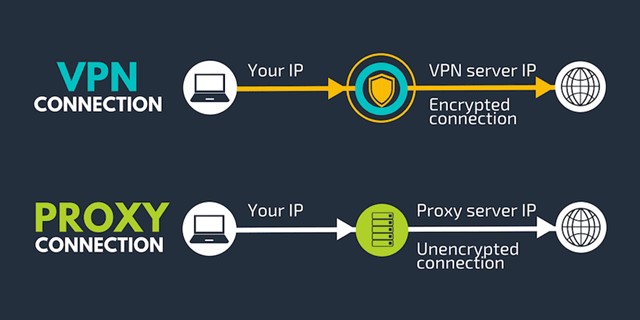
Chociaż w kliencie stacjonarnym Spotify istnieje możliwość modyfikacji ustawień serwera proxy, jeśli korzystasz z VPN, musisz go wyłączyć.
Kiedy łączysz się z VPN, klient Spotify próbuje połączyć się z serwerem w innym regionie.
Jeśli serwer jest daleko od Twojej lokalizacji, klient stacjonarny nie będzie mógł się połączyć i wyświetli komunikat o błędzie.
Jeśli więc korzystasz z programu VPN na komputerze z systemem Windows, najlepiej go na chwilę odłączyć i sprawdzić.
3. Zezwól Spotify na zaporę sieciową
Zezwolenie aplikacji na przejście przez zaporę sieciową w systemie Windows jest całkiem łatwe. Oto jak zezwolić Spotify na zaporę sieciową.
1. Otwórz Zapora sieciowa i ochrona sieci z wyszukiwarki Windows.
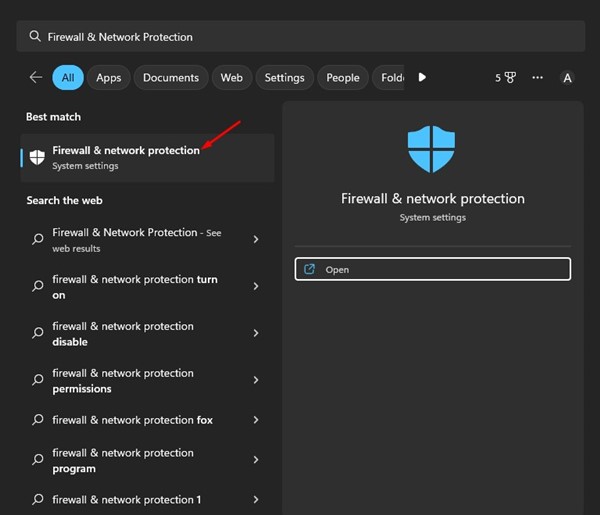
2. Przewiń w dół i kliknij Zezwalaj aplikacji na zaporę sieciową.
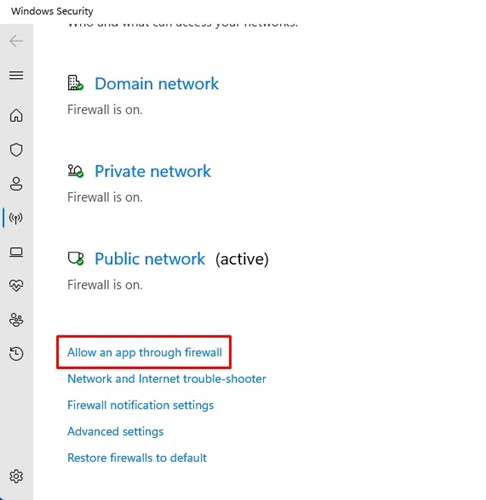
3. Kliknij Zmień ustawienia.
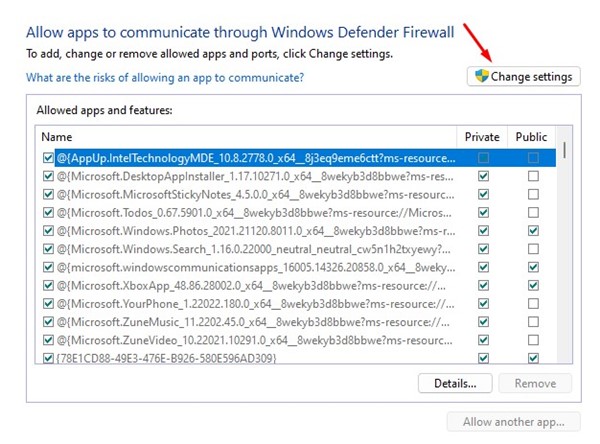
4. Znajdź Spotify Music i zaznacz oba pola Prywatny I Publiczny.
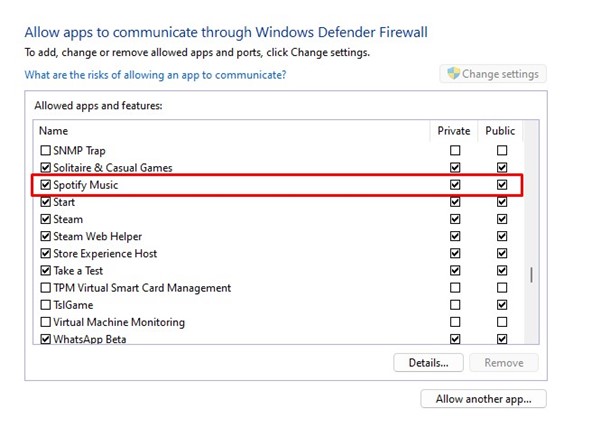
5. Po dokonaniu zmian kliknij OK.
4. Wyłącz ustawienia proxy w aplikacji Spotify
Ta metoda wyłączy ustawienia proxy w kliencie stacjonarnym Spotify, aby rozwiązać problem z komunikatem o błędzie „Zapora sieciowa może blokować Spotify”.
1. Otwórz Spotify aplikację z wyszukiwarki systemu Windows.
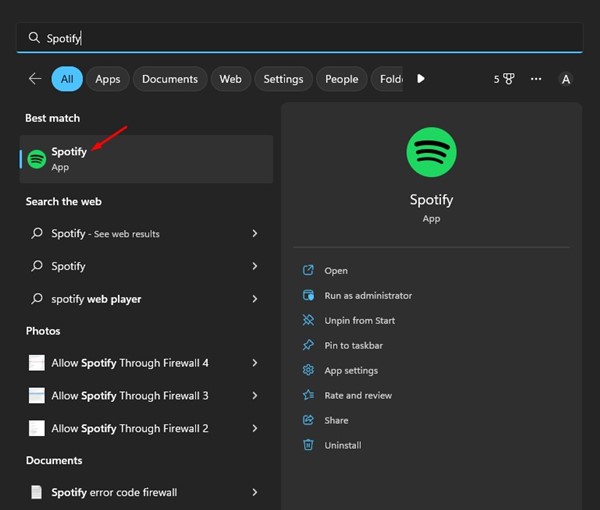
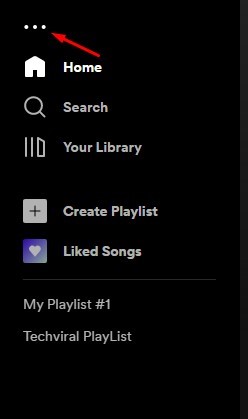
2. Kliknij trzy kropki w lewym górnym rogu.
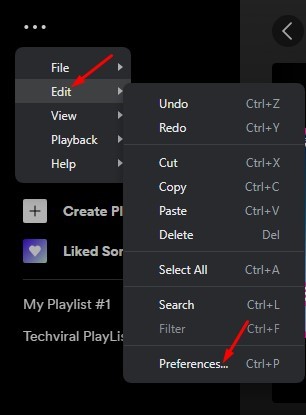
3. Najedź kursorem na opcję Edytuj i wybierz Preferencje.
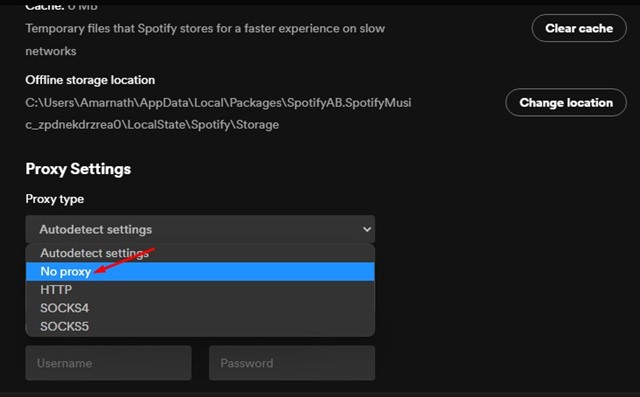
4. Przewiń w dół do Ustawień proxy. W polu Typ serwera proxy wybierz Brak serwera proxy.
5. Wybierz właściwy region na swoim koncie Spotify
Nie wiemy, jak to działa, ale wielu użytkowników Spotify twierdzi, że naprawiło błąd „Zapora sieciowa może blokować Spotify”, wybierając odpowiedni kraj lub region na swoim koncie.
1. Otwórz aplikację Spotify w przeglądarce internetowej i zaloguj się na swoje konto.
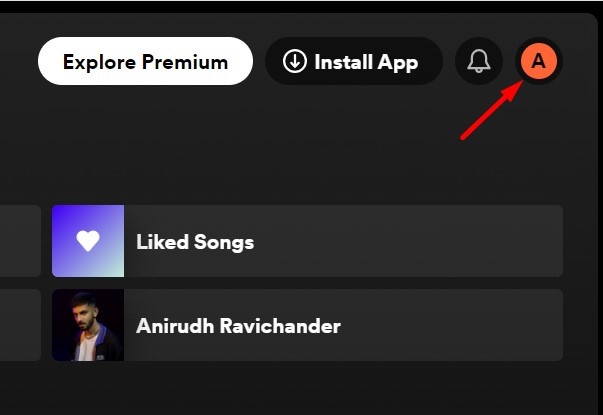
2. Kliknij Profil ikona w prawym górnym rogu.
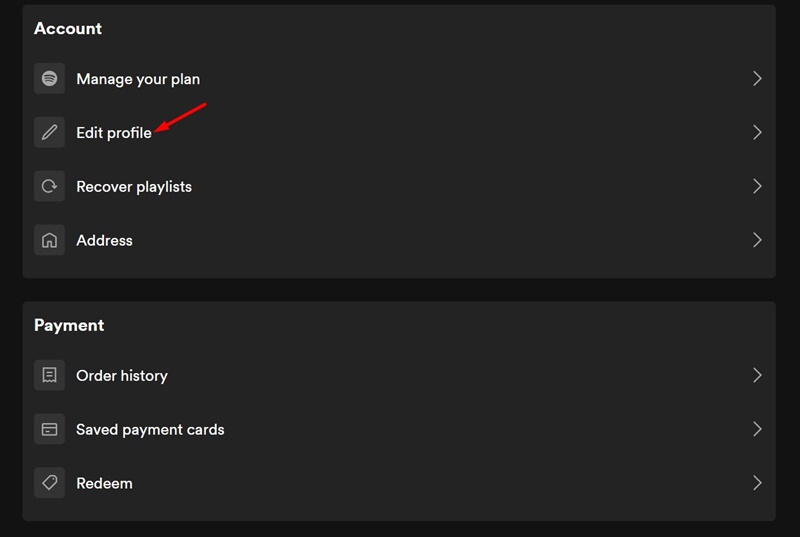
3. W wyświetlonym menu wybierz Edytuj profil.
4. Kliknij menu rozwijane poniżej Kraj lub Region i wybierz odpowiednią opcję. Po zakończeniu kliknij Zapisz profil.
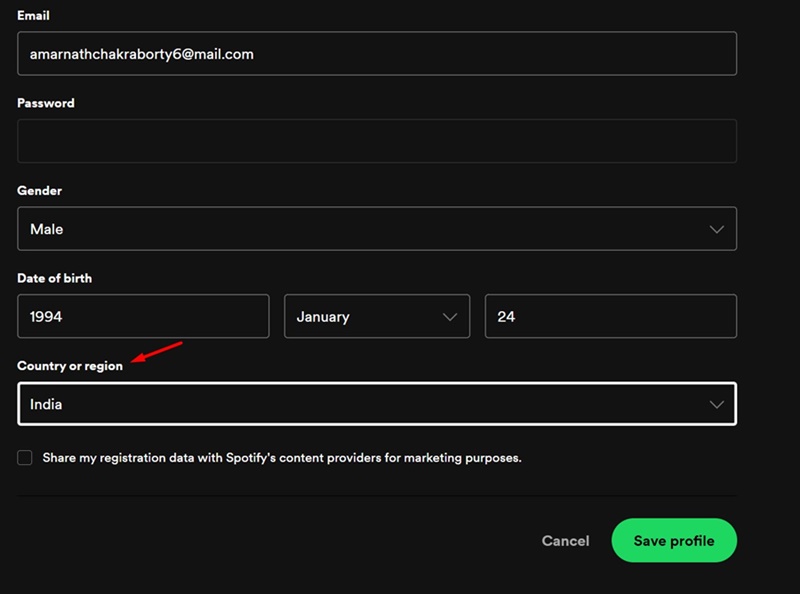
Po dokonaniu zmiany otwórz ponownie aplikację Spotify na swoim komputerze. To powinno rozwiązać problem.
6. Zainstaluj ponownie aplikację Spotify
Ponowna instalacja nie ma połączenia z serwerem proxy ani VPN, ale wykluczy uszkodzone pliki aplikacji.
Wielu użytkowników twierdziło, że rozwiązali kod błędu Spotify 39 lub Zapora sieciowa może blokować Spotify komunikat o błędzie podczas ponownej instalacji aplikacji.
Jednak ponowna instalacja usunie wszystkie ustawienia i dane użytkownika. Aby ponownie zainstalować Spotify, otwórz panel sterowania i odinstaluj aplikację Spotify. Po odinstalowaniu pobierz i zainstaluj najnowszą wersję Spotify na swoim komputerze.
Jeśli potrzebujesz dodatkowej pomocy w rozwiązaniu kodu błędu zapory Spotify, daj nam znać w komentarzach. Ponadto, jeśli artykuł Ci pomógł, udostępnij go znajomym.