Tomasz Nowicki
26-letni redaktor technologiczny w Echo Biznesu, to energiczny i błyskotliwy dziennikarz…
Tomasz Nowicki
26-letni redaktor technologiczny w Echo Biznesu, to energiczny i błyskotliwy dziennikarz…

Kilku użytkowników YouTube skontaktowało się z nami i zapytało, dlaczego nie widzą komentarzy w YouTube Shorts. Jeśli masz podobny problem, może to być spowodowane jedną z poniższych przyczyn.
- Twórca wideo zablokował możliwość komentowania
- Film nie jest dostępny dla niektórych grup wiekowych.
- Aplikacja YouTube ma włączony tryb ograniczonego dostępu.
- Internet nie jest stabilny ani nieaktywny.
- Używasz nieaktualnej wersji aplikacji YouTube.
- Dane w pamięci podręcznej aplikacji YouTube są uszkodzone.
Aby rozwiązać problem z niewyświetlaniem komentarzy w YouTube Shorts, można podjąć pewne kroki. Oto niektóre z nich.
1. Film nie posiada komentarzy
Jeśli nie możesz wyświetlić komentarzy do konkretnego krótkiego filmu w YouTube, być może ten film nie otrzymał żadnych komentarzy.
Wielu użytkowników nadal nie potrafi odróżnić komentarzy, które są niedostępne, od tych, które nie mają żadnych komentarzy.
Zanim wypróbujesz inne poprawki, dokładnie sprawdź film – być może nikt jeszcze go nie skomentował.
2. Sprawdź, czy Twój Internet działa
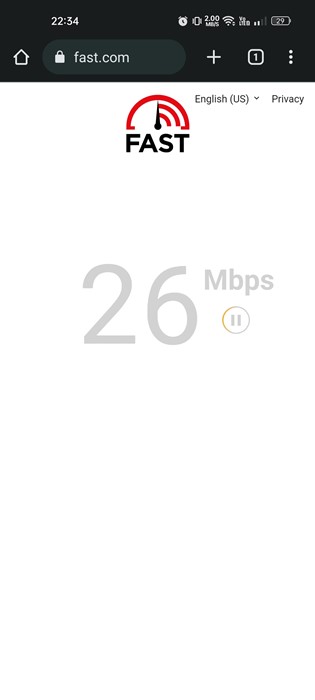
Nieaktywny lub niestabilny Internet to kolejna ważna przyczyna tego typu problemów. Problem pojawia się, gdy próbujesz przeglądać komentarze i jednocześnie rozłącza się internet.
W takiej sytuacji film może zostać odtworzony, ponieważ został już pobrany, ale komentarze nie będą widoczne.
3. Sprawdź, czy komentarze do filmu są wyłączone
Twórcy przesyłający filmy do serwisu YouTube mają możliwość wyłączenia komentarzy. Dlatego twórca mógł wyłączyć komentarze do swoich filmów.
Aby to potwierdzić, możesz sprawdzić komentarze do innych krótkich filmów na YouTube. Jeśli twórca wyłączył możliwość komentowania, w filmie pojawi się komunikat „Komentarze są wyłączone”. W takim przypadku nie możesz nic zrobić.
4. Wyłącz tryb ograniczonego dostępu
Tryb ograniczonego dostępu, gdy jest włączony, ukrywa filmy i wyłącza komentarze w aplikacjach. Dlatego możesz nie być w stanie przeglądać komentarzy w YouTube Shots ze względu na tryb ograniczonego dostępu.
1. Uruchom aplikację YouTube.
2. Stuknij zdjęcie profilowe w prawym dolnym rogu.

3. Dotknij Ikona koła zębatego ustawień.

4. Stuknij Ogólny.

5. Znajdź Tryb ograniczony. Wyłączyć przełącznik obok niego.

5. Zaktualizuj aplikację YouTube
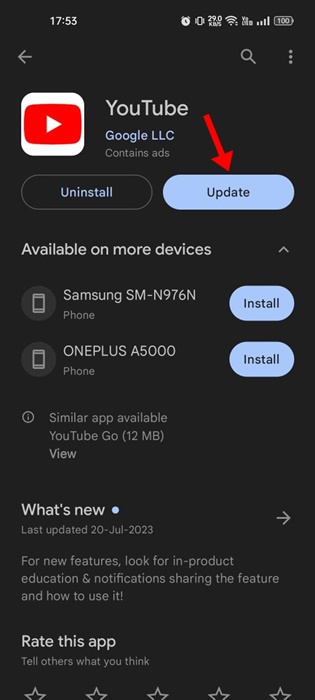
Aby wykluczyć możliwość występowania nieaktualnych aplikacji, błędów i usterek, musisz zaktualizować aplikację YouTube ze sklepu Google Play.
Otwórz Sklep Google Play na swoim telefonie z Androidem i wyszukaj YouTube. Następnie otwórz oficjalną stronę z listą aplikacji YouTube i dotknij Aktualizuj (jeśli jest dostępna).
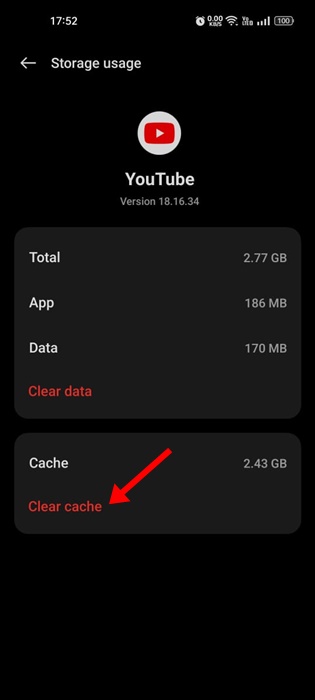
6. Wyczyść pamięć podręczną aplikacji YouTube
Nieaktualna lub uszkodzona pamięć podręczna aplikacji YouTube może powodować, że komentarze w YouTube Shorts nie będą się otwierać. Możesz wykluczyć ten problem, czyszcząc istniejące pliki pamięci podręcznej zapisane przez aplikację YouTube.
1. Otwórz Ustawienia aplikacja.
2. Stuknij w Aplikacje.

3. Stuknij Zarządzanie aplikacjami.

4. Znajdź i stuknij YouTube.

5. Stuknij Wykorzystanie pamięci.
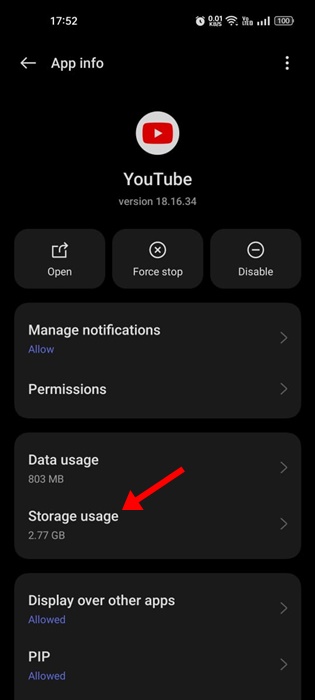
6. Stuknij Wyczyść pamięć podręczną.
Oto najlepsze rzeczy, jakie możesz zrobić, aby rozwiązać problem „Nie można wyświetlać komentarzy w YouTube Shorts”. Daj nam znać, jeśli potrzebujesz dodatkowej pomocy na ten konkretny temat, w komentarzach.