
 Tomasz Nowicki
26-letni redaktor technologiczny w Echo Biznesu, to energiczny i błyskotliwy dziennikarz…
Tomasz Nowicki
26-letni redaktor technologiczny w Echo Biznesu, to energiczny i błyskotliwy dziennikarz…

W Panelu sterowania znajdziesz pozycję „Urządzenia i drukarki”, ale otwarcie jej spowoduje przejście do strony ustawień Bluetooth. Nadal możesz uzyskać dostęp do starych urządzeń i drukarek w systemie Windows 11, ale musisz wykonać kilka dodatkowych kroków.
1. Otwórz Urządzenia i drukarki w oknie dialogowym URUCHOM
Okno dialogowe URUCHOM to najłatwiejszy i najszybszy sposób otwierania urządzeń i drukarek w systemie Windows 11.
1. Naciśnij Klawisz Windows + R przycisk na klawiaturze. Spowoduje to otwarcie okna dialogowego URUCHOM.
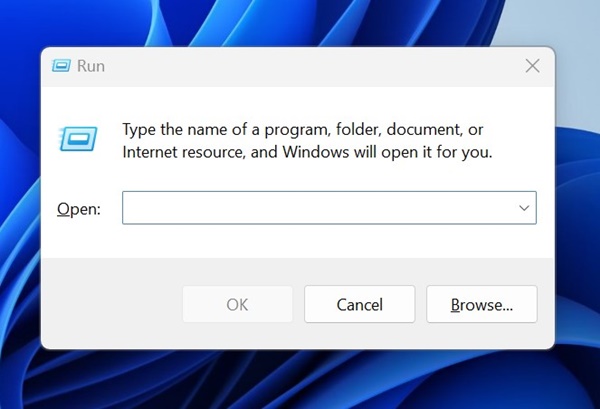
2. Wklej następujący kod i naciśnij Enter.
shell:::{A8A91A66-3A7D-4424-8D24-04E180695C7A}
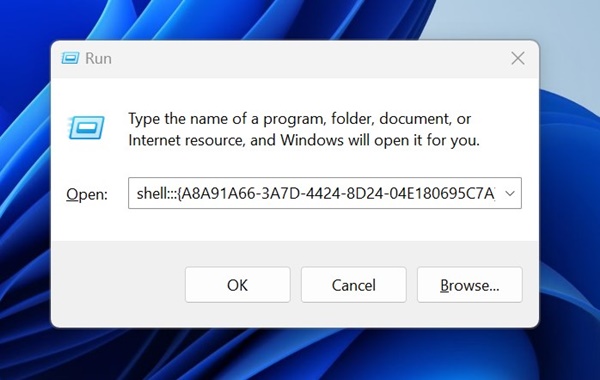
3. Wykonanie polecenia w oknie dialogowym URUCHOM spowoduje natychmiastowe otwarcie Urządzenia i drukarki strona.
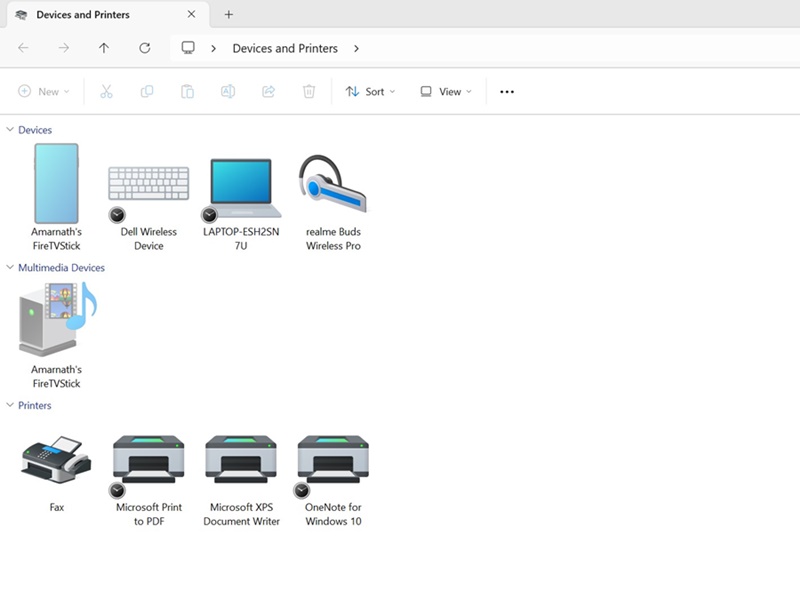
2. Otwórz Klasyczne urządzenia i drukarki w Ustawieniach
Strona Urządzenia i drukarki jest ukryta głęboko w ustawieniach. Możesz także użyć aplikacji Ustawienia, aby otworzyć ukrytą stronę Urządzenia i drukarki.
1. Kliknij przycisk Start systemu Windows 11 i wybierz Ustawienia.

2. Przełącz na Bluetooth i urządzenia.
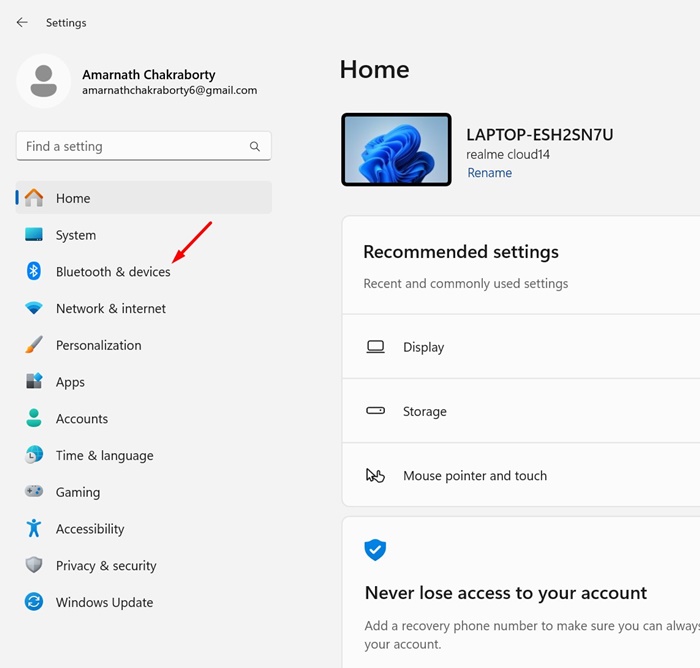
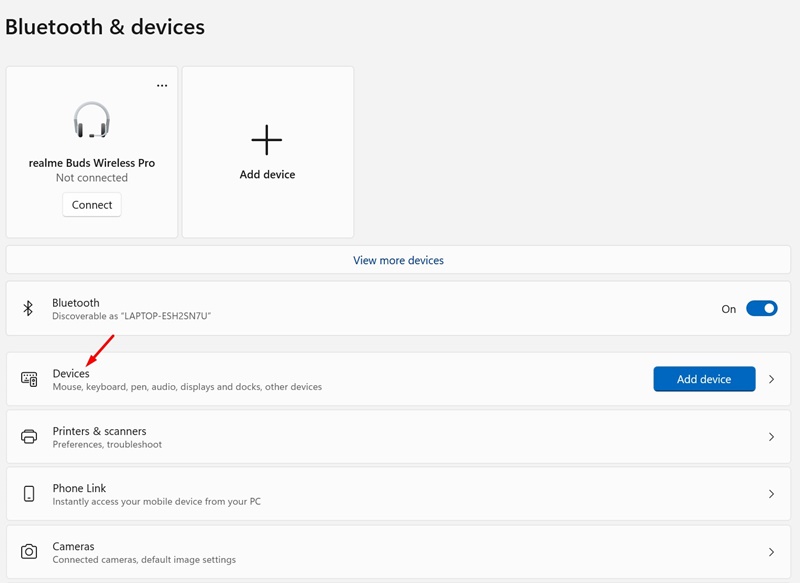
3. Kliknij Urządzenia.
4. Przewiń w dół do sekcji Powiązane ustawienia. Następnie kliknij przycisk Więcej ustawień urządzeń i drukarek.
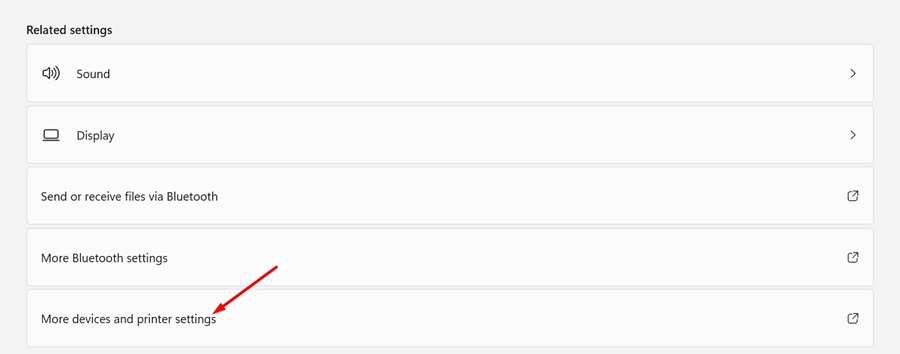
5. Otworzy się klasyczny ekran Urządzenia i drukarki.
3. Utwórz skrót, aby otworzyć klasyczne urządzenia i drukarki
Ta sprytna sztuczka umożliwi ci dostęp do starego ekranu urządzeń i drukarek z pulpitu.
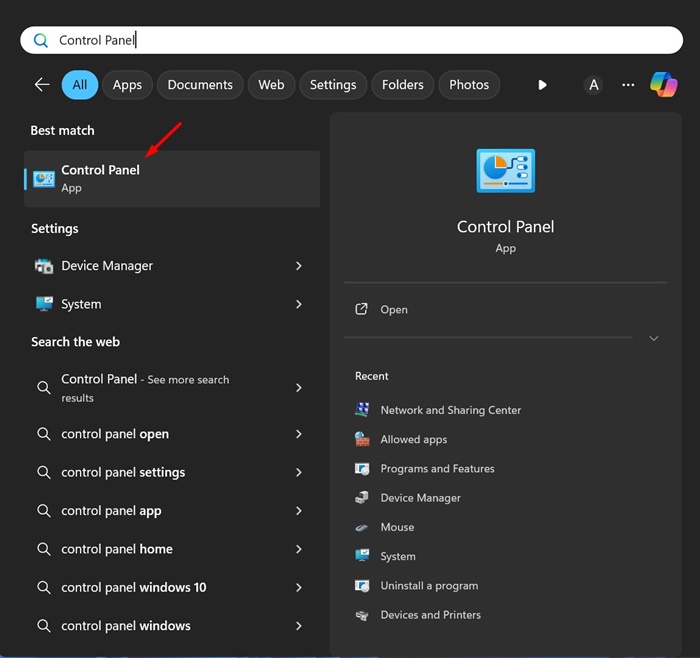
1. Otwórz Panel sterowania z wyszukiwarki systemu Windows.
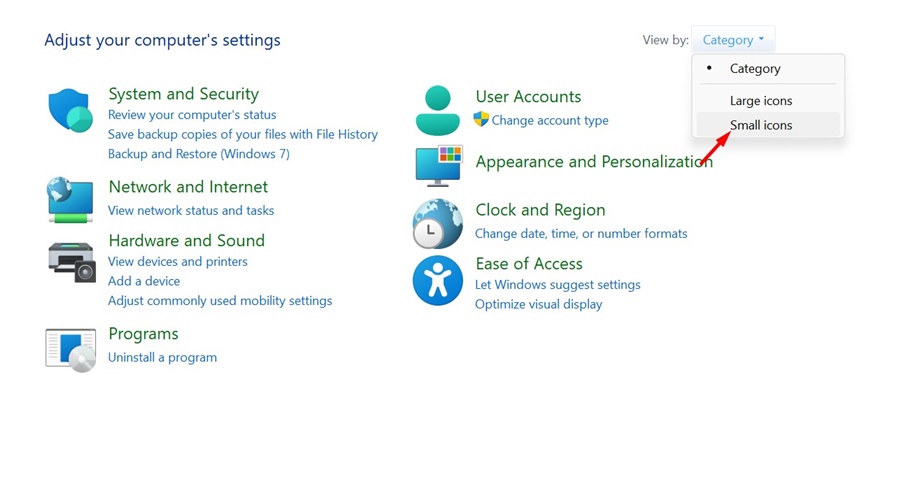
2. Kliknij listę rozwijaną Wyświetl według i wybierz Małe lub Duże ikony.
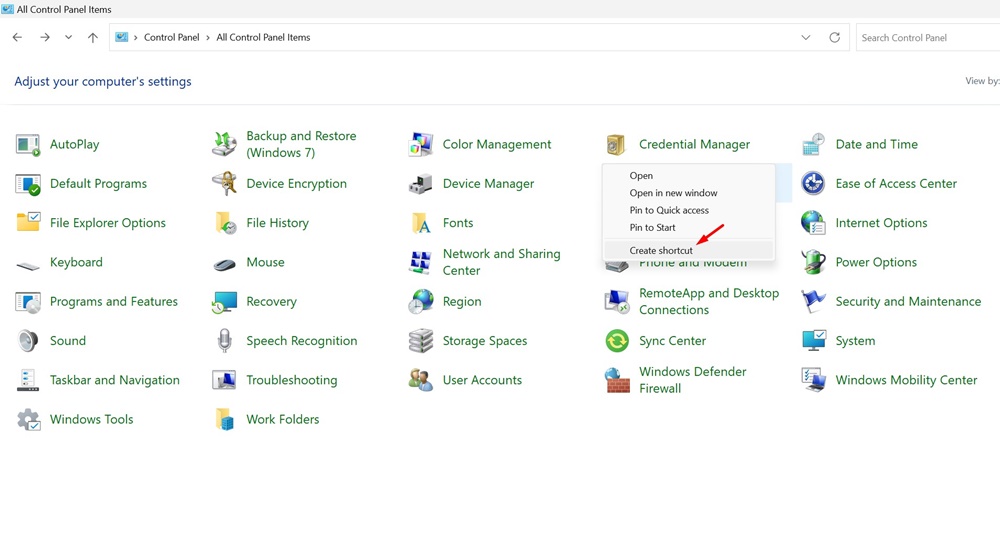
3. Kliknij prawym przyciskiem myszy Urządzenia i drukarki i wybierz Utwórz skrót.
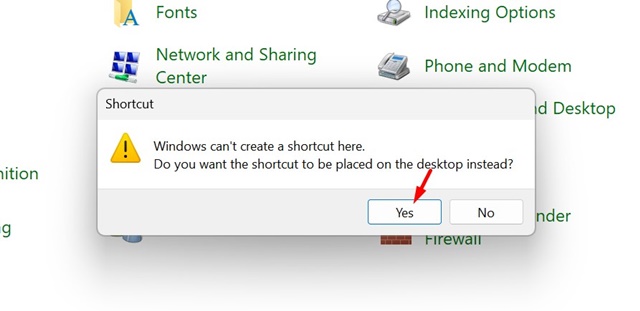
4. W oknie potwierdzenia skrótu na pulpicie kliknij Tak.
4. Dodaj urządzenia i drukarki do panelu nawigacji Eksploratora plików
Możesz pobrać plik rejestru, aby dodać skrót Urządzenia i drukarki do górnej lub dolnej części okienka nawigacji w Eksploratorze plików.
1. Pobierz plik rejestru w zależności od tego, gdzie mają się pojawiać urządzenia i drukarki.
2. Po pobraniu pliku rejestru zamknij Eksplorator plików.
3. Kliknij dwukrotnie pobrany plik rejestru. Pojawi się monit UAC; kliknij Tak.
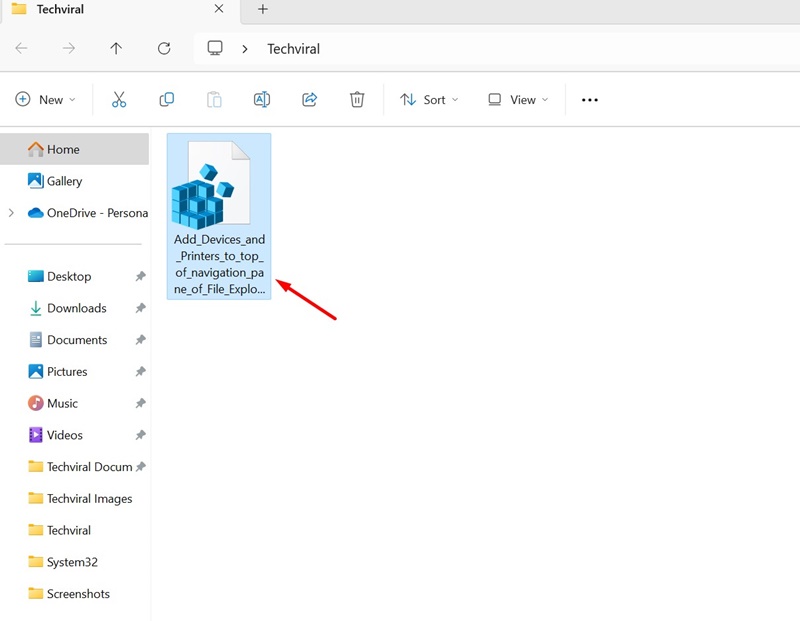
4. Skrót Urządzenia i drukarki zostanie dodany do Eksploratora plików systemu Windows 11.
5. Jeśli chcesz usunąć skrót z eksploratora plików, pobierz go i uruchom Plik rejestru.
Ta metoda może być przydatna, jeśli nie czujesz się komfortowo, korzystając ze starej strony Urządzenia i drukarki w systemie Windows 11. Daj nam znać, jeśli potrzebujesz dodatkowej pomocy w uzyskaniu dostępu do niej.


