
 Tomasz Nowicki
26-letni redaktor technologiczny w Echo Biznesu, to energiczny i błyskotliwy dziennikarz…
Tomasz Nowicki
26-letni redaktor technologiczny w Echo Biznesu, to energiczny i błyskotliwy dziennikarz…

Jeśli niedawno dokonałeś zmian w lokalnych zasadach grupy i spowodowały one problemy, powinieneś zresetować ustawienia lokalnych zasad grupy. Oto jak możesz to zresetować.
1. Zresetuj lokalne zasady grupy za pomocą Edytora zasad grupy
Możesz użyć samego Edytora lokalnych zasad grupy, aby zresetować jego ustawienia.
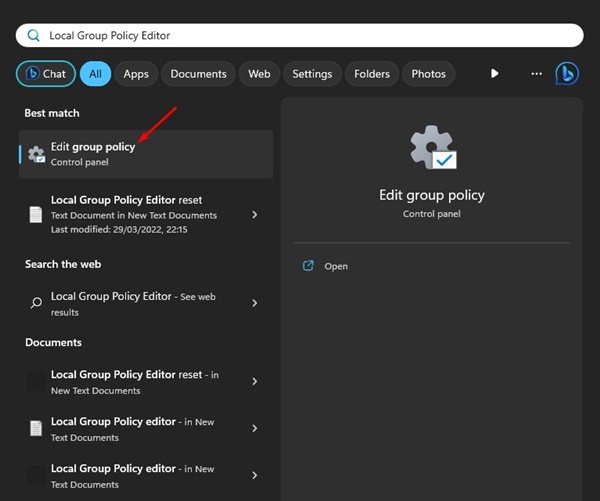
1. Otwórz Edytor lokalnych zasad grupy (Edytuj zasady grupy) z wyszukiwarki systemu Windows.
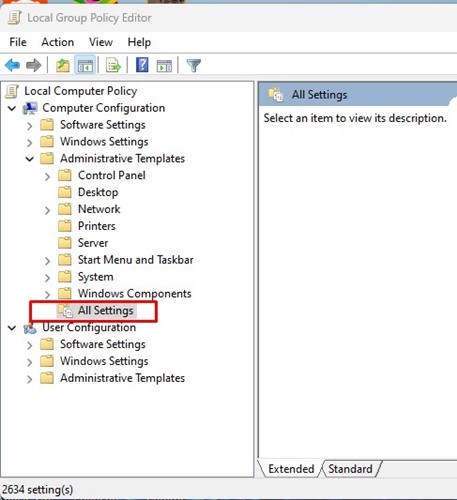
2. Przejdź do następującej ścieżki:
Local Computer Policy > Computer Configuration > Administrative Templates > All Settings
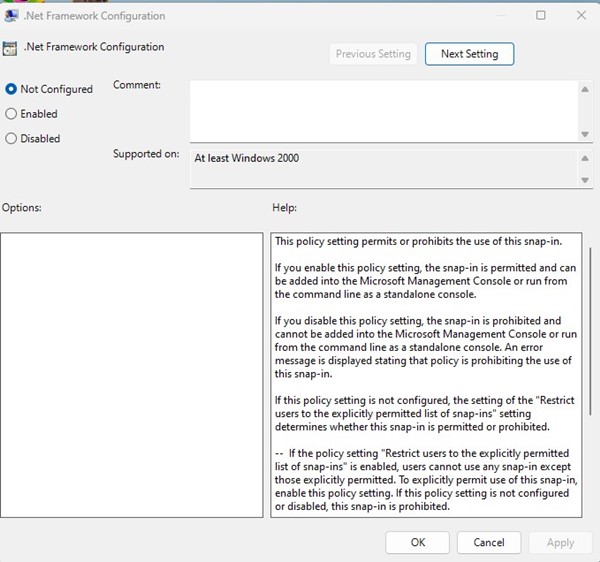
3. Na Państwo W kolumnie kliknij dwukrotnie wyświetlane zasady Włączony Lub Wyłączony.
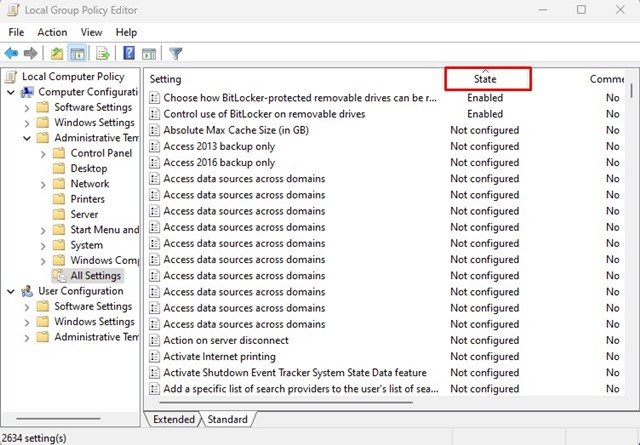
4. Kliknij dwukrotnie zasady pokazujące ich stan Włączony lub Wyłączony i zmień go na Nie skonfigurowano.
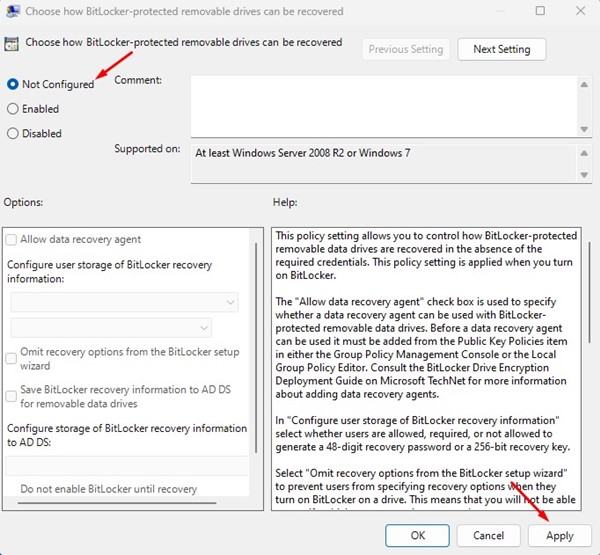
5. Następnie kliknij Stosować I OK.
6. Przejdź do tej ścieżki w Edytorze lokalnych zasad grupy:
Local Computer Policy > User Configuration > Administrative Templates > All Settings
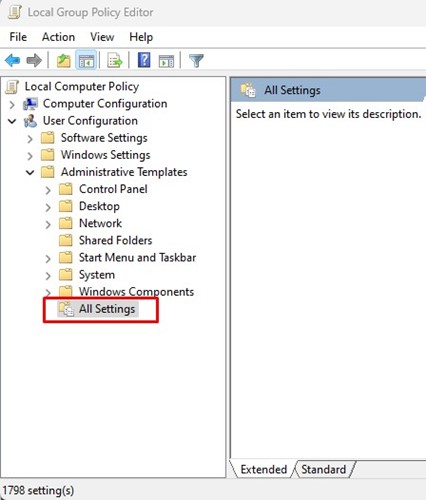
7. Kliknij Państwo kolumna po prawej stronie. Kliknij dwukrotnie zasady pokazujące Włączone lub Wyłączone i wybierz Nie skonfigurowano.
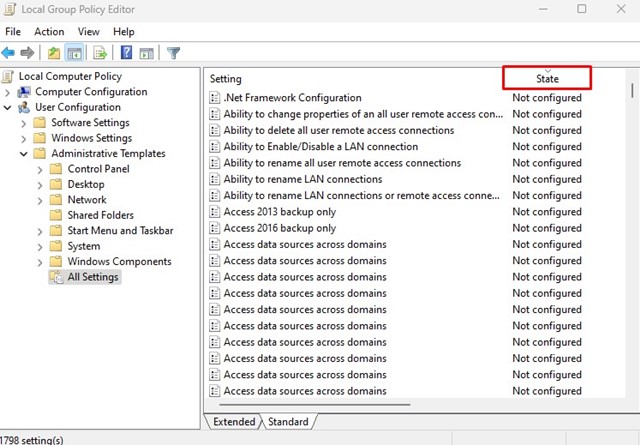
8. Po dokonaniu zmian kliknij Stosować I OK.
2. Zresetuj ustawienia zasad grupy do wartości domyślnych za pomocą wiersza poleceń
Wiersza poleceń można użyć do przywrócenia ustawień domyślnych zasad grupy.
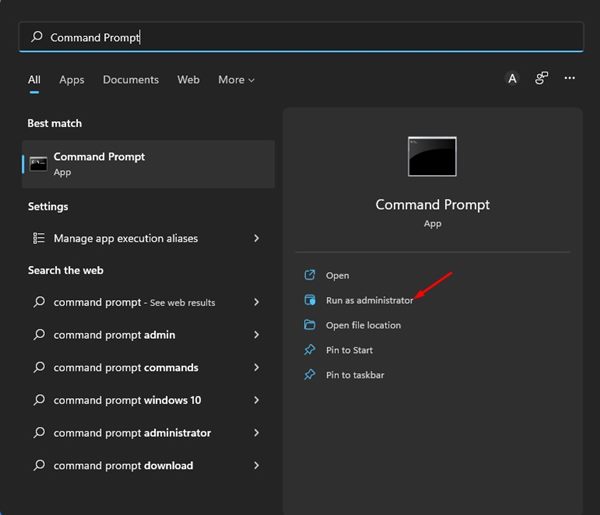
1. Kliknij wyszukiwanie Windows 11 i wpisz Wiersz poleceń.
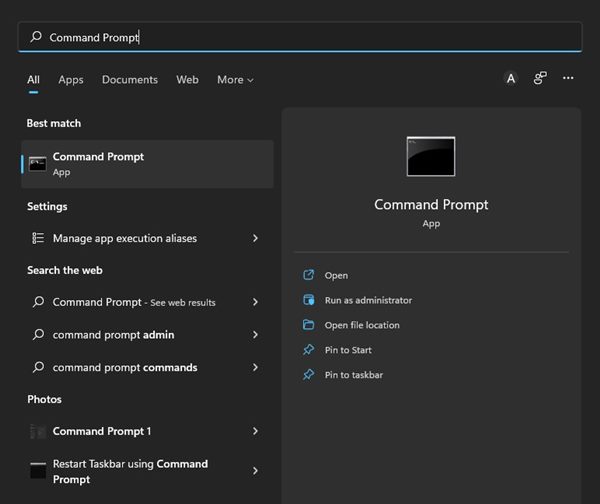
2. Kliknij prawym przyciskiem myszy Wiersz Poleceń i wybierz Uruchom jako administrator.
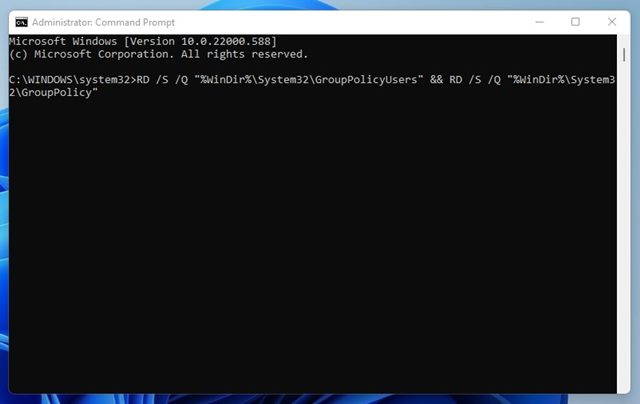
3. Wykonaj polecenie udostępnione poniżej.
RD /S /Q "%WinDir%\System32\GroupPolicyUsers" && RD /S /Q "%WinDir%\System32\GroupPolicy"
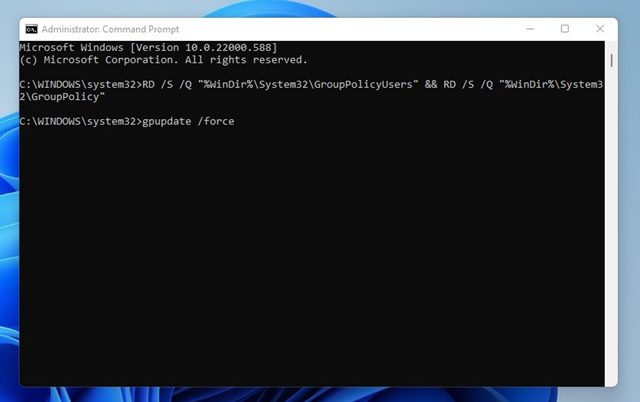
4. Wykonaj to polecenie:
gpupdate /force
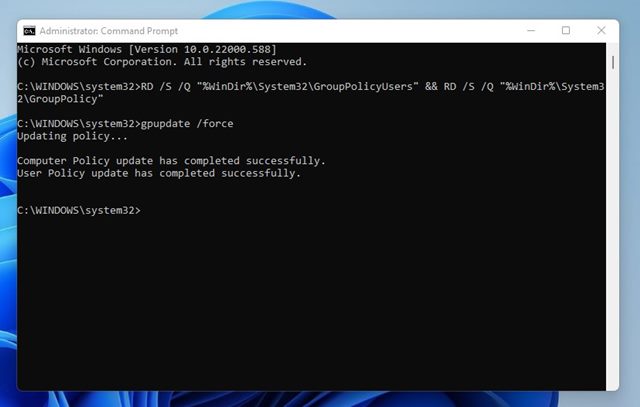
5. Zobaczysz wiadomość o sukcesie który brzmi: „Aktualizacja zasad komputera została zakończona pomyślnie. Aktualizacja zasad użytkownika została pomyślnie ukończona”
Resetuj ustawienia zasad grupy tylko wtedy, gdy jest to konieczne. Jeśli potrzebujesz dodatkowej pomocy na ten temat, daj nam znać w komentarzach. Jeśli uznasz ten przewodnik za pomocny, nie zapomnij podzielić się nim ze znajomymi.


