
 Tomasz Nowicki
26-letni redaktor technologiczny w Echo Biznesu, to energiczny i błyskotliwy dziennikarz…
Tomasz Nowicki
26-letni redaktor technologiczny w Echo Biznesu, to energiczny i błyskotliwy dziennikarz…

Jeśli podejrzewasz, że pojedynczy plik lub folder zawiera wirusa lub złośliwe oprogramowanie, zamiast skanować cały system, możesz przeskanować ten konkretny plik/folder. Oto jak przeskanować pojedynczy plik lub folder za pomocą Zabezpieczeń systemu Windows.
1. Uruchom skanowanie niestandardowe z poziomu aplikacji Zabezpieczenia systemu Windows
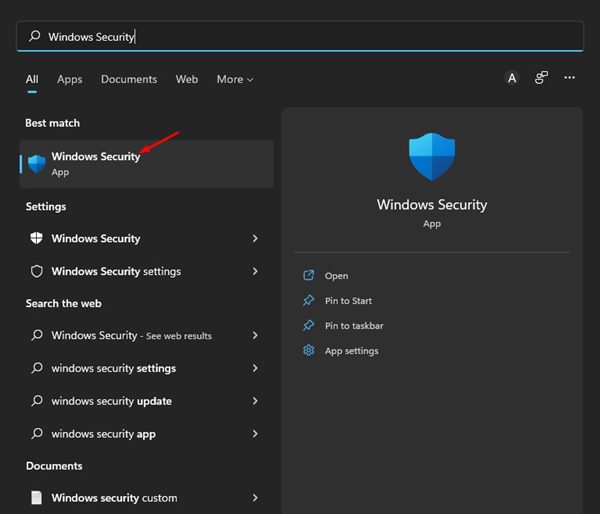
1. Otwórz Bezpieczeństwo systemu Windows aplikację z wyszukiwarki systemu Windows.
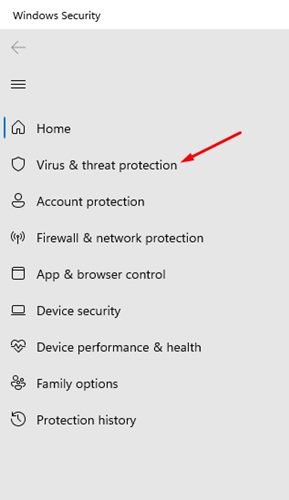
2. Kliknij Ochrona przed wirusami i zagrożeniami.
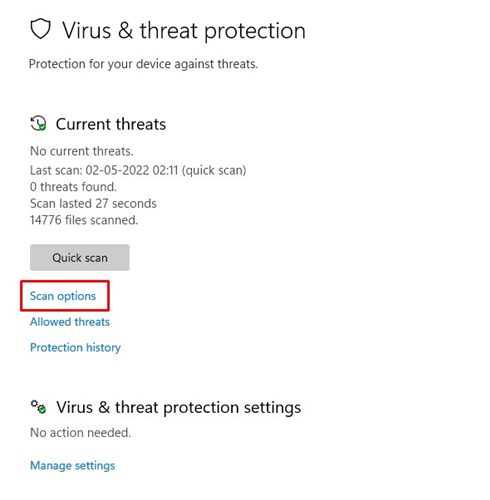
3. Kliknij Opcje skanowania link pod spodem Aktualne zagrożenia.
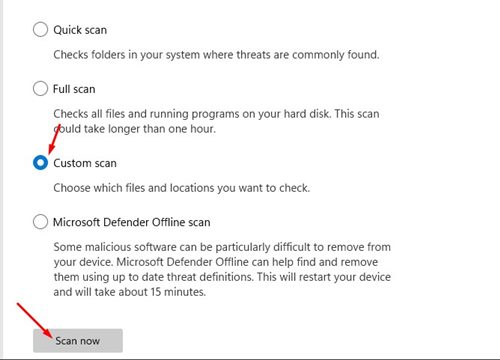
4. Wybierz Skanowanie niestandardowe opcję i kliknij Skanuj teraz.
5. Zostaniesz poproszony o wybranie pliku lub folderu, który chcesz przeskanować. Wybierać folder chcesz zeskanować.
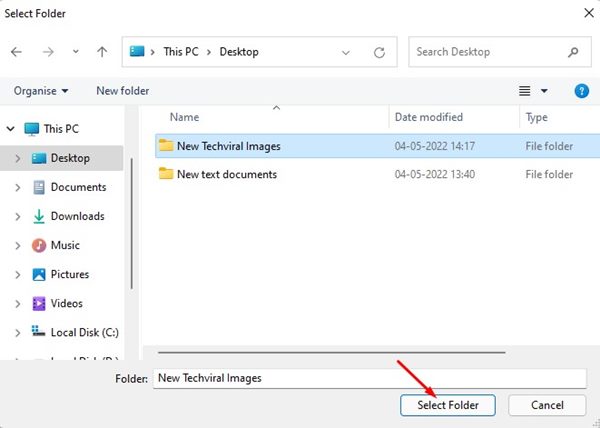
Notatka: Nie możesz wybierać plików. Aby przeskanować określony plik, przenieś go do folderu, a następnie wybierz ten folder w aplikacji Zabezpieczenia Windows.
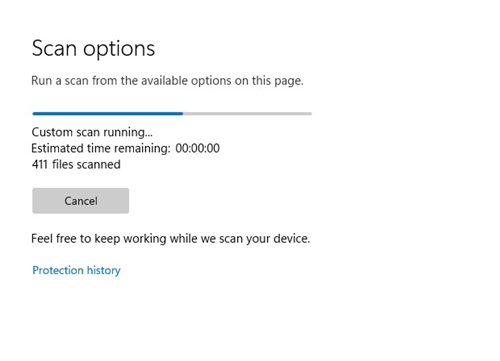
6. Kliknij Wybierz Folder przycisk. Aplikacja Zabezpieczenia systemu Windows uruchomi skanowanie.
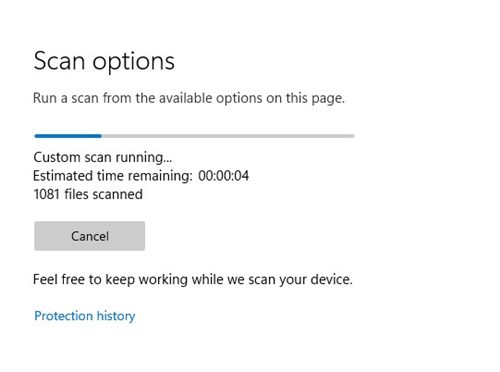
2. Zeskanuj pojedynczy plik lub folder za pomocą menu kontekstowego
Jeśli używasz Zabezpieczeń systemu Windows jako domyślnej aplikacji zabezpieczającej w systemie Windows 11, możesz uruchomić niestandardowe skanowanie za pomocą menu kontekstowego.
- Zlokalizuj plik lub folder chcesz zeskanować.
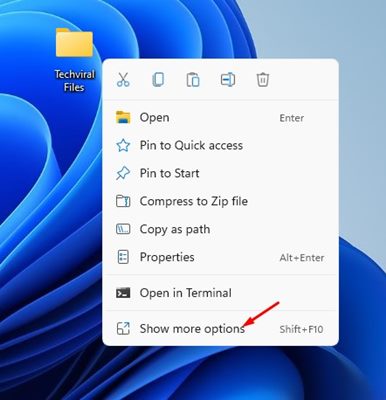
2. Kliknij prawym przyciskiem myszy plik lub folder i wybierz Pokaż więcej opcje.
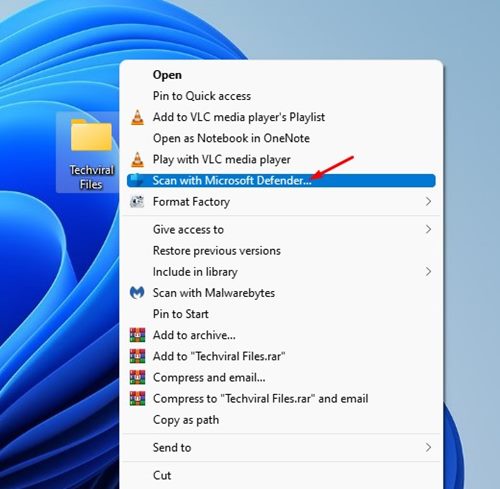
3. Kliknij Przeskanuj za pomocą programu Microsoft Defender opcję w klasycznym menu kontekstowym.
4. Aplikacja Zabezpieczenia Windows natychmiast to zrobi przeskanuj wybrany plik lub folder.
Zabezpieczenia systemu Windows to solidne narzędzie bezpieczeństwa, z którego powinien korzystać każdy użytkownik. Oto dwa najlepsze sposoby skanowania pojedynczego pliku lub folderu w systemie Windows 11. W porównaniu do pełnego skanowania, szybkie skanowanie w systemie Windows 11 zajmuje mniej czasu.


