
 Tomasz Nowicki
26-letni redaktor technologiczny w Echo Biznesu, to energiczny i błyskotliwy dziennikarz…
Tomasz Nowicki
26-letni redaktor technologiczny w Echo Biznesu, to energiczny i błyskotliwy dziennikarz…

api.cactus-search.com lub Cactus Search to po prostu porywacz przeglądarki, który zmienia wyszukiwarkę na cactus-search.com. Jest on instalowany na urządzeniu poprzez rozszerzenie przeglądarki lub program. Kiedy na komputerze zostanie zainstalowany porywacz przeglądarki Cactus Search, zauważysz następujące znaki:
- Domyślna wyszukiwarka przeglądarki zmieni się na Cactus Search.
- Zapytania zostaną przekierowane na stronę cactus-search.com.
- Na swoim komputerze znajdziesz rozszerzenie przeglądarki lub program Cactus Search.
Jak usunąć api.cactus-search.com
Aby pozbyć się Cactus-Search.com ze swojego komputera, będziesz musiał znaleźć i usunąć szkodliwy program.
1. Odinstaluj złośliwy program z Panelu sterowania
Jeśli na Twoim komputerze jest zainstalowany porywacz przeglądarki, prawdopodobnie znajdziesz go w Panelu sterowania.
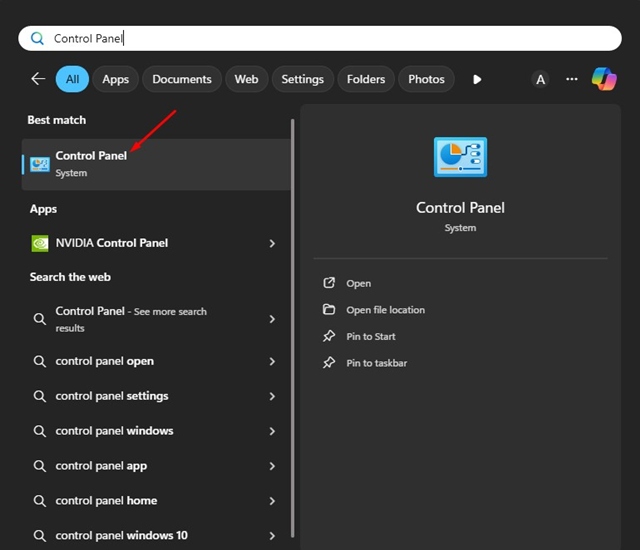
1. Otwórz Panel sterowania aplikację z wyszukiwarki Windows.
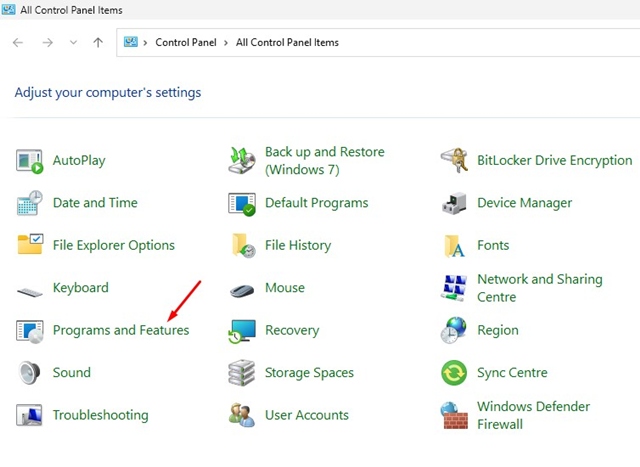
2. Kliknij Programy i funkcje.
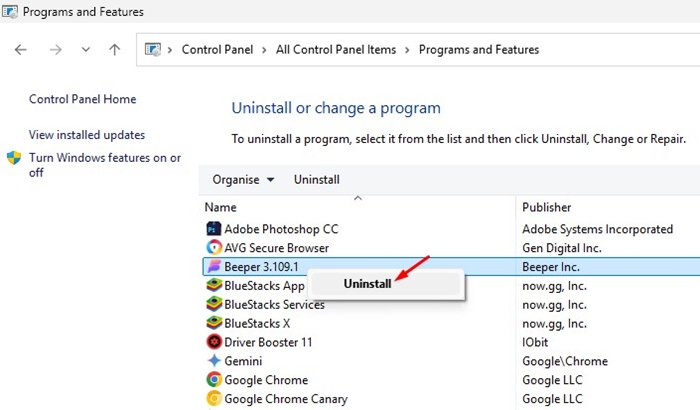
3. Znajdź złośliwe programy. Musisz poszukać programów, których nie zainstalowałeś i które wyglądają na złośliwe.
3. Kliknij go prawym przyciskiem myszy i wybierz Odinstaluj.
2. Zresetuj przeglądarki do ustawień domyślnych
Udostępniliśmy instrukcje resetowania ustawień przeglądarek Chrome, Firefox i Microsoft Edge do ustawień domyślnych.
Przeglądarka Chrome:
Zresetowanie ustawień przeglądarki Chrome do oryginalnych ustawień domyślnych spowoduje zresetowanie strony startowej, strony nowej karty, wyszukiwarki i przypiętych kart.
- Kliknij trzy kropki w prawym górnym rogu i wybierz Ustawienia.
- Kliknij Zresetuj ustawienia.
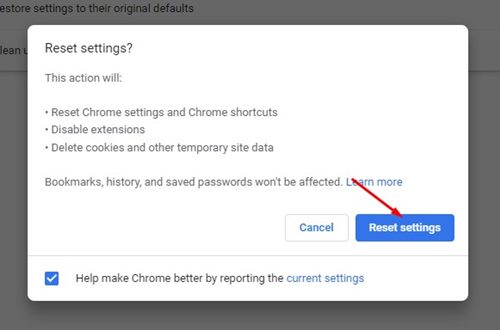
- Trzask Przywróć ustawienia do ich oryginalnych wartości domyślnych.
- Kliknij Zresetuj ustawienia.
Przeglądarka Firefox:
Kroki resetowania Firefoksa do ustawień domyślnych są nieco inne niż w przypadku przeglądarki Chrome.
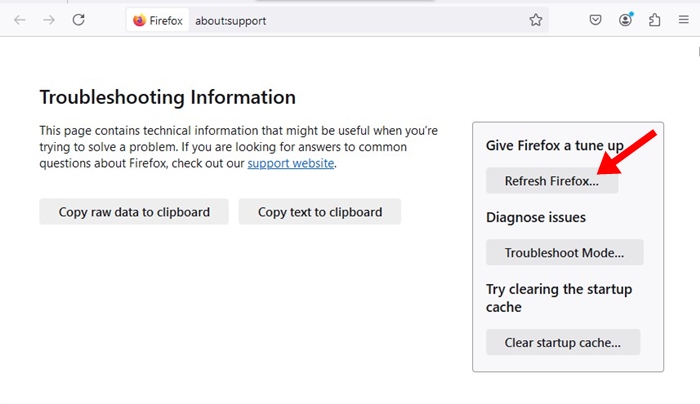
- Uruchom przeglądarkę Firefox.
- Kliknij menu hamburgerów w prawym górnym rogu i wybierz Pomoc > Więcej informacji dotyczących rozwiązywania problemów.
- Trzask Odśwież Firefoksa.
- W oknie potwierdzenia kliknij Odśwież Firefoksa.
Microsoft Edge:
Kroki resetowania Microsoft Edge są bardzo podobne do kroków Chrome, ponieważ opiera się na tym samym silniku.
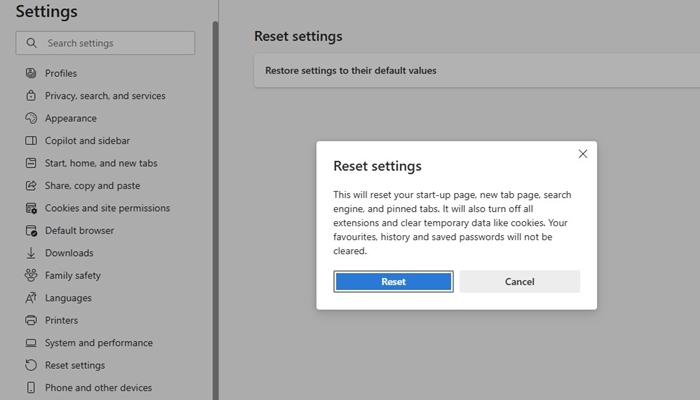
- Otwórz Microsoft Edge.
- Kliknij na trzy kropki w prawym górnym rogu i wybierz Ustawienia.
- Wybierać Zresetuj ustawienia.
- Trzask Przywróć ustawienia do wartości domyślnych.
- Wybierać Nastawić.
3. Użyj Malwarebytes, aby usunąć porywacza przeglądarki
Malwarebytes to świetne narzędzie bezpieczeństwa, które może pomóc Ci pozbyć się api.cactus-search.com z przeglądarki.
1. Pobierz i zainstaluj Malwarebytes na zainfekowanym urządzeniu.

2. Uruchom Malwarebytes.
3. Kliknij Skandować przycisk.
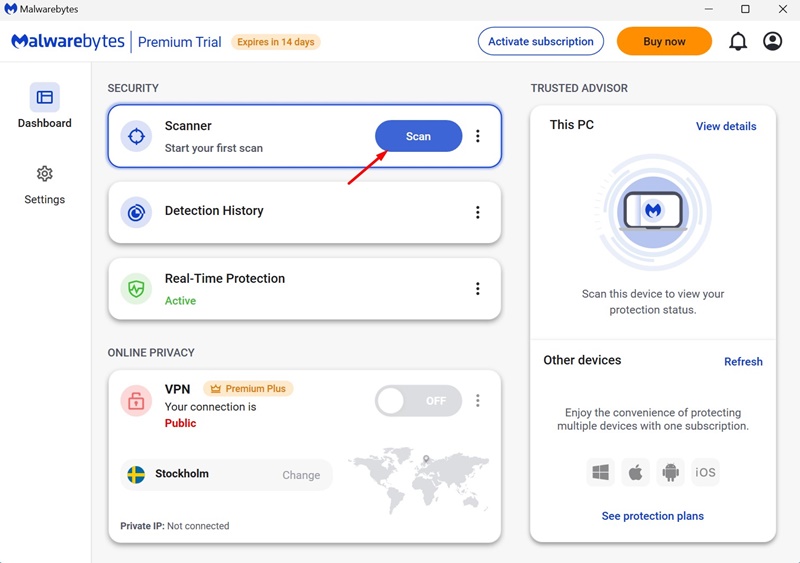
Musisz poczekać, aż Malwarebytes wykona pełne skanowanie. Przeskanuje każdy plik na Twoim urządzeniu i usunie zagrożenie.
4. Uruchom skanowanie w poszukiwaniu rootkitów przy użyciu programu Malwarebytes
Malwarebytes ma również funkcję skanowania przed rootkitami, którą należy włączyć ręcznie. Ta funkcja wyszukuje i usuwa różne rootkity z Twojego urządzenia.
1. Uruchom Malwarebytes na swoim komputerze.
2. Kliknij Ustawienia.

3. Kliknij Skanowanie i wykrywanie.
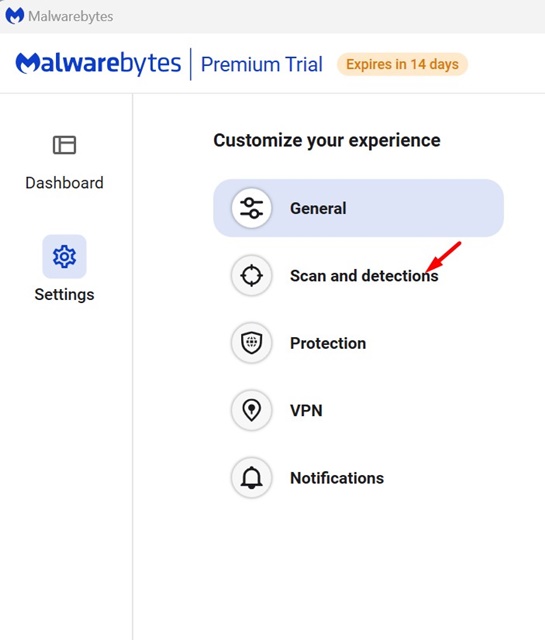
4. Włącz przełącznik dla Skanuj w poszukiwaniu rootkitów.
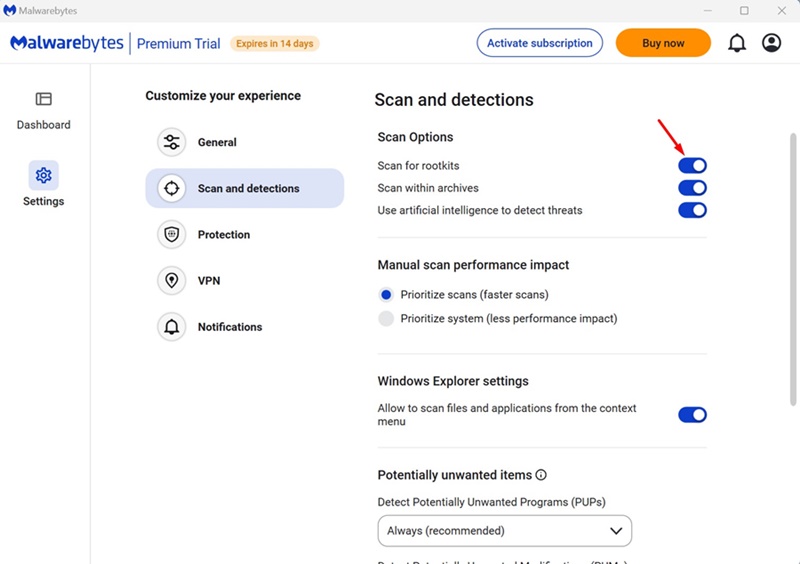
5. Wróć do ekranu głównego i kliknij Skandować.
Oto kilka prostych sposobów na usunięcie api.cactus-search.com. Daj nam znać, jeśli potrzebujesz dodatkowej pomocy na ten temat w komentarzach.


