
 Tomasz Nowicki
26-letni redaktor technologiczny w Echo Biznesu, to energiczny i błyskotliwy dziennikarz…
Tomasz Nowicki
26-letni redaktor technologiczny w Echo Biznesu, to energiczny i błyskotliwy dziennikarz…

Możesz skonfigurować system Windows 11 tak, aby otwierał foldery podczas automatycznego uruchamiania komputera. Istnieją dwie różne metody otwierania folderów podczas uruchamiania systemu Windows 11. Oto niektóre z nich.
1. Dodaj foldery do folderu startowego
Jest to najłatwiejsza metoda. Aby z niego skorzystać, przenieś folder, który chcesz otworzyć, do folderu Autostart.
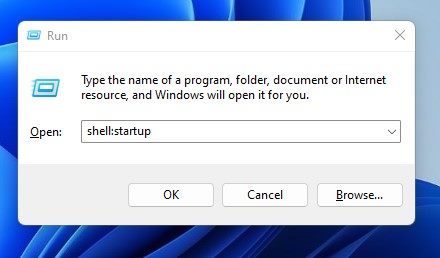
1. Naciśnij Klawisz Windows + R przycisk na klawiaturze. Spowoduje to otwarcie okna dialogowego Uruchom, wpisz shell:startupi naciśnij Wchodzić.
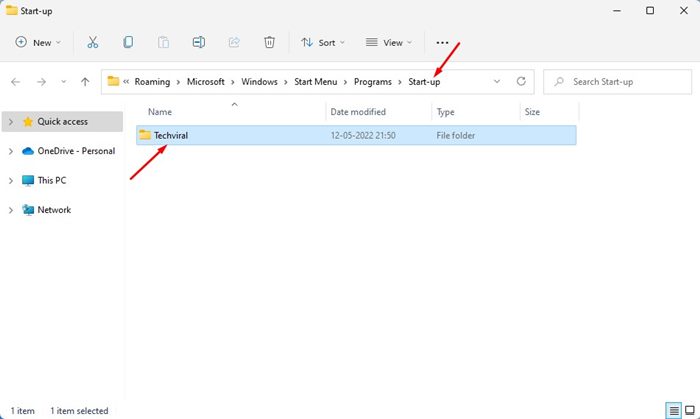
2. Spowoduje to otwarcie folderu Autostart w systemie Windows 11. W tym folderze przenieś folder, który chcesz otworzyć przy uruchomieniu.
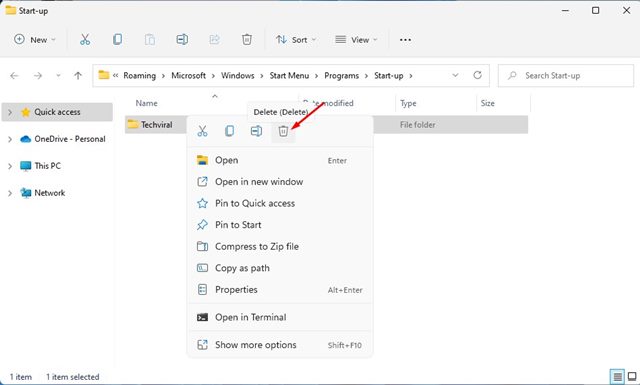
3. Jeśli chcesz zatrzymać otwieranie folderu przy uruchomieniu, usuwać folder z folderu Autostart.
Przy następnym ponownym uruchomieniu lub włączeniu komputera folder otworzy się automatycznie.
2. Automatycznie otwórz folder za pomocą Harmonogramu zadań
Ta metoda jest przeznaczona dla tych, którzy nie mogą uzyskać dostępu do folderu Autostart systemu Windows 11. Będziesz musiał utworzyć zadanie w Harmonogramie zadań i zaplanować jego uruchamianie podczas uruchamiania.
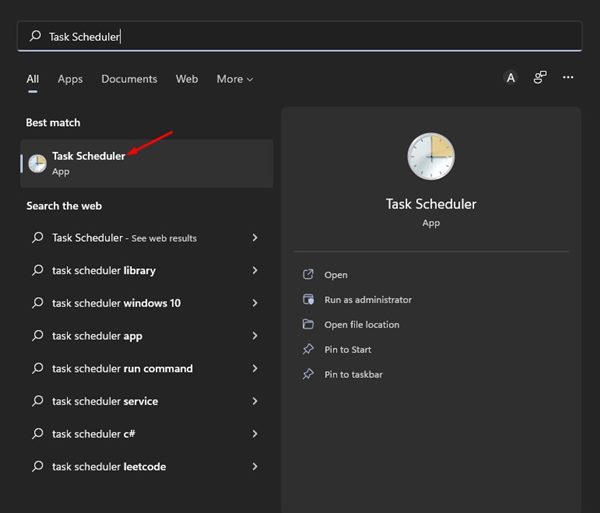
1. Otwórz Harmonogram zadań z wyszukiwarki systemu Windows.
2. Kliknij Utwórz zadanie podstawowe w prawym okienku.
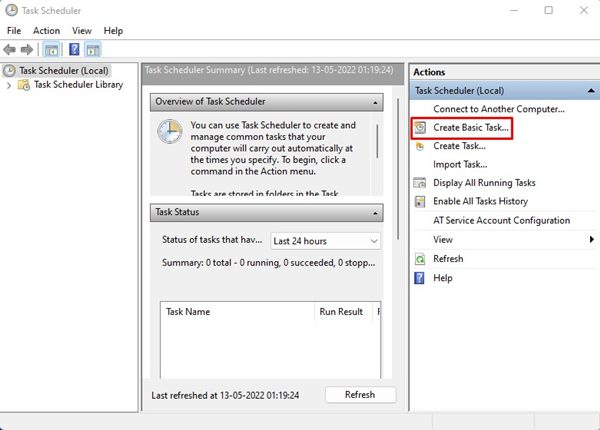
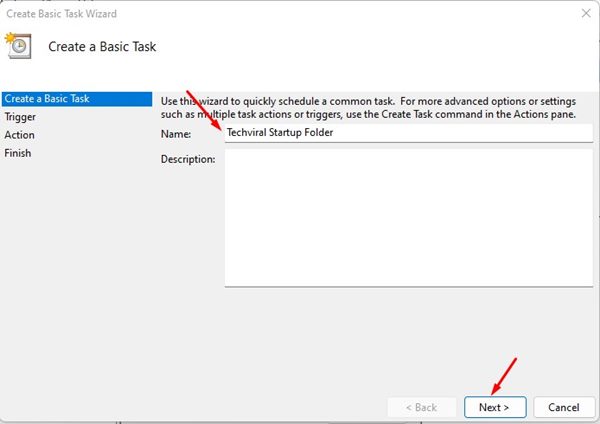
3. W oknie Utwórz zadanie podstawowe kliknij wpisz nazwę zadania w polu Nazwa. Po zakończeniu kliknij Następny.
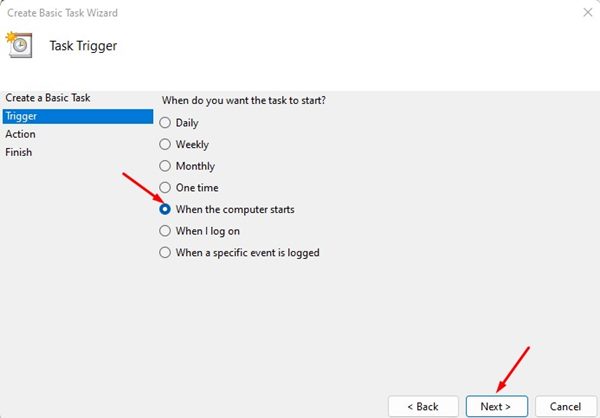
4. Wybierz Kiedy komputer się uruchamia i kliknij Następny.
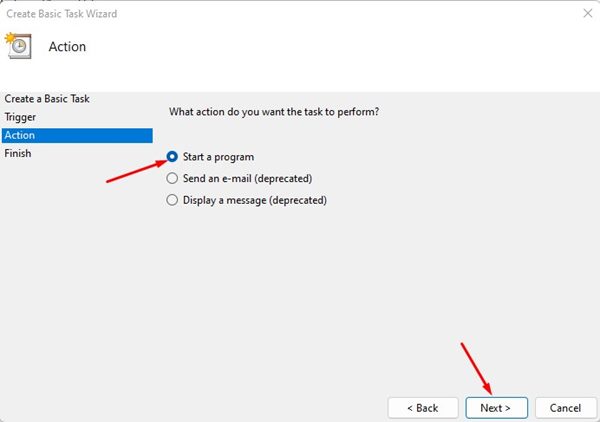
5. Wybierz Uruchom program opcję na ekranie akcji i kliknij Następny.
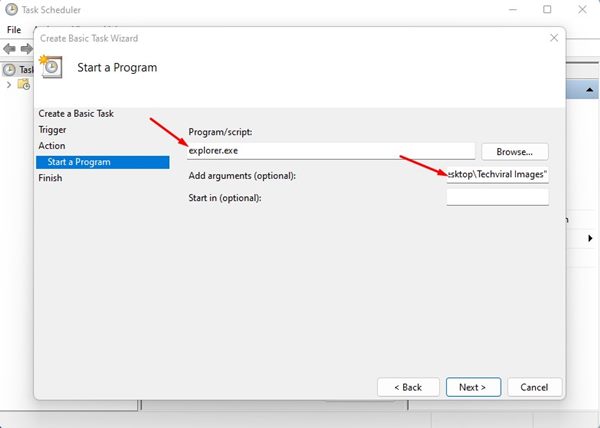
6. W obszarze Program/skrypt wpisz explorer.exe. W polu Dodaj argumenty wpisz ścieżka folderu, który chcesz otworzyć przy uruchomieniu. Kliknij Następny.
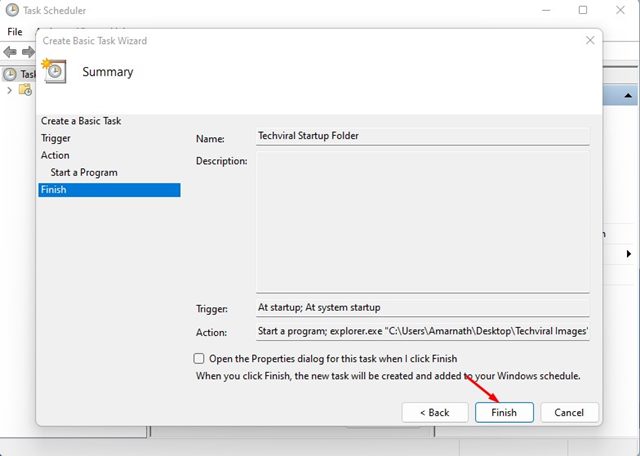
7. Sprawdź Podsumowanie i kliknij Skończyć przycisk. Gdy już to zrobisz, zamknij Harmonogram zadań.
Folder otworzy się automatycznie po uruchomieniu systemu Windows 11.
Oto najlepsze sposoby otwierania folderu podczas uruchamiania systemu Windows 11. Jeśli potrzebujesz dodatkowej pomocy w tym temacie, daj nam znać w komentarzach.


