
 Tomasz Nowicki
26-letni redaktor technologiczny w Echo Biznesu, to energiczny i błyskotliwy dziennikarz…
Tomasz Nowicki
26-letni redaktor technologiczny w Echo Biznesu, to energiczny i błyskotliwy dziennikarz…

Raporty o awariach obejmują takie informacje, jak data awarii przeglądarki, ilość używanej pamięci oraz dane osobowe.
Oto dane osobowe zawarte w raporcie:
- Pamięć związana z Awarią może zawierać zawartość strony, informacje o płatnościach i hasła.
- Twoje ustawienia Chrome
- Rozszerzenia, których używasz
- Strona internetowa odwiedzana w momencie awarii.
- System operacyjny, producent i model komputera.
- Kraj, w którym używasz przeglądarki.
Uniemożliwiaj przeglądarce Chrome wysyłanie raportów o awariach
Jeśli zależy Ci na prywatności, możesz uniemożliwić Chrome wysyłanie raportów o awariach.
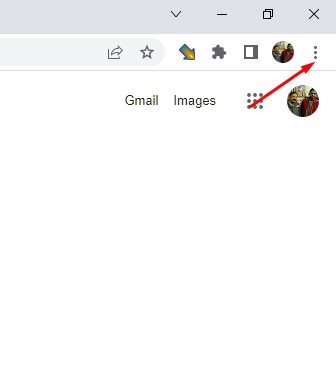
1. Otwórz przeglądarkę Chrome i kliknij trzy kropki (menu Chrome).
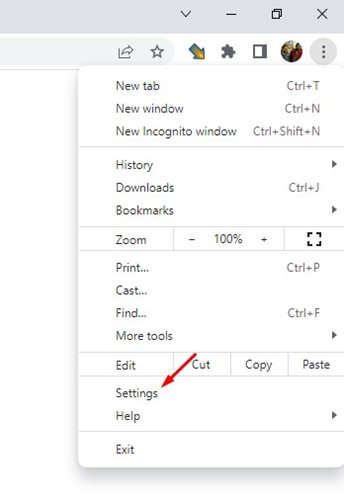
2. Wybierz Ustawienia.
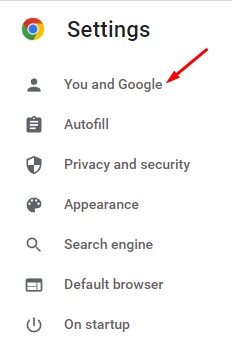
3. Kliknij Ty i Google.
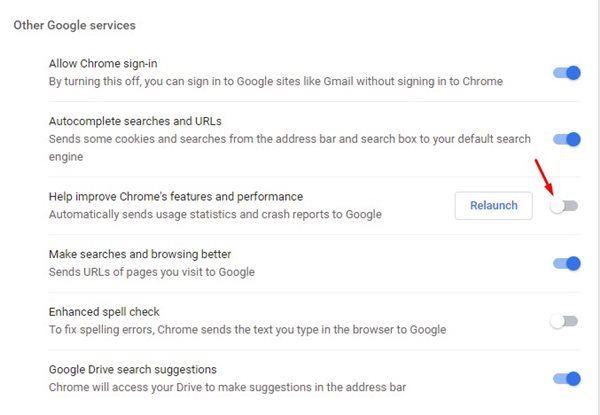
4. Przewiń w dół do sekcji Inne usługi Google i znajdź Pomóż ulepszyć funkcje i wydajność przeglądarki Chrome opcja.
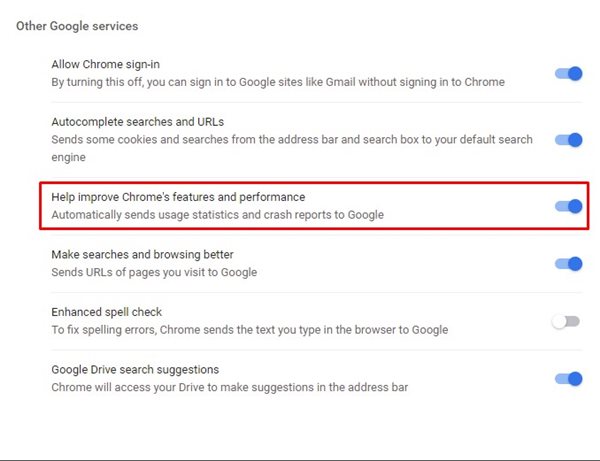
5. Aby wyłączyć raporty o awariach, wyłączyć coś przełącznik „Pomóż ulepszyć funkcje i wydajność przeglądarki Chrome”.
Przeczytaj także: Jak wyczyścić/opróżnić pamięć podręczną DNS przeglądarki Google Chrome w systemie Windows 11
Te proste kroki uniemożliwiają Chrome wysyłanie raportów o awariach do Google. Dla zachowania bezpieczeństwa zaleca się korzystanie z prywatnej przeglądarki internetowej. Jeśli potrzebujesz dodatkowej pomocy dotyczącej raportów o awariach Chrome, daj nam znać w komentarzach.


