
 Tomasz Nowicki
26-letni redaktor technologiczny w Echo Biznesu, to energiczny i błyskotliwy dziennikarz…
Tomasz Nowicki
26-letni redaktor technologiczny w Echo Biznesu, to energiczny i błyskotliwy dziennikarz…

Nie ma jednego, ale wiele sposobów aktualizacji sterowników audio w systemie Windows 11; możesz użyć Menedżera urządzeń, ustawień systemu Windows 11 itp. Oto najlepsze sposoby aktualizacji sterowników audio w systemie Windows 11.
1. Zaktualizuj sterowniki audio z aktualizacji systemu Windows 11
System Windows 11 automatycznie pobiera i instaluje wszystkie brakujące sterowniki podczas aktualizacji systemu.
1. Naciśnij klawisz Windows + S na klawiaturze. Spowoduje to otwarcie Ustawienia aplikacja.

2. Przełącz na Aktualizacja systemu Windows.
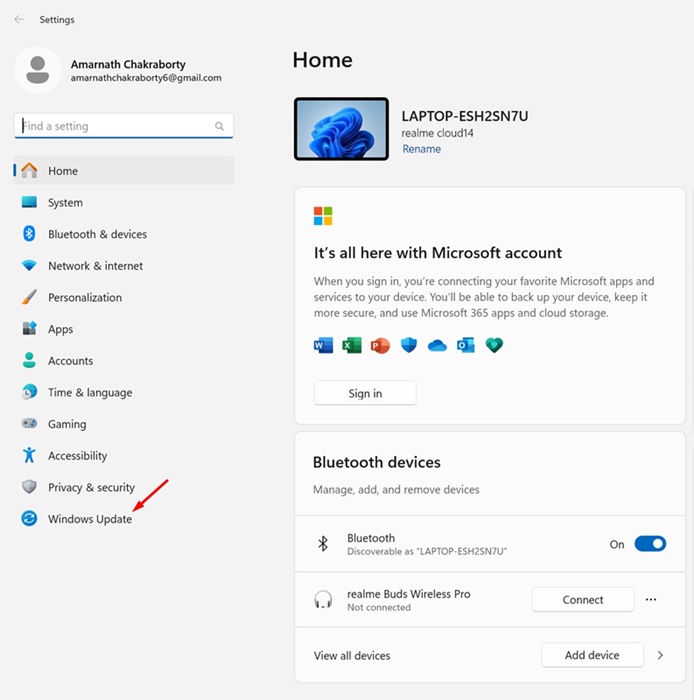
3. Kliknij Sprawdź aktualizacje.
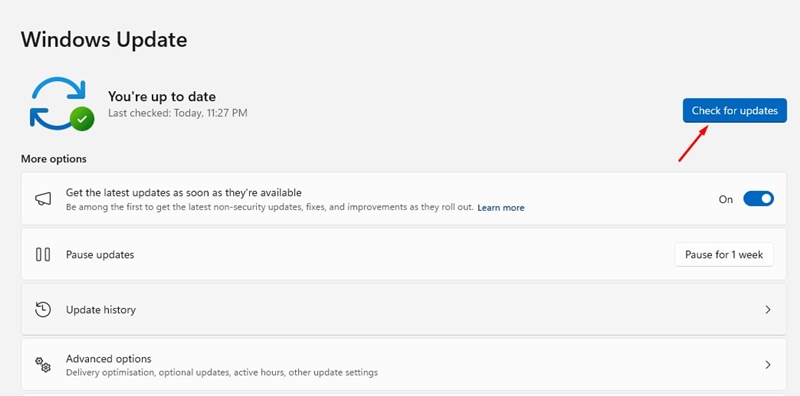
4. System Windows 11 automatycznie sprawdzi dostępność aktualizacji oprogramowania. Jeśli jakieś aktualizacje oczekują, kliknij Pobierz i zainstaluj.
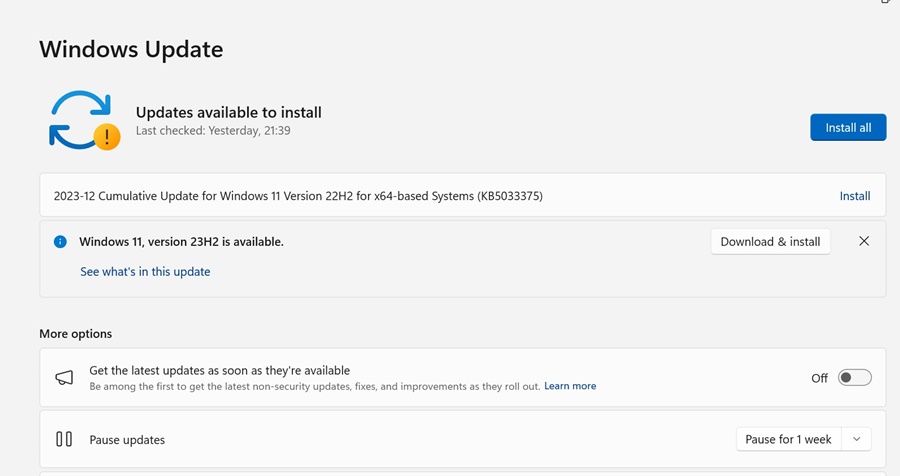
5. Poczekaj, aż aktualizacja zostanie pobrana i zainstalowana na Twoim urządzeniu.
2. Zaktualizuj sterownik audio w systemie Windows 11 za pomocą Menedżera urządzeń
Do aktualizacji przestarzałych sterowników audio można użyć narzędzia Menedżer urządzeń systemu Windows 11.
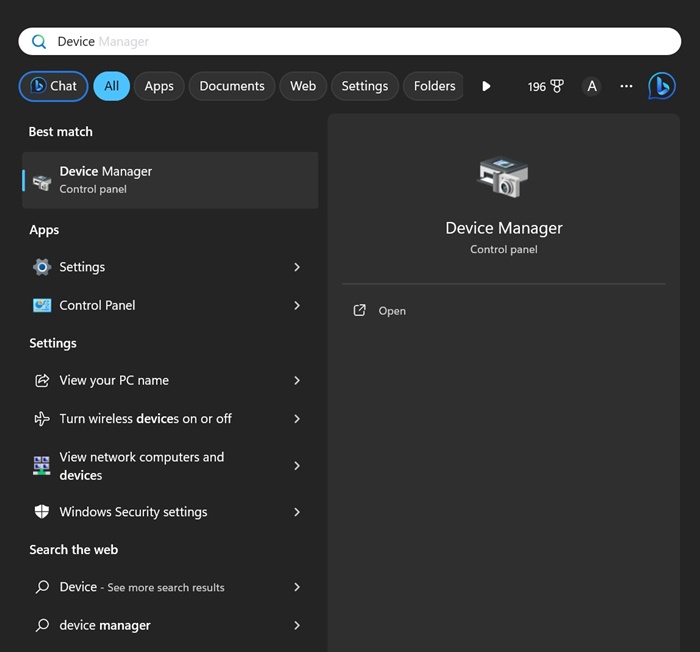
1. Otwórz Menedżer urządzeń aplikacja.
2. Rozwiń Kontrolery dźwięku, wideo i gier.
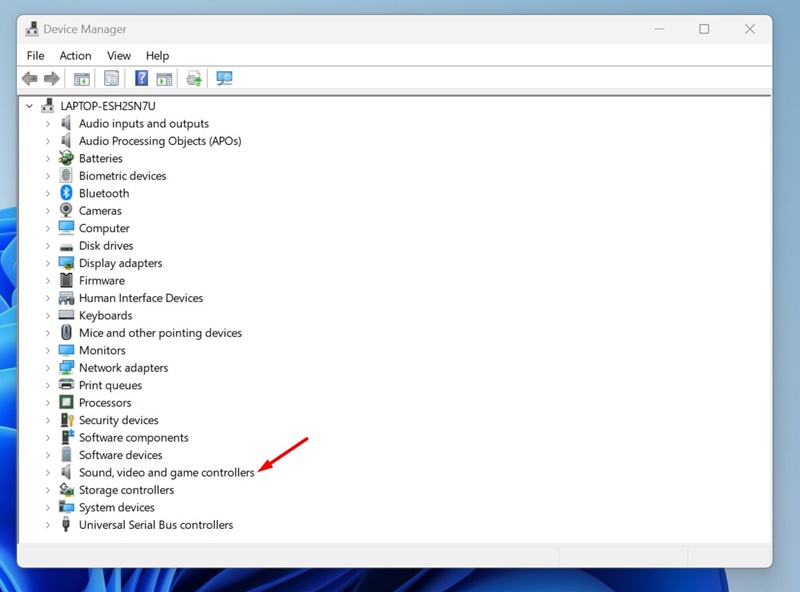
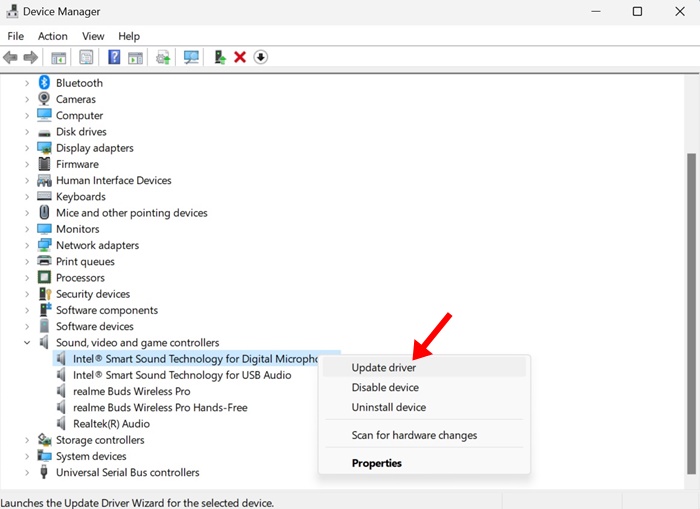
3. Kliknij prawym przyciskiem myszy kartę dźwiękową i wybierz Zaktualizuj sterownik.
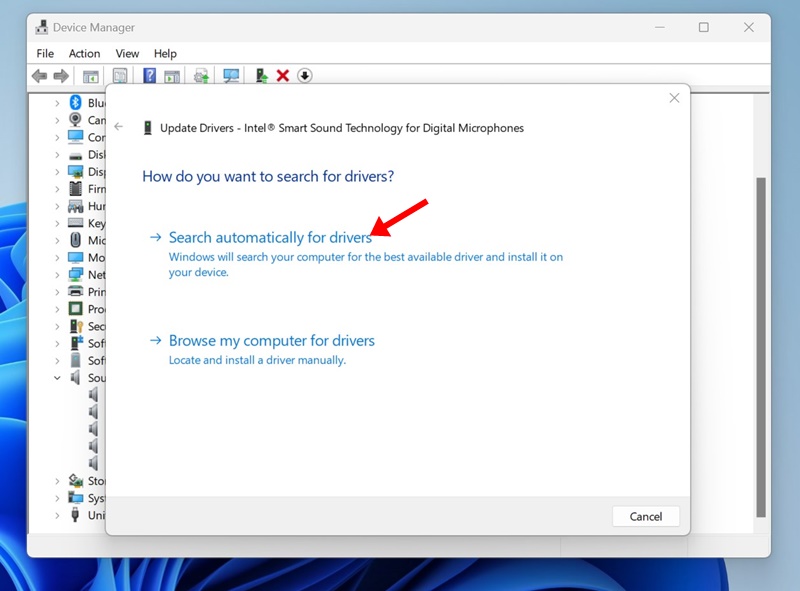
4. Kliknij Wyszukaj automatycznie sterowniki opcja.
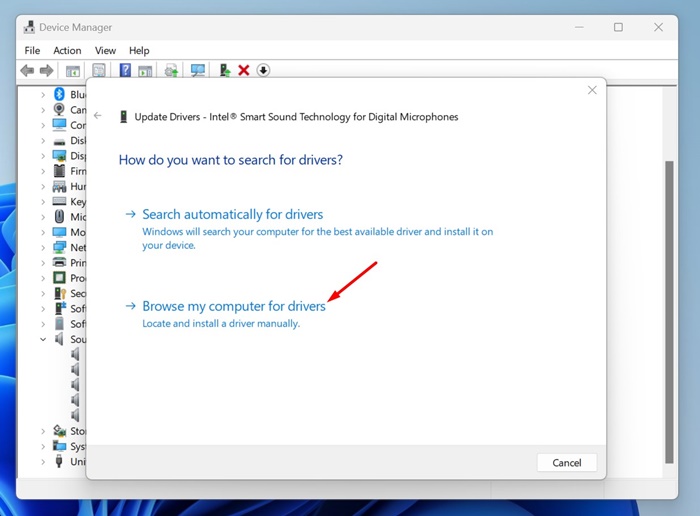
5. Jeśli masz już najnowsze sterowniki audio, wybierz opcję Przeglądaj mój komputer w poszukiwaniu sterowników opcję i zlokalizuj sterownik.
3. Pobierz najnowszy sterownik audio ze strony producenta
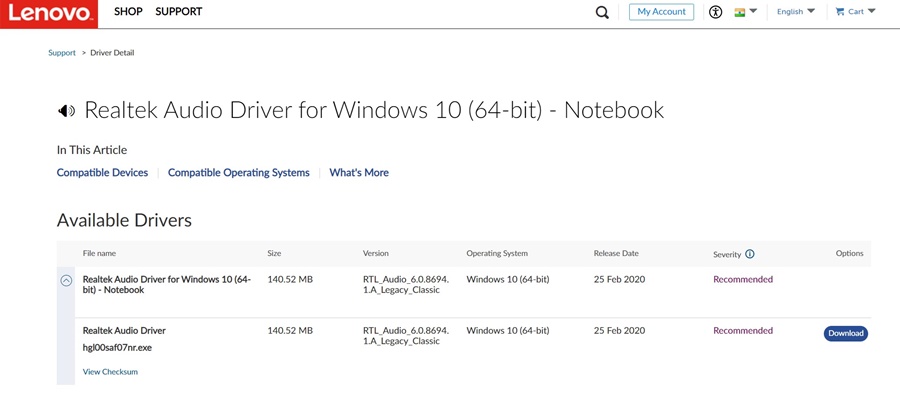
Jeśli używasz laptopa lub komputera pochodzącego od określonego producenta OEM, możesz odwiedzić jego oficjalną stronę internetową, aby pobrać najnowsze sterowniki audio dla karty dźwiękowej.
Zwykle będziesz musiał odwiedzić oficjalną stronę producenta laptopa/komputera i znaleźć jego repozytorium sterowników. Po znalezieniu repozytorium sterowników urządzeń pobierz najnowsze sterowniki audio i zainstaluj je na swoim komputerze/laptopie.
4. Zaktualizuj sterowniki audio za pomocą narzędzia Driver Updater
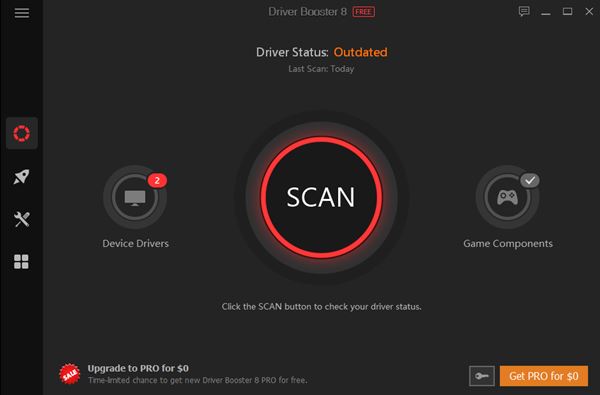
Dla systemu Windows 11 dostępne są setki programów do aktualizacji sterowników; niektóre są dobre i mogą zaktualizować wszystkie przestarzałe sterowniki za pomocą zaledwie kilku kliknięć.
Udostępniliśmy już listę najlepsze narzędzia do aktualizacji sterowników dla Windowsa; koniecznie zapoznaj się z tym przewodnikiem i wybierz narzędzie, które odpowiada Twoim potrzebom.
W tym przewodniku opisano aktualizację sterowników audio w systemie Windows 11. Udostępniliśmy różne sposoby, aby to zrobić; możesz podążać za każdym z nich. Daj nam znać, jeśli potrzebujesz dodatkowej pomocy.


