
 Tomasz Nowicki
26-letni redaktor technologiczny w Echo Biznesu, to energiczny i błyskotliwy dziennikarz…
Tomasz Nowicki
26-letni redaktor technologiczny w Echo Biznesu, to energiczny i błyskotliwy dziennikarz…

Natywne narzędzie do kompresji plików systemu Windows 11 może utworzyć plik ZIP lub go rozpakować, ale nie może go zabezpieczyć hasłem. Jeśli chcesz chronić pliki ZIP hasłem, oto co musisz zrobić.
1. Utwórz plik ZIP chroniony hasłem za pomocą 7-Zip
7-Zip to darmowy program do archiwizacji, za pomocą którego można utworzyć plik ZIP chroniony hasłem.
1. Pobierz i zainstaluj 7-Zip.
2. Po zainstalowaniu kliknij prawym przyciskiem myszy plik lub folder, który chcesz dodać do archiwum. Następnie wybierz 7-Zip > Dodaj do archiwum.
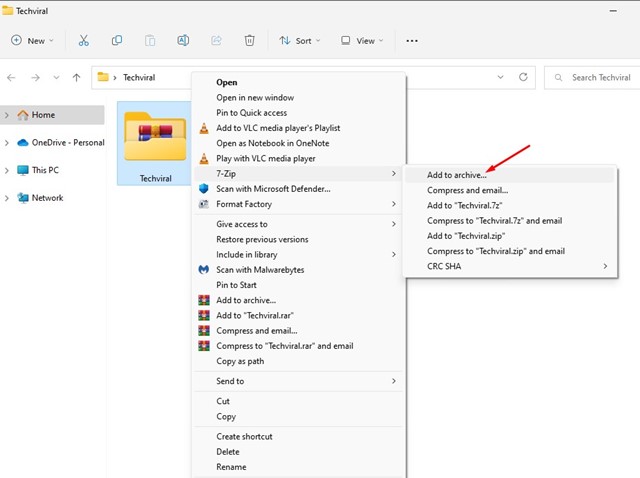
3. Przejdź do Szyfrowanie patka.
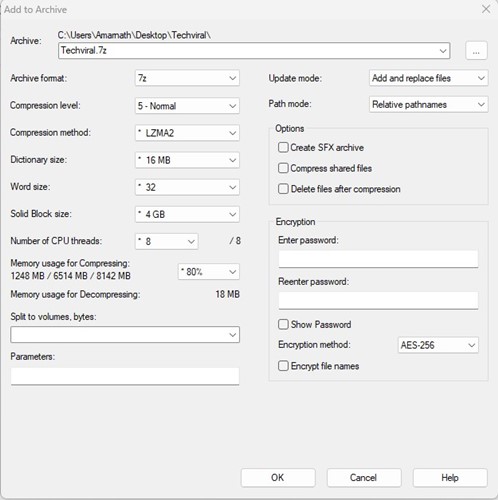
4. Wejdź do archiwum hasło I wejdź ponownie To. Gdy już to zrobiszzaznacz opcję „Szyfruj nazwy plików” i kliknij OK.
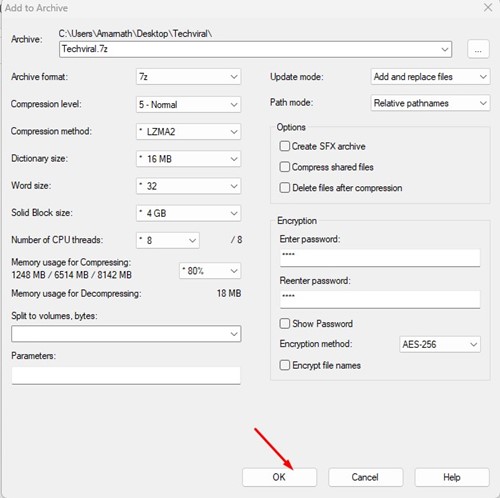
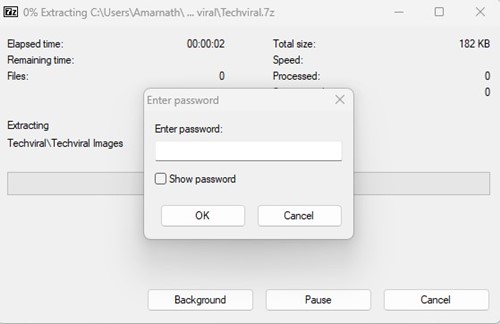
5. Spowoduje to utworzenie pliku ZIP i zabezpieczenie go hasłem. Jeśli spróbujesz uzyskać dostęp do pliku ZIP, zostaniesz o to poproszony wprowadź hasło.
2. Utwórz plik ZIP chroniony hasłem za pomocą programu WinRAR
WinRAR to prawdopodobnie najlepsze i najbardziej zaawansowane narzędzie do kompresji plików dla systemu Windows. Możesz go użyć do utworzenia pliku ZIP chronionego hasłem.
1. Pobierz i zainstaluj WinRARA.
2. Po zainstalowaniu kliknij prawym przyciskiem myszy plik lub folder, który chcesz skompresować. Następnie wybierz Dodaj do archiwum opcję w menu kontekstowym.
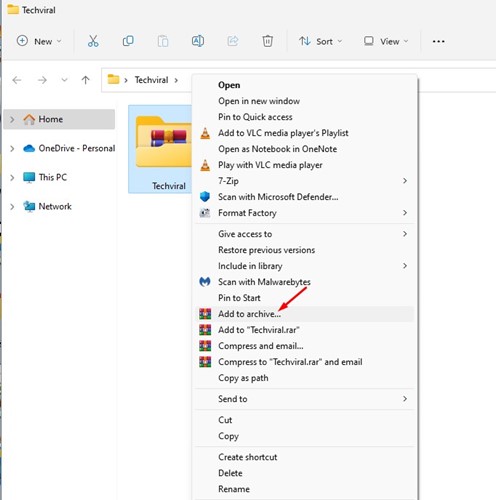
3. W oknie Nazwa i parametry archiwum wybierz ZAMEK BŁYSKAWICZNY w formacie Archiwum.
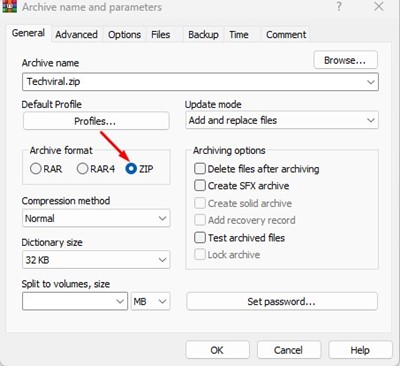
4. Kliknij Ustaw hasło.

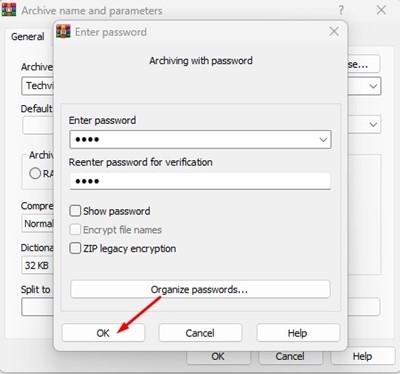
5. Po wyświetleniu monitu Wprowadź hasło wpisz i wprowadź ponownie hasło chcesz ustawić i kliknij OK.
6. Kliknij OK w oknie Nazwa i parametry archiwum.
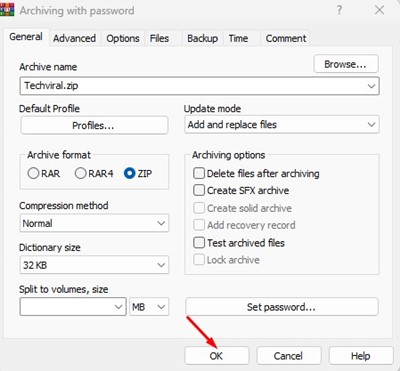
Spowoduje to utworzenie chronionego hasłem pliku ZIP na komputerze z systemem Windows 11. Teraz przy każdej próbie otwarcia pliku ZIP zostaniesz poproszony o podanie hasła.
Kiedy chronić pliki ZIP hasłem?
Jeśli Twoje wymagania spełniają te warunki, dobrym pomysłem jest zabezpieczenie pliku ZIP hasłem.
- Podczas udostępniania dużych ilości informacji innym osobom w Internecie.
- Ochrona wrażliwych informacji.
- Unikaj niewłaściwego wykorzystania pliku ZIP.
- Jeśli chcesz, aby pliki były bezpieczne.
Przeczytaj także: Jak chronić foldery hasłem w systemie Windows 11
Ponieważ system Windows 11 natywnie nie obsługuje plików i folderów chronionych hasłem, świetnym rozwiązaniem jest utworzenie pliku ZIP chronionego hasłem. Jeśli znasz inne sposoby ochrony plików ZIP hasłem w systemie Windows 11, daj nam znać w komentarzach poniżej.


