
 Tomasz Nowicki
26-letni redaktor technologiczny w Echo Biznesu, to energiczny i błyskotliwy dziennikarz…
Tomasz Nowicki
26-letni redaktor technologiczny w Echo Biznesu, to energiczny i błyskotliwy dziennikarz…

W systemie Windows 11 łączenie wielu obrazów w formacie PDF jest dość łatwe, ponieważ natywnie obsługuje drukowanie do pliku PDF. Oto niektóre z najlepszych bezpłatnych sposobów łączenia wielu obrazów w jeden plik PDF.
1. Połącz wiele obrazów w jeden plik PDF za pomocą programu Microsoft Print to PDF
1. Umieść wszystkie obrazy w jednym folderze i zmień nazwy plików w kolejności alfanumerycznej.
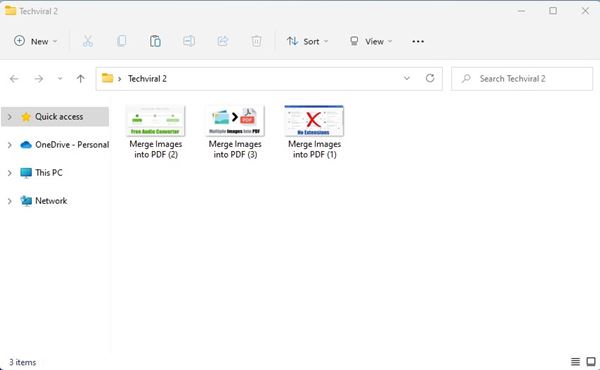
2. Przytrzymaj klawisz CTRL i wybierz obrazy, które chcesz połączyć w plik PDF.
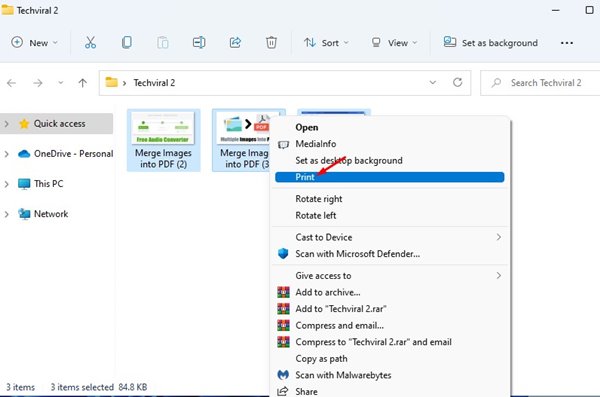
3. Kliknij prawym przyciskiem myszy dowolny podświetlony obraz i wybierz Wydrukować.
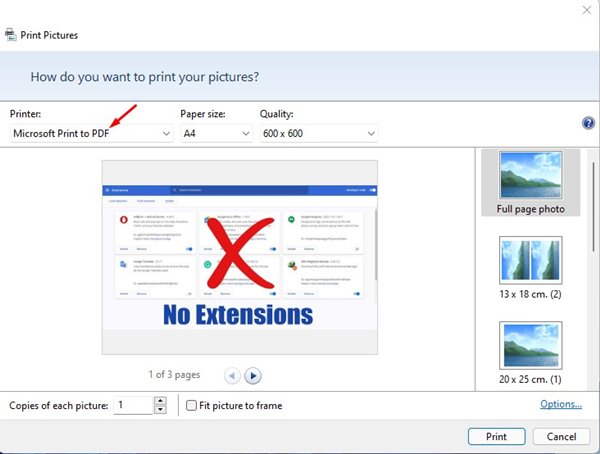
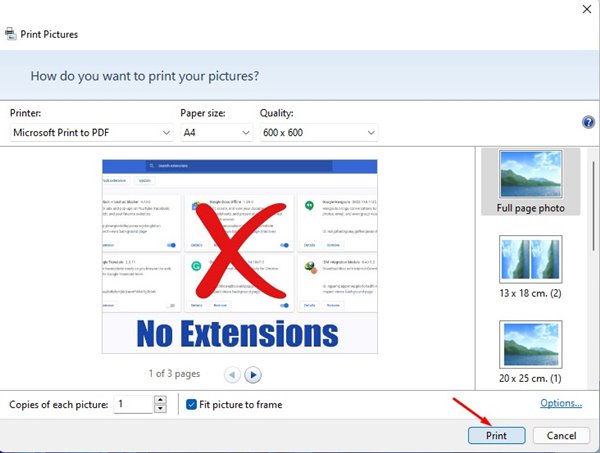
4. Otworzy się okno Drukuj obrazy. W obszarze Drukarka wybierz Microsoft Drukuj do formatu PDF.
5. Jeśli Twoje obrazy nie pojawiają się poprawnie w podglądzie, odznacz opcję Dopasuj zdjęcie do ramki skrzynka.
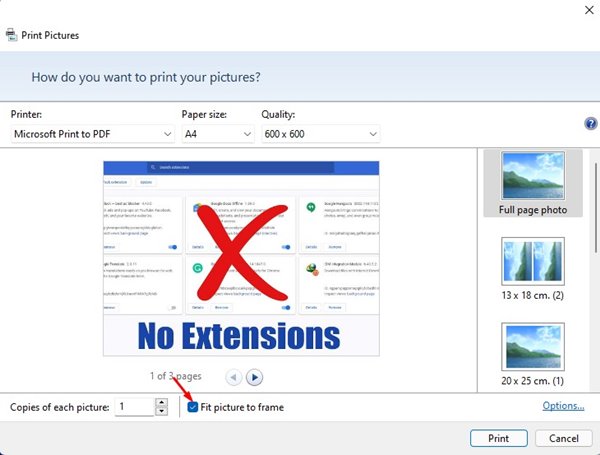
6. Po zakończeniu kliknij Wydrukować. Wybierz lokalizację zapisu i wprowadź nazwę. Po zakończeniu kliknij Ratować.
2. Połącz wiele obrazów w jeden plik PDF Online – SmallPDF
SmallPDF posiada narzędzie PDF umożliwiające łączenie wielu obrazów w jeden plik PDF. Oto jak z niego korzystać.
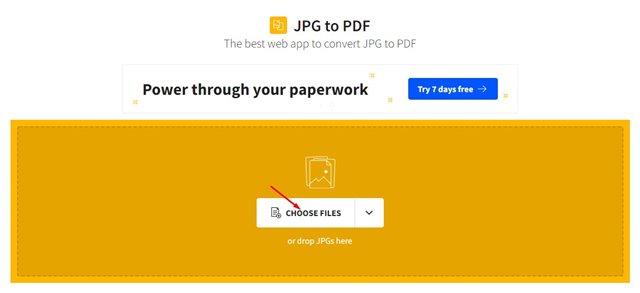
1. Otwórz swoją ulubioną przeglądarkę internetową i to strona internetowa.
2. Kliknij Wybierz pliki.
3. Wybierz pliki obrazów chcesz połączyć.
4. Kliknij Konwertować.
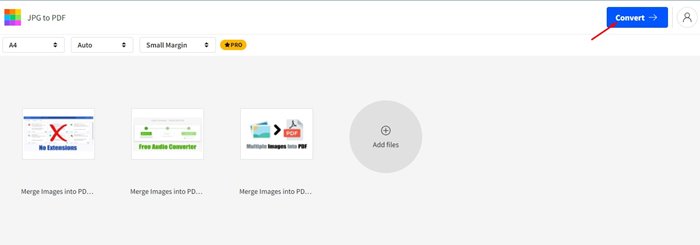
5. Poczekaj, aż narzędzie internetowe połączy obrazy w pliki PDF.
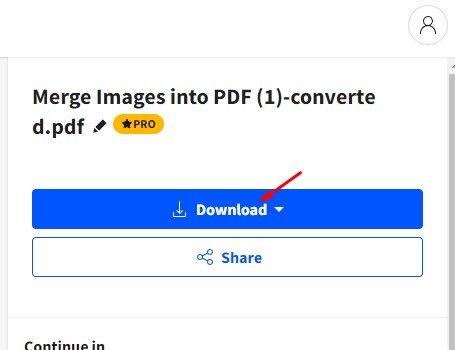
6. Kliknij Pobierać przycisk, aby pobrać plik PDF.
3. Połącz wiele obrazów do formatu PDF za pomocą XConvert
Xconvert to bezpłatne narzędzie internetowe do konwersji i łączenia plików JPG, PNG i innych plików graficznych do formatu PDF online. Oto jak możesz z niego skorzystać.
1. Otwórz przeglądarkę internetową i odwiedź tę stronę strona internetowa.
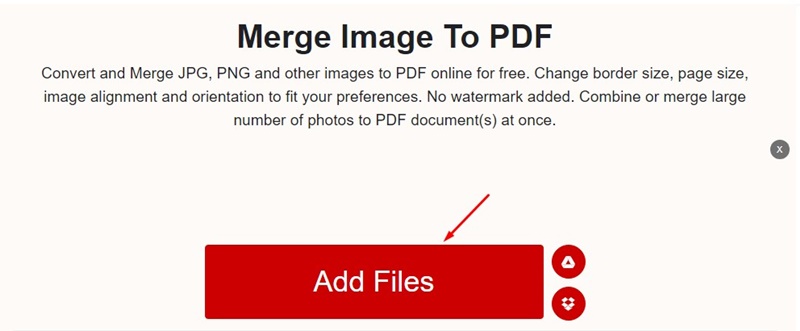
2. Kliknij Dodaj pliki i wybierz pliki obrazów, które chcesz połączyć w plik PDF.
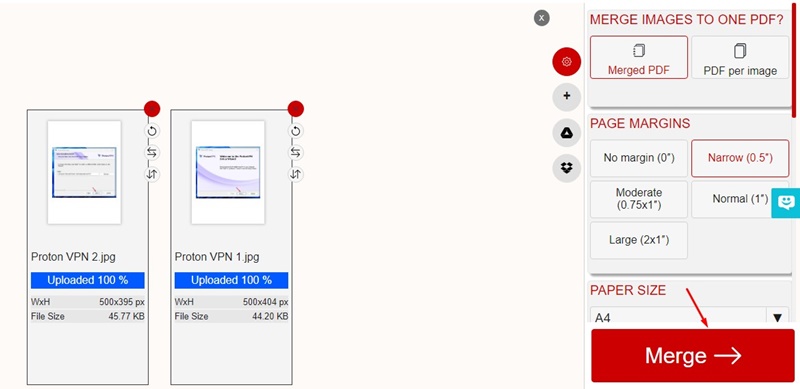
3. Dokonaj regulacji np Marginesy strony, rozmiar papieruitp. i kliknij Łączyć.
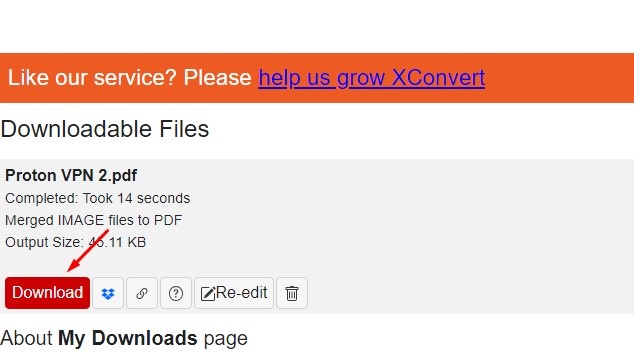
4. Po połączeniu otrzymasz pliki wyjściowe. Kliknij Pobierać przycisk, aby pobrać pliki PDF zawierające Twoje obrazy.
Często zadawane pytania:
Jak umieścić wiele zdjęć w jednym pliku PDF?
Możesz skorzystać z trzech udostępnionych przez nas metod umieszczania wielu zdjęć w jednym pliku PDF. Wszystkie trzy metody wykorzystują w tym celu darmowe narzędzie.
Łączenie zdjęć z plikiem PDF powoduje utratę jakości?
Po wybraniu połączenia w formacie PDF nastąpi pewna utrata jakości obrazu. Obrazy są kompresowane tak, aby zmieściły się w jednym pliku PDF.
Jak połączyć wiele obrazów w plik PDF bez utraty jakości?
Możesz połączyć wiele obrazów w jeden plik PDF bez widocznej utraty jakości, ale będziesz potrzebować do tego premium narzędzi do zarządzania plikami PDF.
Czy mogę połączyć wiele obrazów w plik PDF bez Internetu?
Tak, korzystanie z funkcji Microsoft Print to PDF w systemie Windows jest bezpłatne. Możesz połączyć wiele obrazów w plik PDF bez łączenia się z Internetem.
Łączenie wielu obrazów w jeden plik PDF jest dość łatwe w systemie Windows 11. Możesz użyć tych metod, aby przekonwertować obrazy na pliki PDF. Jeśli masz jakiekolwiek wątpliwości, daj nam znać w polu komentarza poniżej.


