 Tomasz Nowicki
26-letni redaktor technologiczny w Echo Biznesu, to energiczny i błyskotliwy dziennikarz…
Tomasz Nowicki
26-letni redaktor technologiczny w Echo Biznesu, to energiczny i błyskotliwy dziennikarz…

Podczas korzystania z komputera z systemem Windows 11 procesor gromadzi ciepło, a jeśli się przegrzeje, ulegnie awarii. Aby utrzymać dobry stan systemu, należy monitorować temperaturę procesora w czasie rzeczywistym.
1. Monitoruj temperaturę procesora za pomocą Speccy
Speccy to narzędzie Piriform, które zapewnia pełny przegląd sprzętu systemowego. Możesz użyć aplikacji Speccy, aby sprawdzić temperaturę procesora w systemie Windows 11.
1. Pobierz Specyficzny plik instalacyjny na komputerze z systemem Windows 11.
2. Uruchom plik wykonywalny i postępuj zgodnie z instrukcjami wyświetlanymi na ekranie, aby dokończyć instalację.
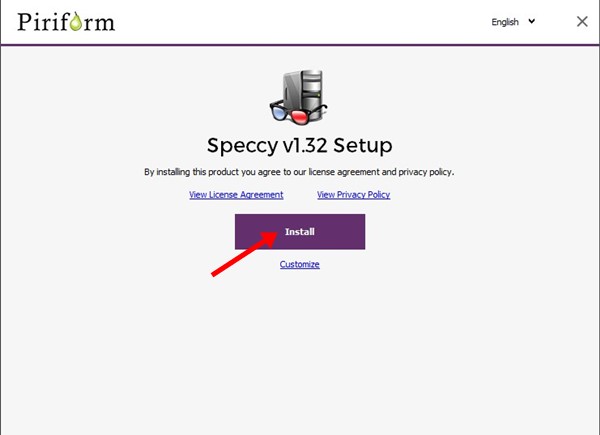
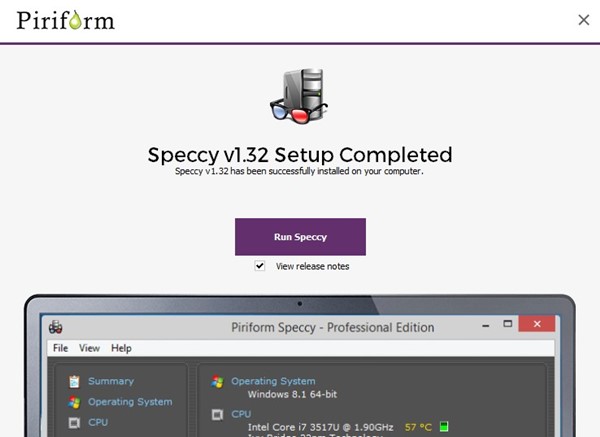
3. Kliknij Uruchom Speccy’ego.
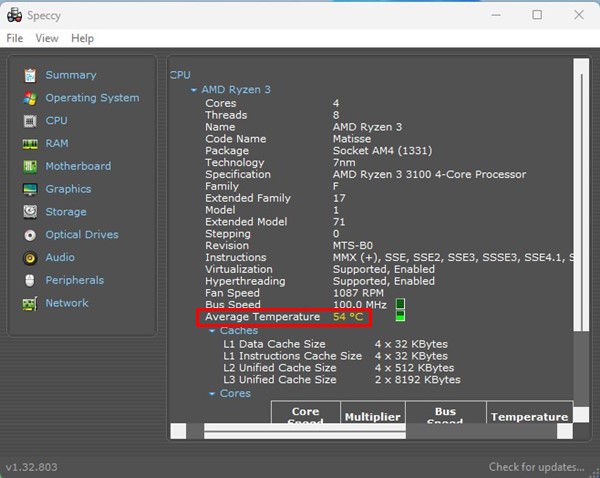
4. Zobaczysz główny interfejs aplikacji. Aby sprawdzić temperaturę procesora, kliknij przycisk Procesor sekcja po lewej stronie.
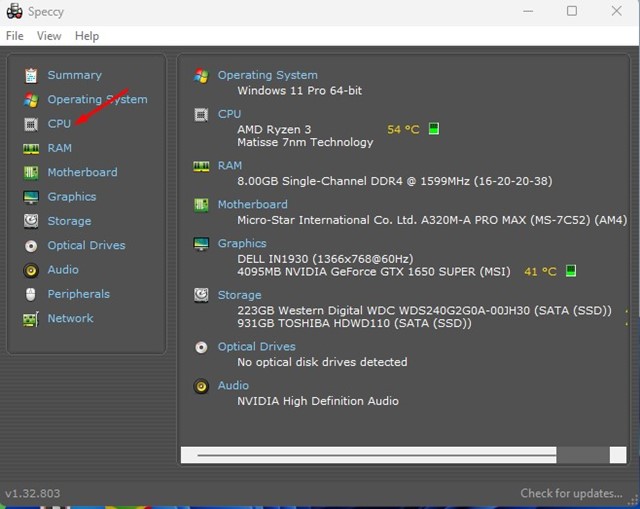
5. W szczegółach procesora sprawdź Średnia temperatura.
2. Korzystanie z otwartego monitora sprzętu
Open Hardware Monitor to kolejne narzędzie innej firmy do pomiaru temperatury procesora. Oto jak z niego korzystać.
1. Pobierz Otwórz plik ZIP monitora sprzętu w systemie Windows 11. Po pobraniu wyodrębnij plik ZIP.
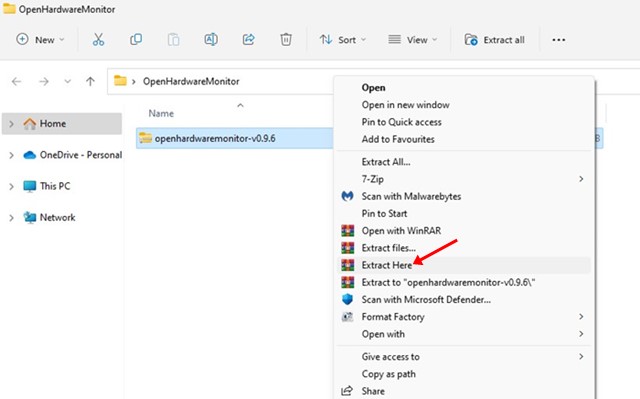
2. Otwórz folder OpenHardwareMonitor i kliknij dwukrotnie plik OtwórzHardwareMonitor plik wykonywalny.

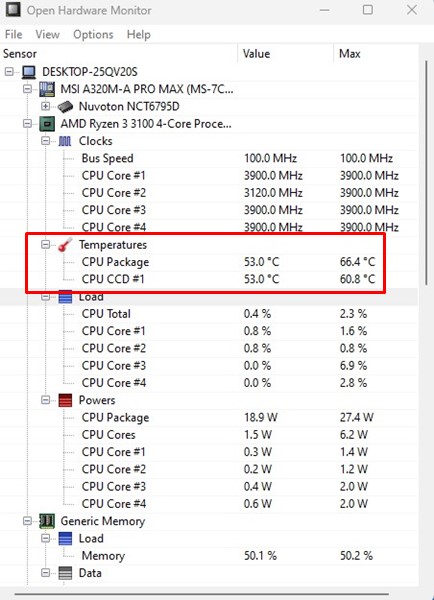
3. To jest narzędzie przenośne; dlatego działa bez instalacji. Gdy program się otworzy, wybierz swój procesor.
4. Możesz sprawdzić temperaturę procesora pod ikoną Temperatury sekcja.
3. Sprawdź temperaturę procesora w Windows 11 za pomocą CoreTemp
CoreTemp to lekki program dla systemu Windows, który monitoruje temperaturę procesora i kilka innych ważnych wskaźników. Możesz go użyć do sprawdzenia temperatury procesora.
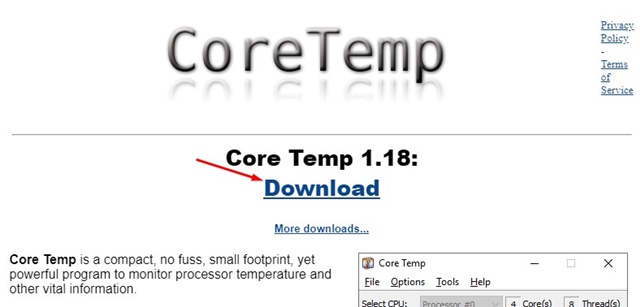
1. Otwórz swoją ulubioną przeglądarkę internetową i przejdź do tego strona internetowa. Kliknij Pobierać przycisk.
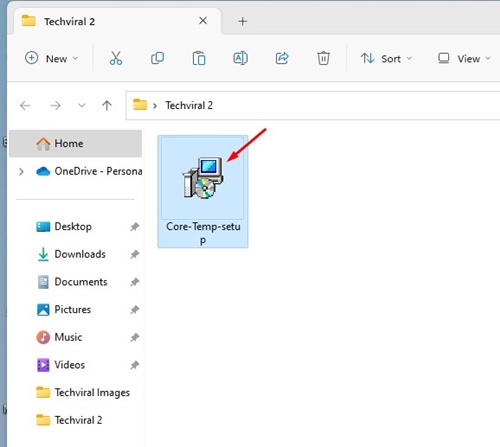
2. Kliknij dwukrotnie Plik instalacyjny Core-Temp aby uruchomić instalator.
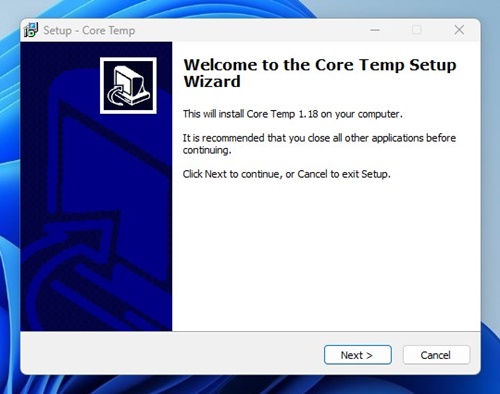
3. Kliknij Następny.
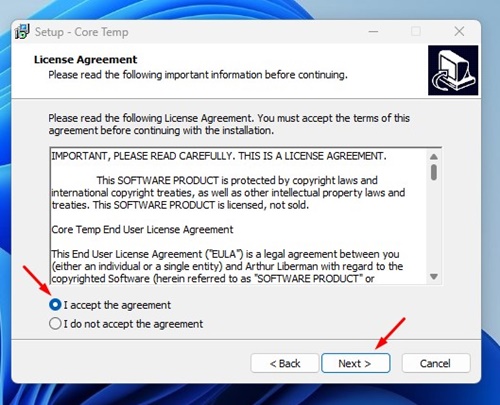
4. Zaakceptuj warunki i kliknij Następny.
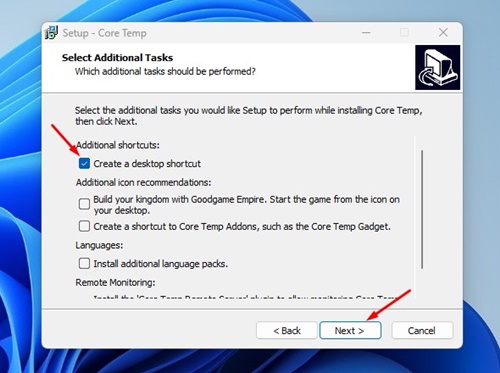
5. Wybierz folder instalacyjny i na następnym ekranie wybierz tylko Utwórz skrót na pulpicie i kliknij Następny.
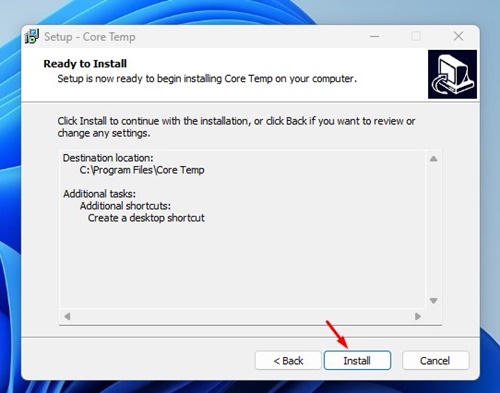
6. Na ekranie Gotowy do instalacji kliknij Zainstalować.
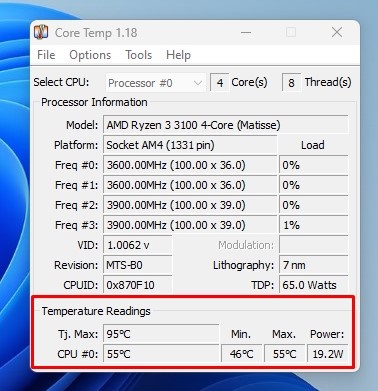
7. Uruchom CoreTemp i spójrz na odczyty temperatury. Znajdziesz aktualna temperatura procesoraminimalną i maksymalną temperaturę.
4. Sprawdź temperaturę procesora za pomocą HWiNFO
HWiNFO to bezpłatne narzędzie, które dostarcza szczegółowych informacji o sprzęcie Twojego urządzenia. Za jego pomocą możesz sprawdzić temperaturę procesora.
1. Pobierz i zainstaluj HWiNFO narzędzie na komputerze z systemem Windows 11.
2. Otwórz aplikację z menu Start.
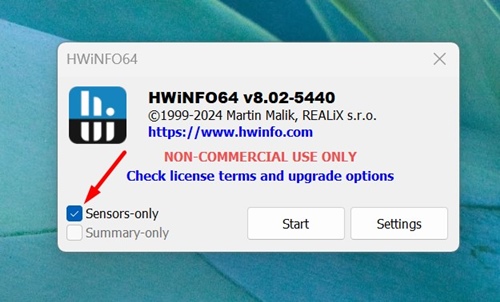
3. Wybierz tryb „Tylko czujnik” i kliknij Start.
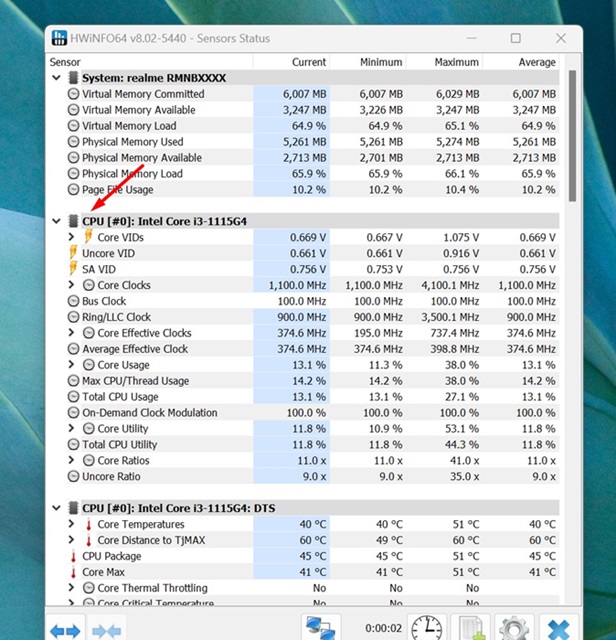
4. Przyjrzyj się sekcji CPU. Znajdziesz tam wiele szczegółów na temat procesora i jego temperatury.
5. Sprawdź temperaturę procesora poprzez BIOS/UEFI
Jeśli nie chcesz instalować żadnej aplikacji innej firmy, musisz uzyskać dostęp do BIOS/UEFI, aby sprawdzić temperaturę procesora.
- Uruchom komputer w trybie awaryjnym i uzyskaj dostęp do Zaawansowany ekran startowy.
- Na ekranie zaawansowanego rozruchu kliknij Rozwiązywanie problemów.
- Na ekranie Rozwiązywanie problemów kliknij Ustawienia oprogramowania sprzętowego UEFI.
- Na następnym ekranie kliknij Uruchom ponownie.
- Przejrzyj listę BIOS-u na stronie ustawień oprogramowania sprzętowego i znajdź sekcję dotyczącą temperatury rdzenia procesora.
W zależności od typu płyty głównej, ustawienia BIOS/UEFI mogą się różnić.
Ten przewodnik dotyczy sprawdzania temperatury procesora na komputerze z systemem Windows 11. Możesz także użyć innych narzędzi do monitorowania temperatury procesora innych firm w systemie Windows, aby uzyskać te same informacje.