 Tomasz Nowicki
26-letni redaktor technologiczny w Echo Biznesu, to energiczny i błyskotliwy dziennikarz…
Tomasz Nowicki
26-letni redaktor technologiczny w Echo Biznesu, to energiczny i błyskotliwy dziennikarz…

Błąd 0x80070003 pojawia się tylko wtedy, gdy narzędzie Windows Update nie może pobrać lub zainstalować aktualizacji na urządzeniu. Jeśli masz ograniczoną przepustowość Internetu, ten błąd może spowodować wyczerpanie wszystkich danych. Oto jak naprawić ten błąd.
1. Uruchom narzędzie do rozwiązywania problemów z aktualizacją
System Windows udostępnia narzędzie do rozwiązywania problemów z aktualizacjami, które rozwiązuje różne problemy i błędy uniemożliwiające aktualizację systemu Windows.
- Aby uruchomić narzędzie do rozwiązywania problemów z usługą Windows Update, kliknij opcję Wyszukiwanie systemu Windows i wpisz Panel sterowania.
- Otwórz Panel sterowania i wybierz System i bezpieczeństwo.
- W obszarze System i zabezpieczenia kliknij przycisk Napraw problemy z aktualizacjami systemu Windows połączyć.
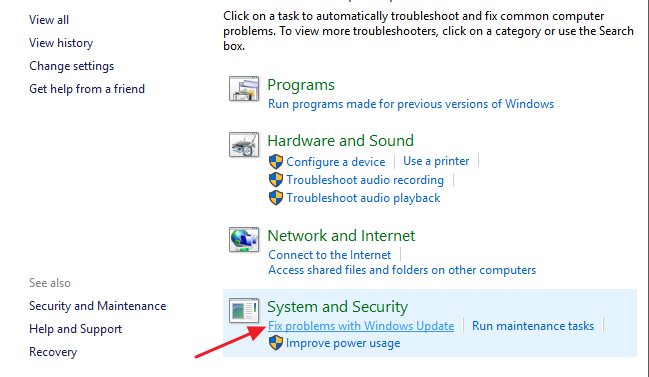
- Spowoduje to uruchomienie narzędzia do rozwiązywania problemów z usługą Windows Update.
- Musisz sprawdzić Zastosuj naprawy automatycznie i kliknij Uruchom jako administrator połączyć. Gdy już to zrobisz, kliknij Następny.
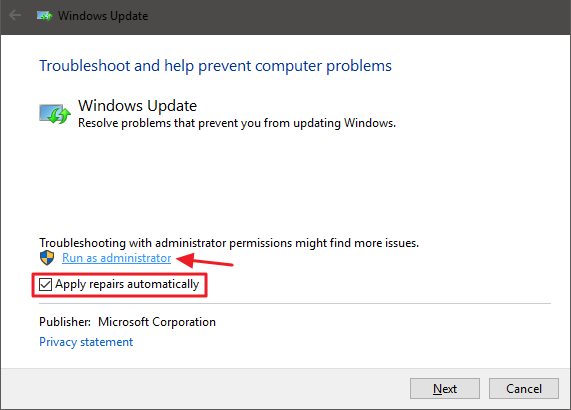
Uruchomi się narzędzie do rozwiązywania problemów z Windows Update i spróbuje zaktualizować urządzenie.
2. Tymczasowo wyłącz zabezpieczenia systemu Windows
Wielu użytkowników naprawiło błąd, wyłączając program Windows Defender. Możesz też spróbować to zrobić.
1. Otwórz Bezpieczeństwo systemu Windows aplikację z wyszukiwarki systemu Windows.
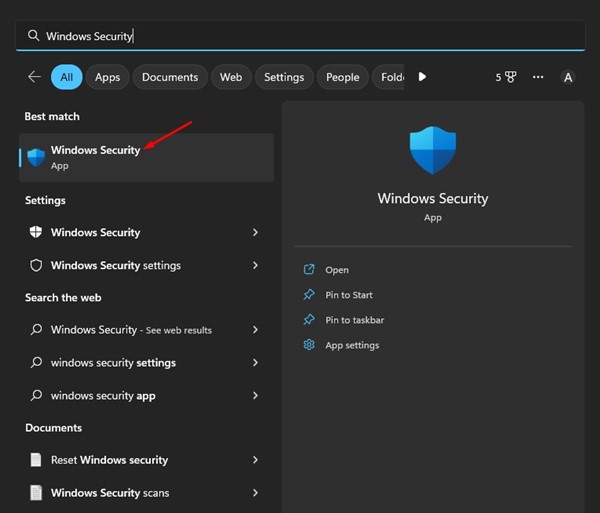
2. Kliknij Ochrona przed wirusami i zagrożeniami.
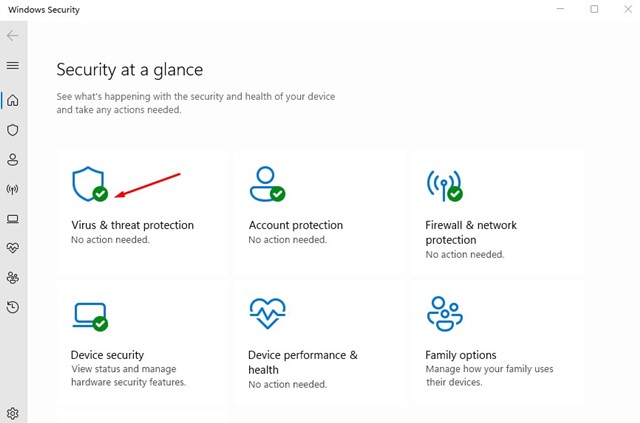
3. Kliknij Zarządzaj ustawieniami połączyć.
4. Wyłącz następujące opcje:
- Ochrona w czasie rzeczywistym
- Ochrona dostarczana w chmurze
- Automatyczne przesyłanie próbek
- Ochrona przed manipulacją
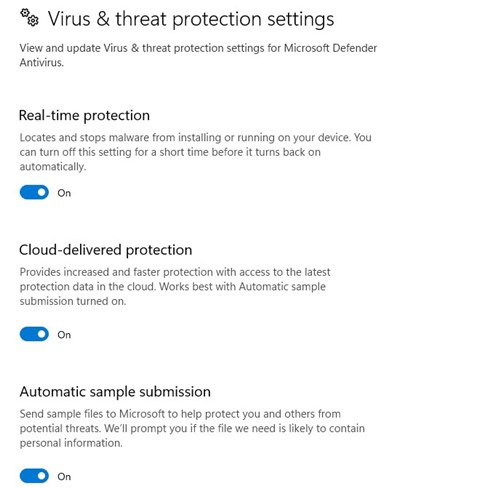
Po wyłączeniu czterech opcji uruchom ponownie narzędzie Windows Update. Tym razem nie pojawi się błąd 0x80070003.
3. Uruchom polecenia SFC i DISM
Błąd podczas aktualizacji systemu Windows może pojawić się z powodu uszkodzenia plików systemowych. Dlatego należy uruchomić skanowanie poleceń SFC i DISM, aby naprawić uszkodzone pliki instalacyjne systemu.
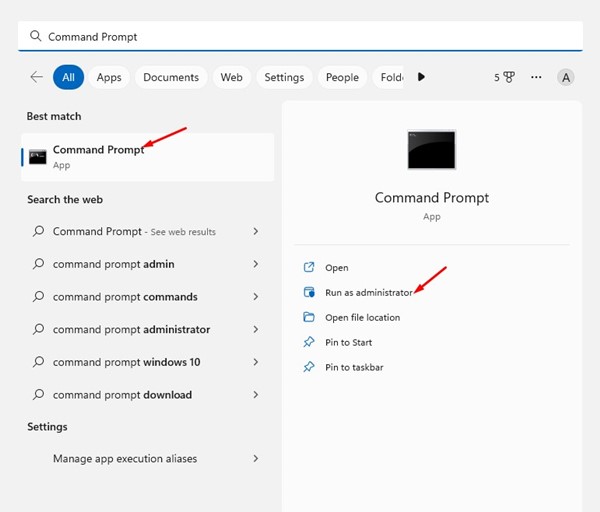
1. Kliknij opcję wyszukiwania systemu Windows i wpisz Wiersz poleceń. Kliknij prawym przyciskiem myszy Wiersz poleceń i wybierz Uruchom jako administrator.
2. Wklej sfc /skanuj i naciśnij Wchodzić.
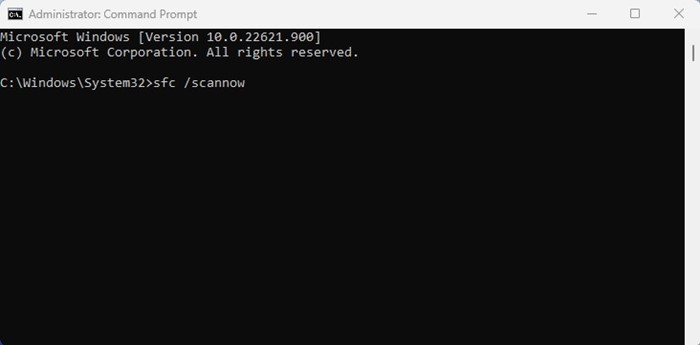
3. Powyższe polecenie uruchomi narzędzie Kontroler plików systemowych. To narzędzie przeskanuje i naprawi wszystkie uszkodzone pliki systemowe.
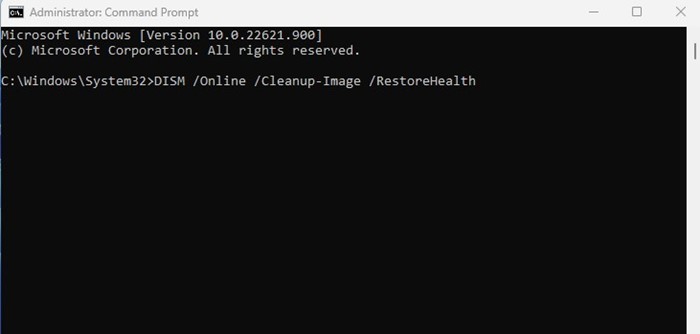
4. Jeśli polecenie SFC zwróci błąd, wykonaj polecenie DISM:
DISM /Online /Cleanup-Image /RestoreHealth
4. Uruchom ponownie składniki Windows Update
Ponieważ system Windows nie może zainstalować określonej aktualizacji, możesz ponownie uruchomić składniki aktualizacji. Ponowne uruchomienie składników Windows Update jest łatwe, dlatego wykonaj poniższe czynności.
1. Otwórz Wiersz poleceń z uprawnieniami administracyjnymi.
2. Wykonuj polecenia jeden po drugim
- zatrzymanie sieci wuauserv
- net stop cryptSvc
- bity stopu netto
- zatrzymanie sieci msiserver
- Ren C:\Windows\SoftwareDistribution SoftwareDistribution.old
- Ren C:\Windows\System32\catroot2 Catroot2.old
- start netto wuauserv
- net start cryptSvc
- bity startu netto
- net start msserver
3. Otwórz ponownie usługę Windows Update i sprawdź dostępność aktualizacji.
5. Zainstaluj ręcznie aktualizacje systemu Windows
Jeśli wszystkie inne metody nie rozwiążą błędu Windows Update 0x80070003, możesz zastosować to podejście.
Musisz tylko znać zaktualizowaną wersję (kompilację, wersję itp.), której nie można pobrać i zainstalować na Twoim urządzeniu. Jeśli to wiesz, musisz udać się do Katalog aktualizacji Microsoft stronę internetową i pobierz pakiet aktualizacji.
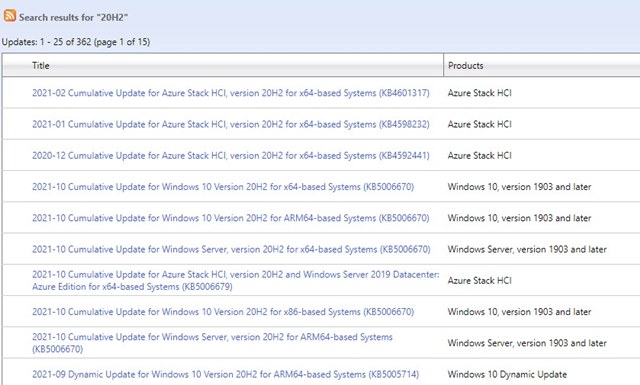
Po pobraniu możesz zainstalować go bezpośrednio na swoim urządzeniu i uruchomić go ponownie. Udostępniliśmy już szczegółowy przewodnik dotyczący ręcznego pobierania i instalowania aktualizacji systemu Windows. Zapoznaj się z przewodnikiem, aby poznać kroki.
6. Upewnij się, że godzina i data są prawidłowe
Jedną z najczęściej pomijanych przyczyn błędów Windows Update są nieprawidłowe ustawienia daty i godziny. Oto, jak upewnić się, że są prawidłowe.
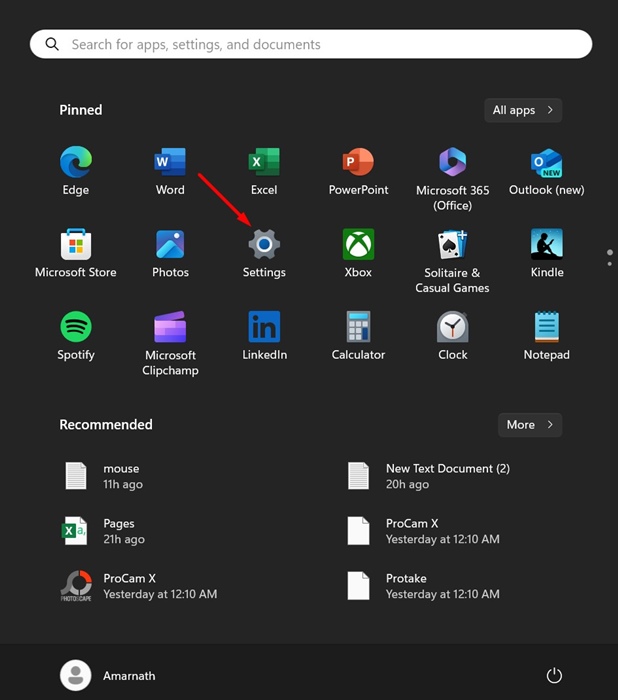
1. Uruchom Ustawienia aplikacja.
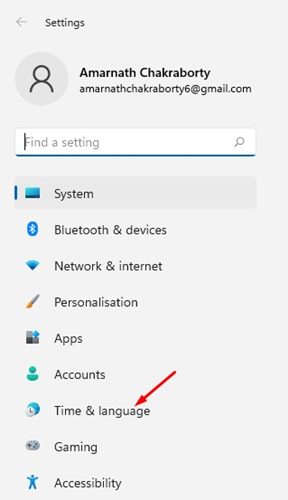
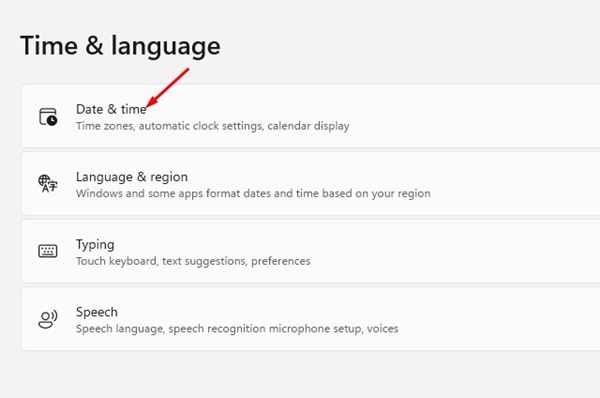
2. Przełącz na Czas i język.
3. Kliknij Data i godzina.
4. Włącz przełącznik obok Ustaw czas automatycznie.
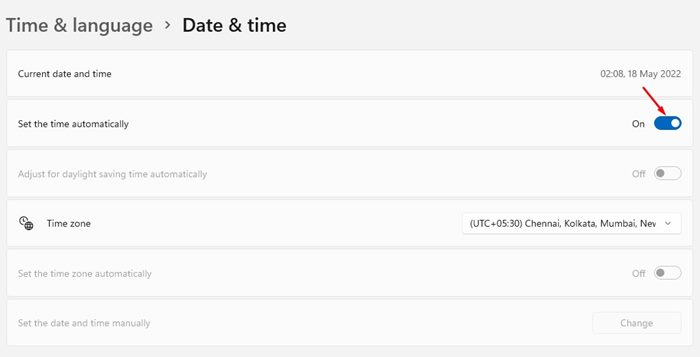
5. Musisz także ustawić prawidłową strefę czasową zgodnie ze swoją lokalizacją.
Przeczytaj także: Pobierz i zainstaluj Intel Unison na komputerze z systemem Windows 11
Oto najlepsze i najprostsze metody naprawienia błędu Windows Update 0x80070003. Jeśli potrzebujesz dodatkowej pomocy na ten temat, daj nam znać w komentarzach.