
 Tomasz Nowicki
26-letni redaktor technologiczny w Echo Biznesu, to energiczny i błyskotliwy dziennikarz…
Tomasz Nowicki
26-letni redaktor technologiczny w Echo Biznesu, to energiczny i błyskotliwy dziennikarz…

Kilku użytkowników systemu Windows 11 zgłosiło, że niektóre aplikacje wydają się niewyraźne. Aplikacje mogą wydawać się rozmyte z różnych powodów, np. problemów ze sterownikami, nieprawidłowego skalowania itp. Bez względu na przyczynę, oto jak naprawić aplikacje Blurry w systemie Windows.
1. Dostosuj skalowanie (Windows 10).
W tej metodzie użyjemy wbudowanej funkcji systemu Windows do naprawienia niewyraźnych aplikacji
1. Otwórz wyszukiwarkę Windows i wpisz rozmyte Napraw aplikacje. Na liście opcji kliknij opcję Napraw aplikacje, które są niewyraźne.
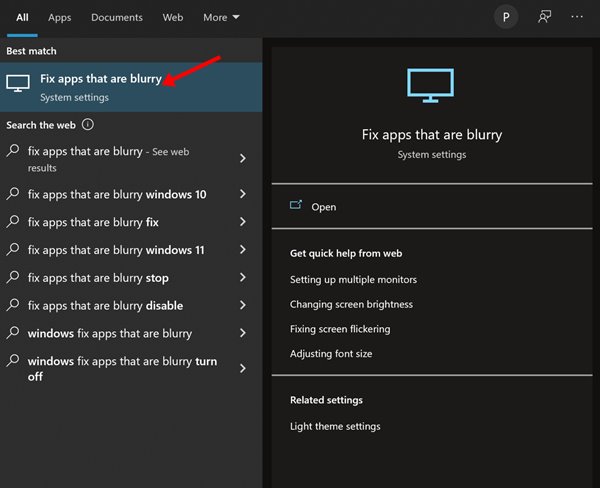
2. Spowoduje to otwarcie Zaawansowane ustawienia skalowania strona.
3. Musisz włączyć dźwignia kolankowa przycisk za Pozwól systemowi Windows spróbować naprawić aplikacje, aby nie były rozmazane.
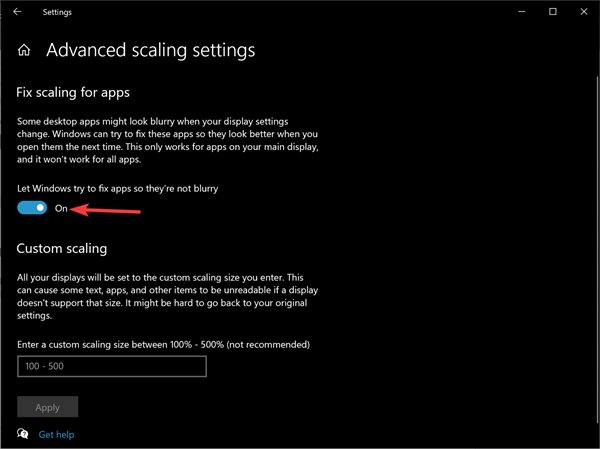
W systemie Windows 11 musisz przejść do System> Wyświetlacz> Skala. A następnie użyj skalowania, które Ci odpowiada.
2. Zmień ustawienia DPI aplikacji
Jeśli w określonej aplikacji występują problemy z niewyraźnym tekstem lub obrazem, musisz zmienić ustawienia DPI aplikacji.
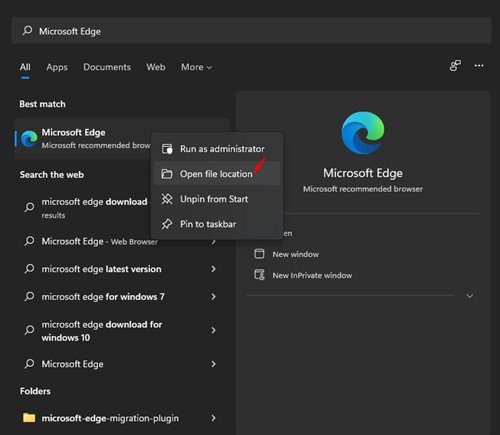
1. Otwórz wyszukiwarkę systemu Windows i wpisz nazwę aplikacji, którą chcesz naprawić. Kliknij aplikację prawym przyciskiem myszy i wybierz Otwórz lokalizację pliku.
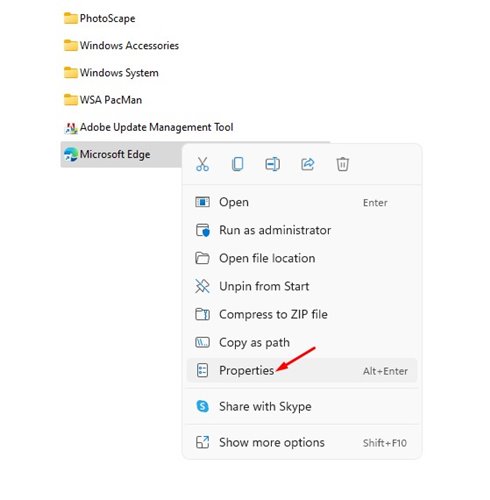
2. Kliknij prawym przyciskiem myszy plik wykonywalny aplikacji i wybierz Właściwości.
3. Przełącz na zgodność.
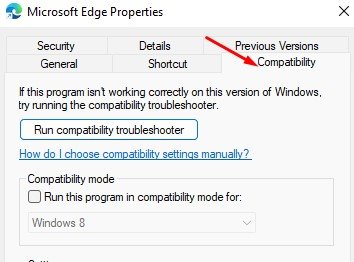
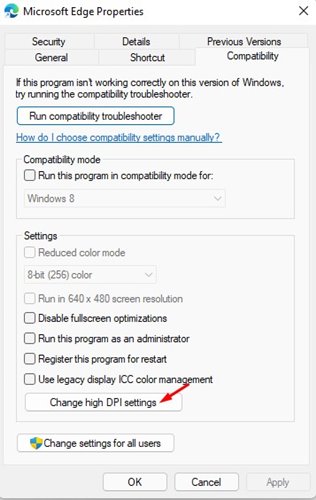
4. W obszarze Ustawienia kliknij Zmień ustawienia wysokiej rozdzielczości.
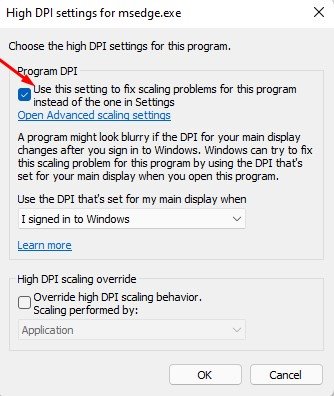
5. W ramach Programu DPI, zaznacz pole „Użyj tego ustawienia, aby naprawić problemy ze skalowaniem dla tego programu zamiast tego w Ustawieniach”.
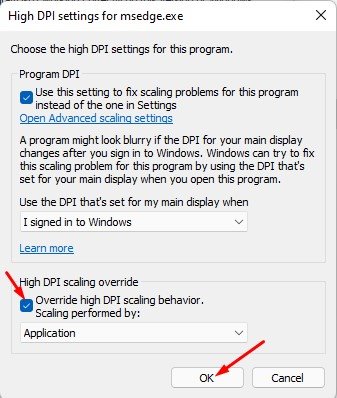
6. Zaznacz pole „Zastąp zachowanie skalowania przy wysokiej rozdzielczości DPI”. Po zakończeniu kliknij OK.
3. Zmień rozmiar tekstów i aplikacji
Następną najlepszą rzeczą, jaką możesz zrobić, aby rozwiązać problem rozmazanych aplikacji w systemie Windows, jest zmiana rozmiaru tekstów i aplikacji.
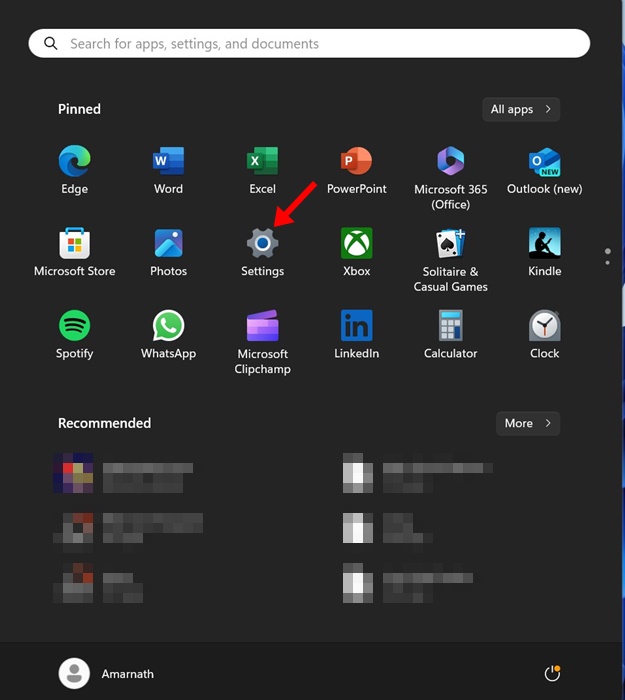
1. Kliknij przycisk Start systemu Windows 11 i wybierz Ustawienia.
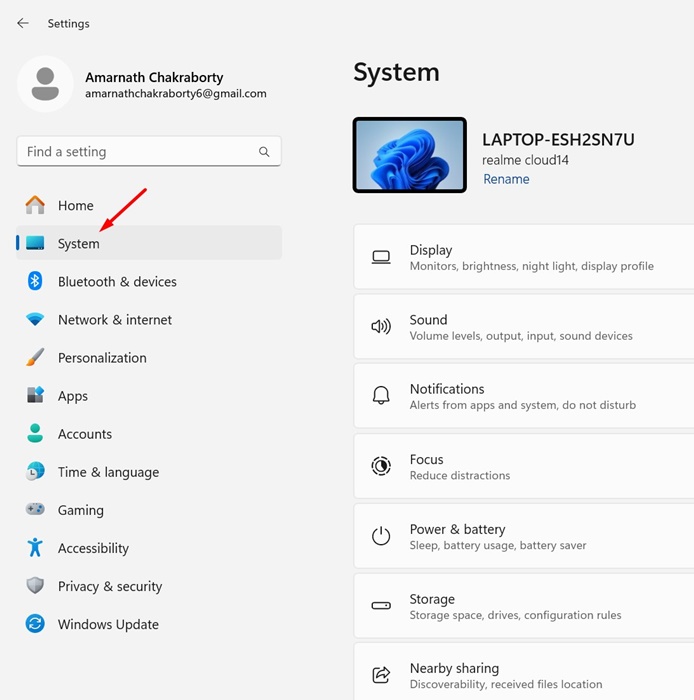
2. Przełącz na System.
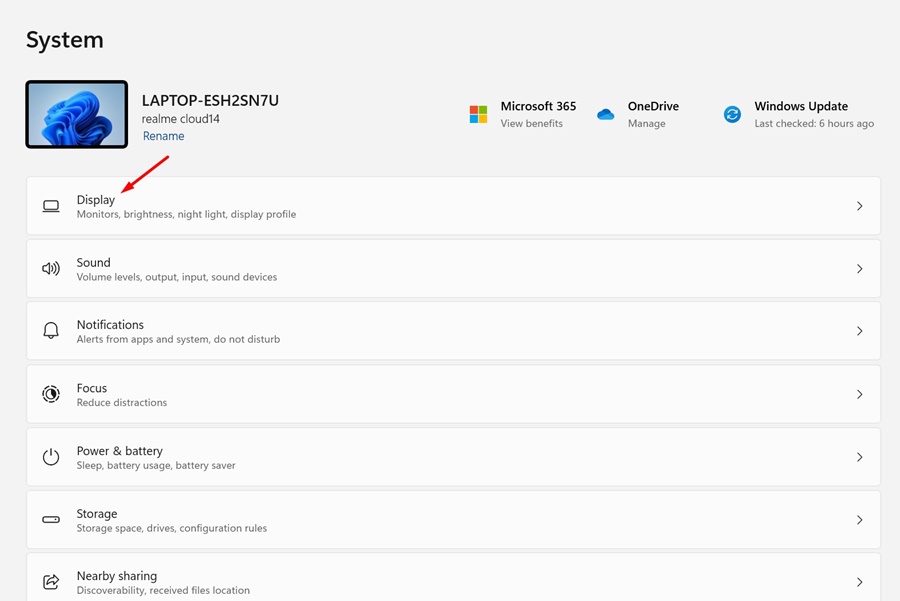
3. Kliknij Wyświetlacz.
4. Z listy rozwijanej Skala i układ wybierz odpowiedni Zalecony.
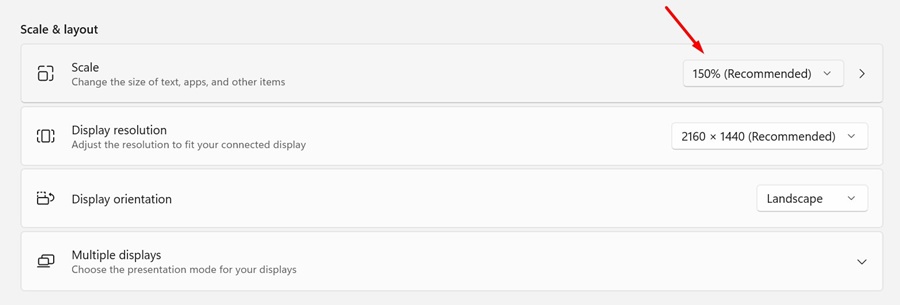
Po wprowadzeniu zmian uruchom ponownie komputer z systemem Windows. To powinno rozwiązać problem z rozmytą aplikacją na komputerze.
4. Zaktualizuj sterowniki ekranu
Uszkodzony sterownik ekranu jest jedną z głównych przyczyn rozmycia tekstu w aplikacjach. Możesz wykluczyć problemy ze sterownikiem ekranu, aktualizując sterownik karty graficznej w Menedżerze urządzeń.
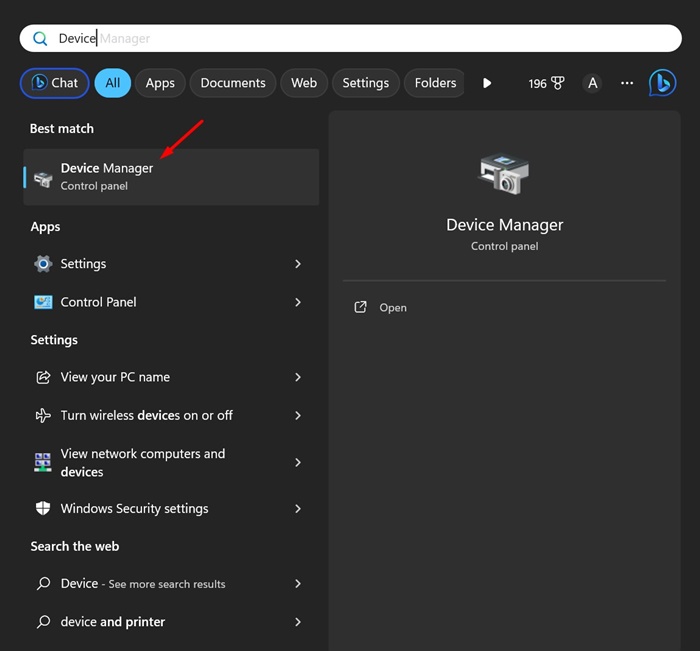
1. Otwórz Menedżera urządzeń w wyszukiwarce Windows.
2. Rozwiń Adaptery wyświetlacza.
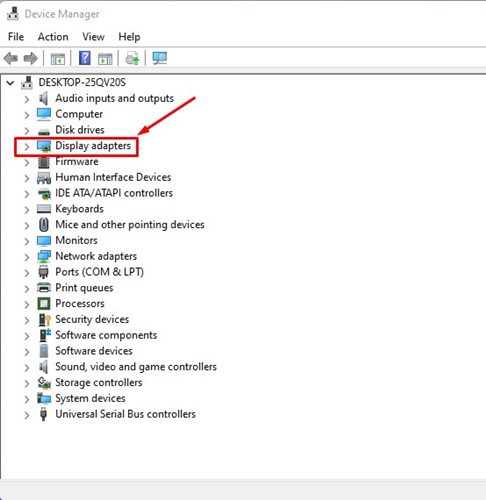
3. Kliknij prawym przyciskiem myszy kartę graficzną i wybierz Zaktualizuj sterownik.

4. Wybierz Wyszukaj automatycznie sterowniki.
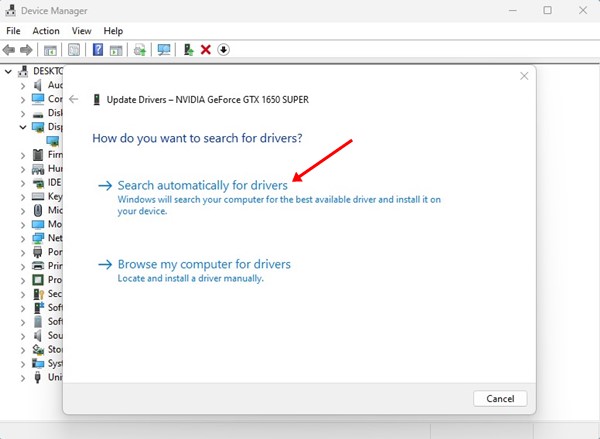
Upewnij się, że komputer jest podłączony do Internetu. Po aktualizacji uruchom ponownie komputer.
5. Użyj tunera tekstu ClearType
ClearType to wbudowane narzędzie poprawiające czytelność tekstu. Dzięki temu tekst na ekranie wydaje się ostrzejszy, dokładniejszy i łatwiejszy do odczytania.
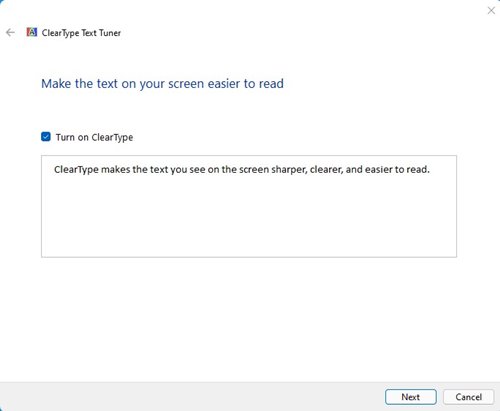
Udostępniliśmy szczegółowy przewodnik dotyczący użytkowania Tuner tekstu ClearType w systemie Windows. Zalecamy skorzystanie z tego przewodnika, aby rozwiązać problem z niewyraźnym tekstem.
Wszystkie metody, jeśli będą przestrzegane ostrożnie, mogą naprawić problemy z niewyraźnymi aplikacjami w systemie Windows. Mam nadzieję, że ten artykuł Ci pomógł! Podziel się nim także ze swoimi znajomymi.


