
 Tomasz Nowicki
26-letni redaktor technologiczny w Echo Biznesu, to energiczny i błyskotliwy dziennikarz…
Tomasz Nowicki
26-letni redaktor technologiczny w Echo Biznesu, to energiczny i błyskotliwy dziennikarz…

Użytkownicy systemu Windows 11 napotykają dziwny problem podczas uruchamiania komputera. Według użytkowników po uruchomieniu systemu na chwilę pojawia się puste białe okienko. Białe pole pozostaje tam przez kilka sekund, a następnie znika.
W większości przypadków przyczyną białego pola jest niepoprawne załadowanie aplikacji startowej, zaplanowanego zadania lub procesu w tle. Rzadko jest to oznaką awarii sprzętu. Jeśli borykasz się z tym samym problemem, oto, co powinieneś zrobić.
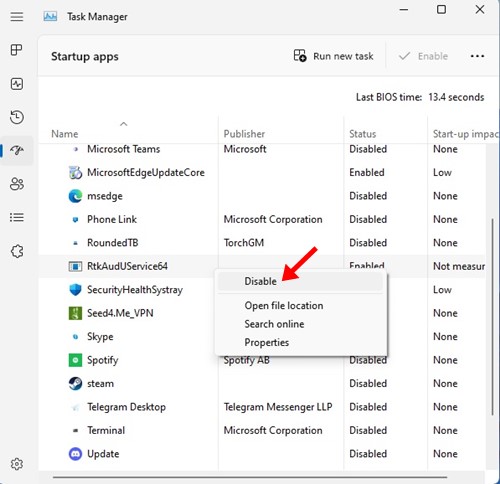
1. Sprawdź i wyłącz aplikacje startowe
Określona aplikacja może być ustawiona tak, aby uruchamiała się automatycznie przy uruchomieniu, ale nie uruchamia się prawidłowo.
Jeśli aplikacja nie uruchomi się, wyświetli się tylko pusty, biały ekran. Musisz więc przejrzeć aplikacje startowe i wyłączyć niepotrzebne.
 2. Przeskanuj swój komputer programem Malwarebytes
Pobierz i zainstaluj Malwarebytes w swoim systemie i uruchom pełne skanowanie. Znajdzie i usunie wszystkie ukryte i nieznane zagrożenia z Twojego komputera.
3. Uruchom polecenie SFC
Narzędzie Kontroler plików systemowych znajduje i naprawia uszkodzone pliki systemowe. Powinieneś uruchomić to narzędzie za pomocą wiersza poleceń.
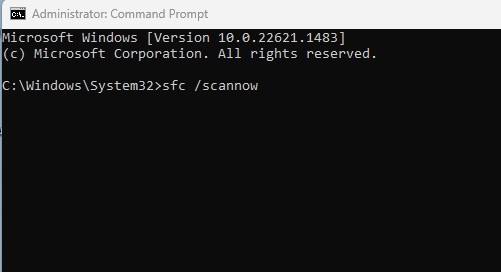
- Otwórz wiersz poleceń z uprawnieniami administratora.
- Typ sfc /skanuj i naciśnij Enter.
- Uruchomi się narzędzie do sprawdzania plików systemowych. Znajdzie i naprawi wszystkie uszkodzone pliki systemowe.
Pamiętaj, aby po uruchomieniu skanowania uruchomić ponownie komputer.
4. Wyłącz zadanie powiązane z Google w Harmonogramie zadań
Niektóre zadania mogą być uruchamiane przy uruchomieniu i konfiguruje się je w Harmonogramie zadań. Musisz więc znaleźć i wyłączyć takie zadania w Harmonogramie zadań.
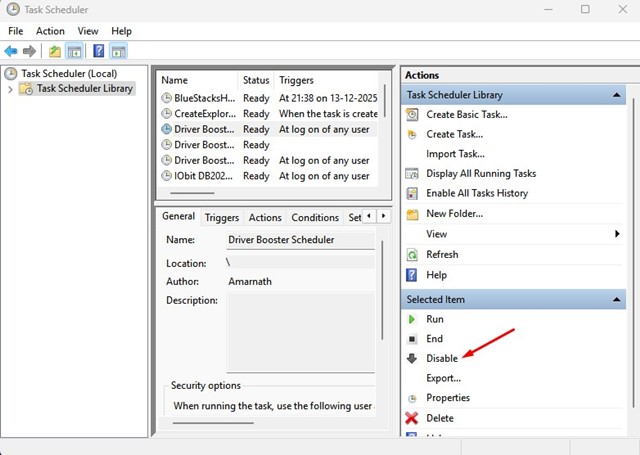
- Otwórz aplikację Harmonogram zadań w wyszukiwarce systemu Windows.
- Przełącz na Biblioteka Harmonogramu Zadań.
- Teraz sprawdź zadania związane z Google. Jeśli znajdziesz jakiś, kliknij go prawym przyciskiem myszy i wybierz opcję Wyłącz.
5. Zainstaluj oczekujące aktualizacje systemu Windows
Puste, białe pole podczas uruchamiania może być również spowodowane błędem lub usterką używanej wersji systemu operacyjnego.
Najlepszym sposobem na pozbycie się takich usterek jest zainstalowanie wszystkich oczekujących aktualizacji systemu Windows 11. Aby zaktualizować system Windows 11, przejdź do Ustawienia > Windows Update.
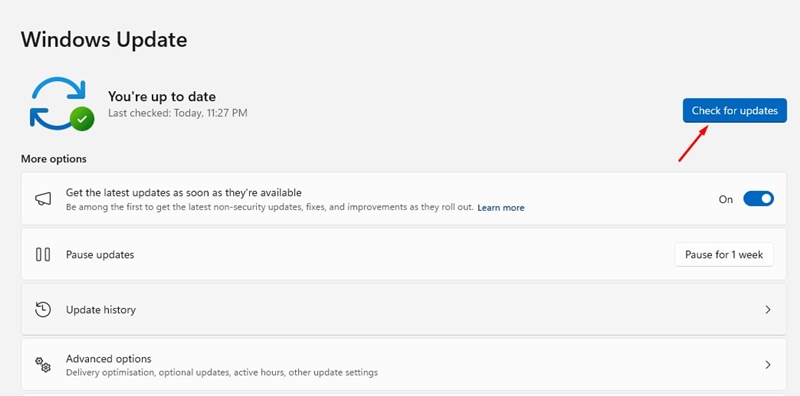
Po prawej stronie kliknij Sprawdź aktualizacje. Spowoduje to znalezienie, pobranie i zainstalowanie wszystkich dostępnych aktualizacji.
Oto najlepsze sposoby naprawienia pustego, białego pola wyświetlanego podczas uruchamiania. Jeśli potrzebujesz dodatkowej pomocy w rozwiązaniu tego problemu, daj nam znać w komentarzach. Ponadto, jeśli ten artykuł Ci pomógł, udostępnij go znajomym.


