
 Tomasz Nowicki
26-letni redaktor technologiczny w Echo Biznesu, to energiczny i błyskotliwy dziennikarz…
Tomasz Nowicki
26-letni redaktor technologiczny w Echo Biznesu, to energiczny i błyskotliwy dziennikarz…

W aplikacji Ustawienia możesz skonfigurować prawie każdy aspekt systemu Windows 11. Co jednak, jeśli sama aplikacja ulegnie awarii podczas wybierania określonych opcji?
Jeśli aplikacja Ustawienia systemu Windows 11 ulega awarii przy każdym otwarciu ustawień lokalizacji, aparatu lub mikrofonu, nie jesteś sam. Wielu użytkowników zgłosiło, że doświadcza tego samego problemu. Jeśli napotkałeś ten sam problem, oto, co powinieneś zrobić.
1. Uruchom ponownie komputer
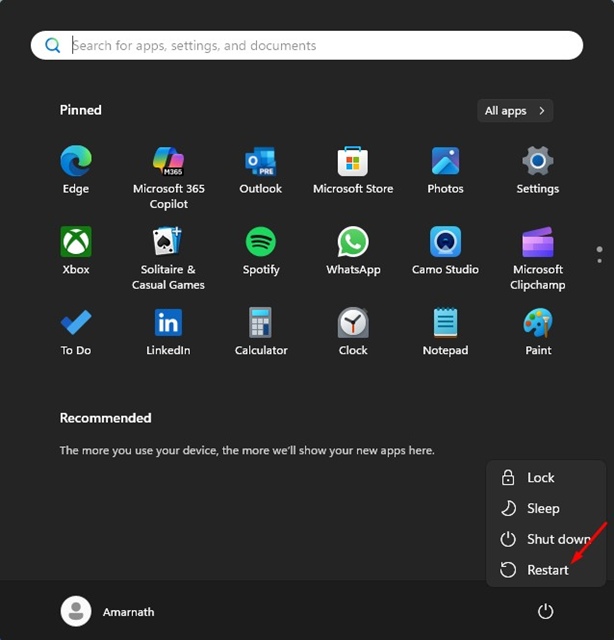
Zanim przejdziesz do zaawansowanego rozwiązywania problemów, uruchom ponownie komputer. Odświeża to procesy systemowe i może rozwiązać tymczasowe usterki, które mogą być przyczyną problemu.
Zatem kliknij Przycisk Start systemu Windows 11 > Menu zasilania i wybierz Uruchom ponownie. Po ponownym uruchomieniu sprawdź, czy masz dostęp do ustawień lokalizacji, aparatu i mikrofonu.
2. Zainstaluj oczekujące aktualizacje systemu Windows
Tak, problematyczne aktualizacje systemu Windows mogą prowadzić do takich problemów. Dlatego należy zainstalować wszystkie oczekujące aktualizacje systemu Windows.
Dobrym pomysłem jest także aktualizowanie systemu Windows 11. Zapewnia to odpowiednią stabilność, poprawki błędów i aktualne poprawki zabezpieczeń.
Przejdź do systemu Windows 11 Ustawienia > Windows Update > Sprawdź aktualizacje. Następnie zaktualizuj wszystkie dostępne aktualizacje systemu Windows 11.
3. Zarejestruj ponownie aplikację Ustawienia
Jeśli problem nadal występuje, zresetuj aplikację Ustawienia w systemie Windows 11. Oto, co powinieneś zrobić.
1. Wpisz Ustawienia w wyszukiwarce Windows, kliknij prawym przyciskiem myszy Ustawienia, a następnie wybierz Więcej > Ustawienia aplikacji.

2. Następnie kliknij Resetuj.
3. W oknie potwierdzenia kliknij ponownie Resetuj.
4. Zarejestruj ponownie aplikację Ustawienia za pomocą programu PowerShell
Jeśli nie możesz uzyskać dostępu do aplikacji Ustawienia, możesz ją zresetować z poziomu programu PowerShell. Oto, co musisz zrobić.
1. Uruchom Windows PowerShell z uprawnieniami administratora.
2. Skopiuj i wklej polecenie podane poniżej i naciśnij Enter.
Get-AppxPackage *windows.immersivecontrolpanel* | Zresetuj AppxPackage
3. Następnie zamknij wiersz poleceń i uruchom ponownie komputer.
Oto cztery najlepsze sposoby naprawienia awarii aplikacji Ustawienia systemu Windows 11 podczas wybierania lokalizacji, aparatu lub mikrofonu. Jeśli potrzebujesz dodatkowej pomocy w tym temacie, daj nam znać w komentarzach.


