
 Tomasz Nowicki
26-letni redaktor technologiczny w Echo Biznesu, to energiczny i błyskotliwy dziennikarz…
Tomasz Nowicki
26-letni redaktor technologiczny w Echo Biznesu, to energiczny i błyskotliwy dziennikarz…

Hotspot mobilny, który wciąż się wyłącza bez powodu, może być frustrujący, zwłaszcza gdy desperacko chcesz udostępnić komuś Internet.
Ten problem może się zdarzyć z kilku powodów, w tym usterki lub błędu, przestarzałej wersji na Androida, aplikacji w tle itp. Poniżej udostępniliśmy jedne z najlepszych sposobów rozwiązywania problemów.
1. Uruchom ponownie urządzenie z Androidem

Być może mobilny hotspot wyłącza automatycznie z powodu błędu lub usterki na poziomie systemowym. Możesz wyeliminować takie błędy i usterki, ponownie uruchamiając telefon. Ponowne uruchomienie usuwa błędy i usterki i uwalnia wszystkie procesy w tle. Dlatego naciśnij przycisk zasilania na Androidzie i wybierz Restart.
Po ponownym uruchomieniu ponownie włącz hotspot i poproś innych o przyłączenie się do niego. Sprawdź, czy hotspot nadal wyłącza się automatycznie.
2. Wyłącz automatyczny hotspot wyłącz
Smartfony z Androidem zwykle mają funkcję, która automatycznie wyłącza osobiste hotspoty, gdy są bezczynne. Jeśli funkcja jest włączona, musisz ją wyłączyć.
1. Uruchom Ustawienia App.
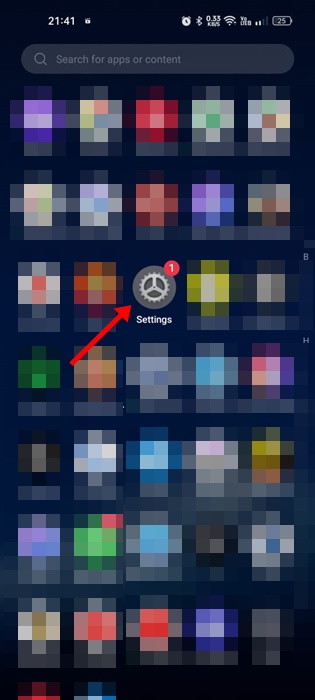
2. Stuknij dalej Połączenie i udostępnianie.

3. Stuknij Personal Hotspot.
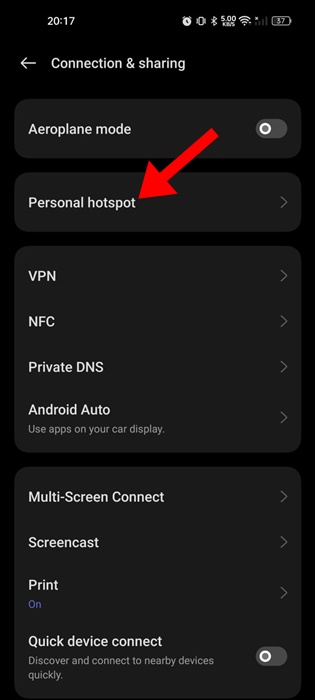
4. Wyłączyć coś przełącznik Automatycznie wyłącz osobisty hotspot.
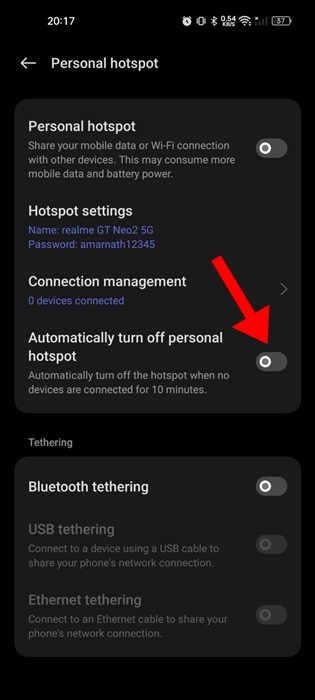
3. Wyłącz limit użytkowania danych dla hotspotu
Każdy telefon z Androidem pozwala kontrolować, ile danych można użyć za pomocą połączenia hotspot. Tak więc, jeśli wcześniej ustaliłeś limit użytkowania danych na swoim osobistym hotspotu, czas go wyłączyć.
1. Uruchom Ustawienia App.
2. Stuknij dalej Połączenie i udostępnianie.
3. Stuknij Personal Hotspot.
4. Stuknij Zarządzanie połączeniem.
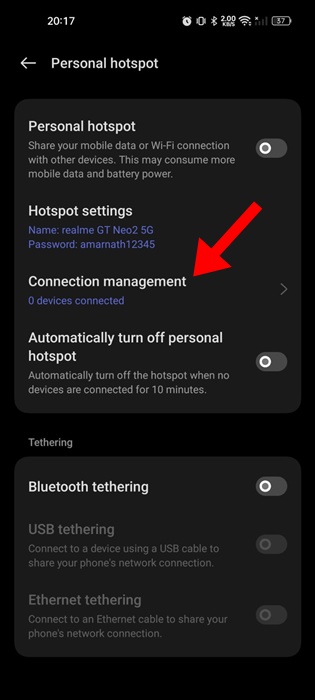
5. Stuknij Limit użytkowania danych.
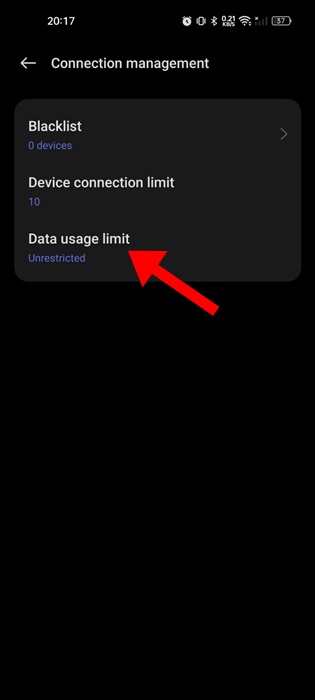
6. Jeśli chcesz usunąć limit użytkowania danych, wybierz Nieograniczony. W przeciwnym razie możesz zwiększyć limit w razie potrzeby.

4. Wyłącz tryb oszczędzania mocy
Jeśli żywotność baterii twojego telefonu jest niska, a tryb oszczędzania baterii jest już włączony, hotspot Android prawdopodobnie wyłączy się automatycznie, aby zachować baterię.
Niektóre telefony z Androidem automatycznie wyłączają połączenia mobilne hotspot, gdy ich żywotność baterii spadnie poniżej 25%.
Zaleca się wyłączenie trybu zasilania smartfona z Androidem, aby rozwiązać problem, w którym hotspot wyłącza się automatycznie.
1. Uruchom Ustawienia App.
2. Stuknij dalej Bateria.
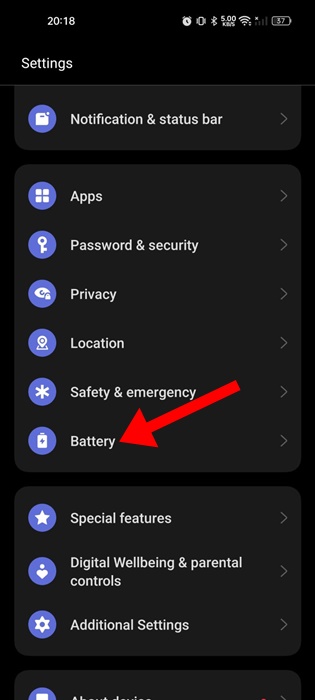
3. Stuknij Tryb oszczędzania mocy.
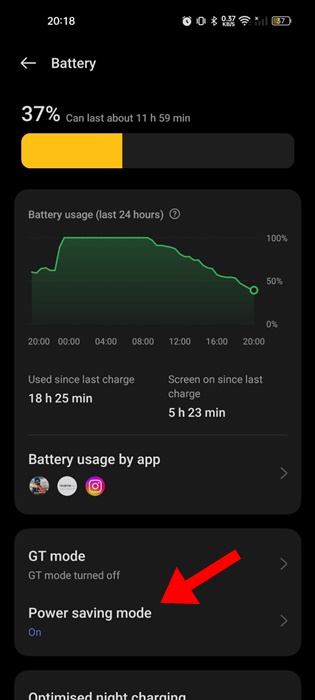
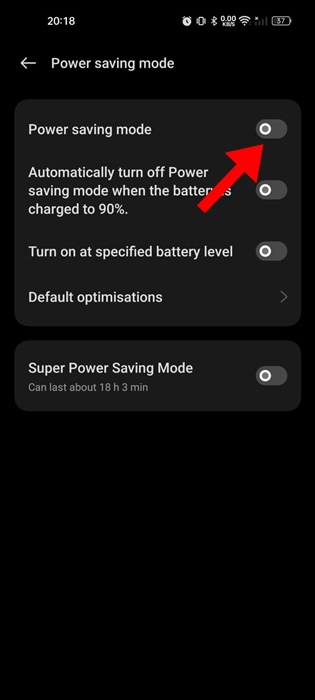
4. Wyłącz przełącznik Dla trybu oszczędzania mocy.
5. Zresetuj ustawienia sieciowe
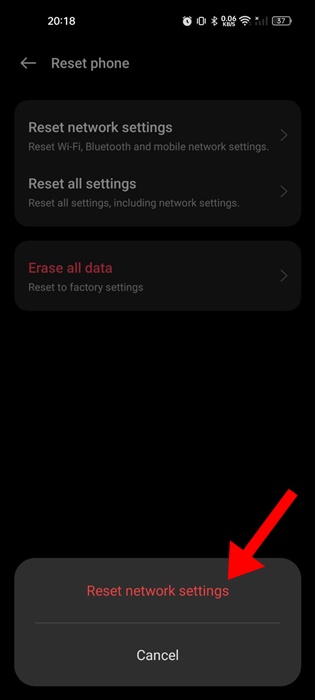
Jeśli przestrzegałeś już wszystkich metod, które udostępniliśmy, a Twój mobilny hotspot nadal wyłącza się automatycznie, czas zresetować ustawienia sieciowe. Zresetowanie ustawień sieci na Androida prawdopodobnie wyklucza problem.
1. Uruchom Ustawienia App.
2. Przewiń w dół i dotknij Dodatkowe ustawienia Lub Ogólne zarządzanie.
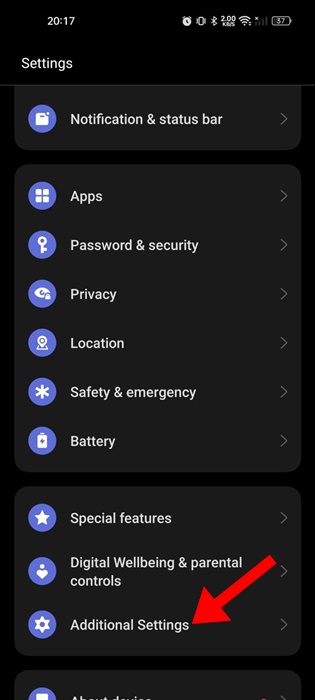
3. Stuknij Tworzenie kopii zapasowych i zresetowania.
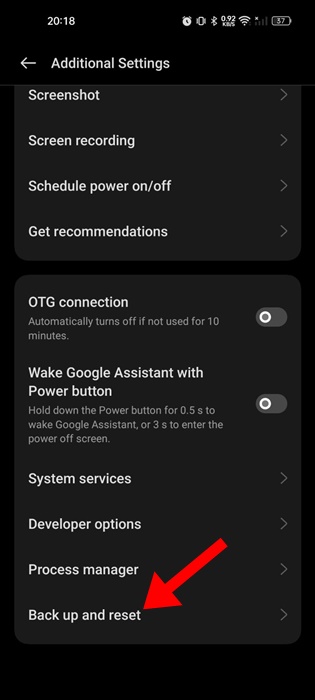
4. Na ekranie z tytułu kopii zapasowej i zresetu Zresetuj telefon.
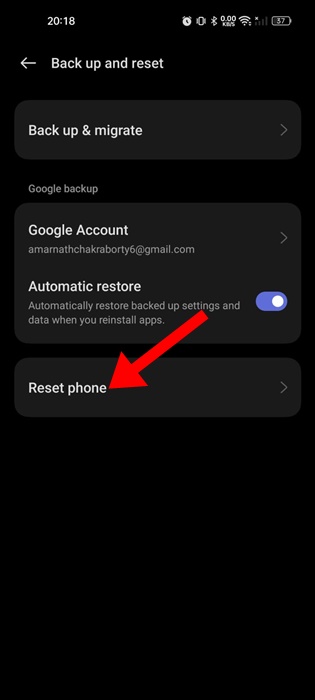
5. Stuknij Zresetuj ustawienia sieciowe.
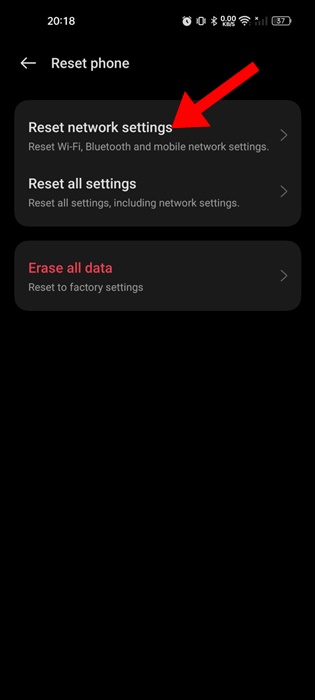
6. Sprawdź swoją tożsamość, potwierdzając hasło/odcisk palca telefonu.
7. Stuknij dalej Zresetuj ustawienia sieciowe Ponownie.
Jest to kilka prostych metod naprawy hotspotu na systemie Android Mobile, który ciągle się wyłącza. Daj nam znać, jeśli potrzebujesz więcej pomocy na ten temat w komentarzach.


