
 Tomasz Nowicki
26-letni redaktor technologiczny w Echo Biznesu, to energiczny i błyskotliwy dziennikarz…
Tomasz Nowicki
26-letni redaktor technologiczny w Echo Biznesu, to energiczny i błyskotliwy dziennikarz…

Karta „Test prywatności zaktualizowany pomyślnie”, która pojawia się po uruchomieniu przeglądarki Chrome, to: w wyniku działania wirusa o nazwie Hotcleaner. Strona internetowa, którą widzisz, jest uważana za porywacza przeglądarki i jest instalowana poprzez rozszerzenie. Ponieważ jest to porywacz przeglądarki, wpływa na wydajność i funkcjonalność przeglądarki Chrome.
Jak usunąć wirusa Hotcleaner.com z Google Chrome?
Usunięcie wirusa hotcleaner.com z przeglądarki Google Chrome jest dość łatwe; wystarczy wykonać odpowiednie kroki.
1. Usuń rozszerzenie testu prywatności
Rozszerzenie Privacy Test jest prawdziwym winowajcą wirusa Hotcleaner.com w przeglądarce Google Chrome. Powinieneś go znaleźć i usunąć.
- Uruchom przeglądarkę Google Chrome.
- Typ chrome://rozszerzenia w pasku adresu i naciśnij Enter.
- W prawym górnym rogu ekranu włącz przełącznik Tryb programisty.
- Wyszukaj nazwane rozszerzenie Test prywatności (ID: pdabfienifkbhoihedcgeogidfmibmhp).
- Kliknij Usunąć.
- Trzask Usunąć Ponownie.
Po dokonaniu zmian zamknij przeglądarkę Google Chrome.
2. Uruchom pełne skanowanie komputera za pomocą Malwarebytes
Najnowsza wersja Malwarebytes może również poradzić sobie z porywaczami przeglądarki. Powinieneś przeprowadzić pełne skanowanie komputera za pomocą Malwarebytes.
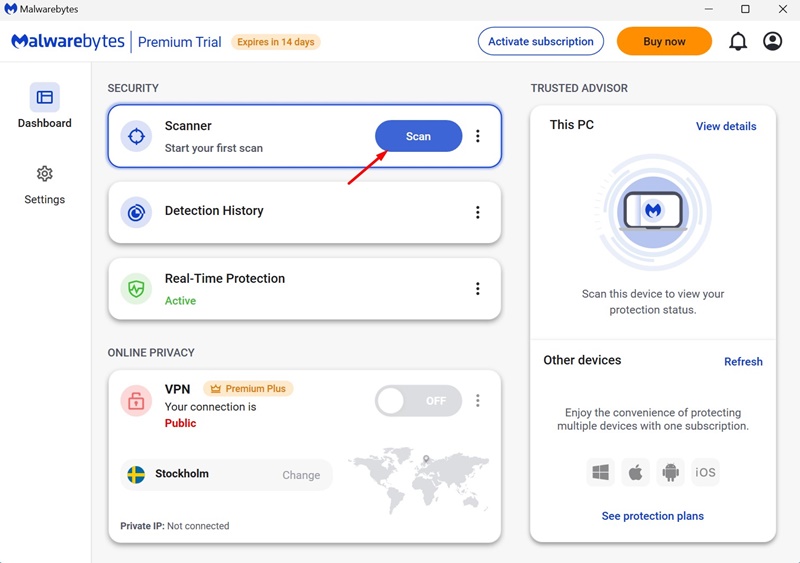
Pobierz i zainstaluj Malwarebytes na komputerze, a następnie otwórz go. W głównym interfejsie Malwarebytes kliknij przycisk Skanuj na skanerze.
3. Usuń podejrzane programy ze swojego komputera
Wirus hotcleaner.com Chrome może przedostać się z programów, które już zainstalowałeś na swoim komputerze. Będziesz musiał przejrzeć wszystkie ostatnio zainstalowane programy i jeśli znajdziesz coś podejrzanego, po prostu je odinstaluj.
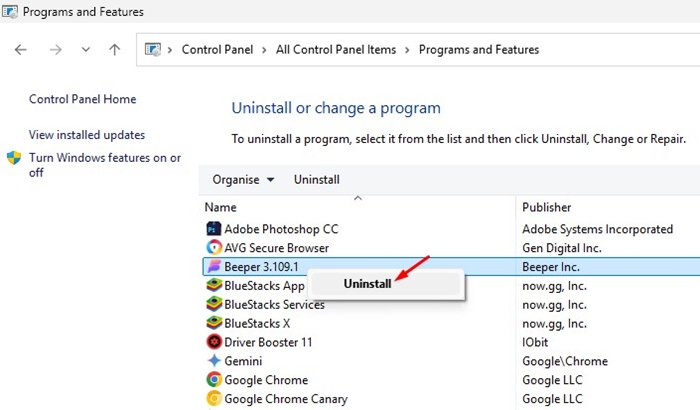
- Otwórz Panel sterowania na Twoim komputerze.
- Trzask Programy i funkcje.
- Znajdź ostatnio zainstalowane programy.
- Gdy znajdziesz podejrzany program, kliknij go prawym przyciskiem myszy i wybierz Odinstaluj.
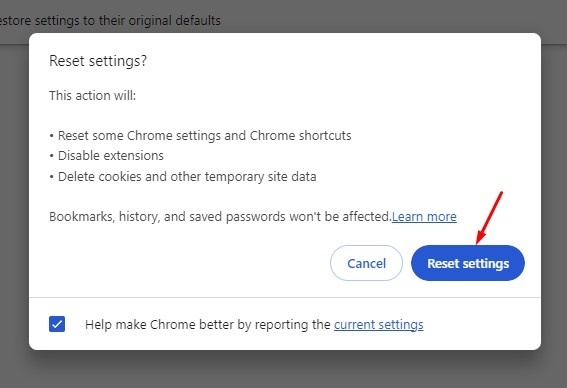
4. Zresetuj Chrome do ustawień domyślnych
Jeśli nic nie pomogło w usunięciu wirusa hotcleaner.com z komputera, czas zresetować przeglądarkę Chrome do ustawień domyślnych.
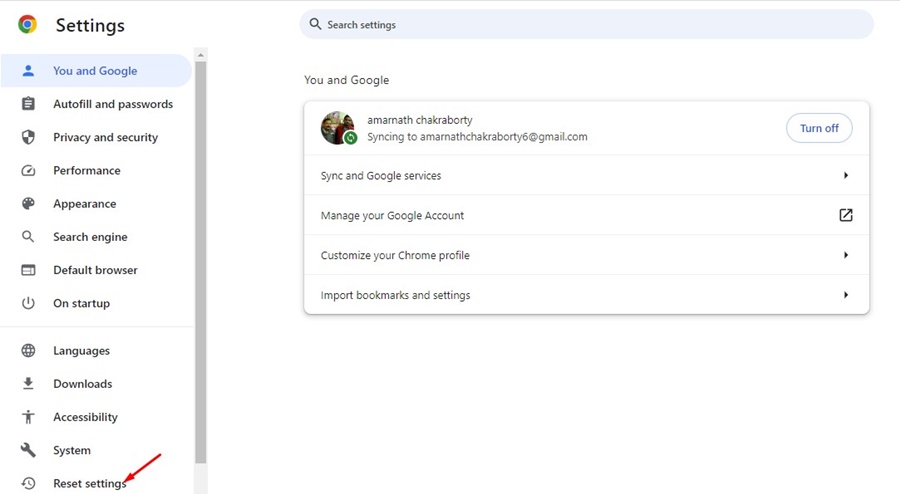
1. Otwórz Ustawienia Chrome i wybierz Zresetuj ustawienia.
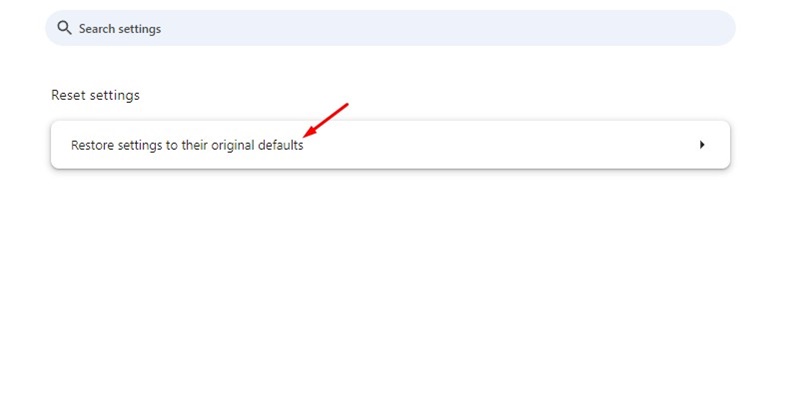
2. Kliknij Przywróć ustawienia do ich oryginalnych wartości domyślnych.
3. Po wyświetleniu monitu o potwierdzenie Resetuj ustawienia kliknij Zresetuj ustawienia.
W tym artykule wyjaśniono, czy hotcleaner.com jest bezpieczny i jak się go pozbyć. Jeśli potrzebujesz dodatkowej pomocy na ten temat, daj nam znać w komentarzach.


