![Ustawienia > Ogólne > Pamięć iPhone’a” width=”323″ height=”700″ srcset=”https://techviral.net/wp-content/uploads/2024/03/Telegram-Not-Downloading-5.jpg 323w, https://techviral.net/wp-content/uploads/2024/03/Telegram-Not-Downloading-5-138×300.jpg 138w” data-lazy-sizes=”(max-width: 323px) 100vw, 323px” src=”https://techviral.net/wp-content/uploads/2024/03/Telegram-Not-Downloading-5.jpg”/><img src=]() 3. Upewnij się, że Twój telefon jest podłączony do Wi-Fi
3. Upewnij się, że Twój telefon jest podłączony do Wi-Fi
Chociaż aktualizacja mogła zostać już pobrana, Twój iPhone nadal potrzebuje stabilnego Internetu, aby ją zweryfikować przed instalacją.
Upewnij się, że Twój iPhone jest podłączony do aktywnego Internetu przez noc i sprawdź, czy aktualizacje zostały zainstalowane następnego dnia.
4. Upewnij się, że Twój iPhone jest wystarczająco naładowany
Nawet jeśli poziom naładowania baterii Twojego iPhone’a jest wystarczający do zainstalowania aktualizacji, nadal zaleca się naładowanie go do 100% przed snem.
Jeśli to możliwe, możesz pozostawić iPhone’a podłączonego do prądu w dniu, w którym mają zostać zainstalowane aktualizacje. Wielu użytkownikom udało się naprawić problem z niedziałającymi automatycznymi aktualizacjami iOS, po prostu podłączając iPhone’y przez noc.
5. Sprawdź datę i godzinę swojego iPhone’a
Nieprawidłowy wybór daty i godziny często powoduje problemy podczas instalacji aktualizacji. Problem pojawia się, gdy Twój iPhone nie może zweryfikować aktualizacji z powodu złego wyboru daty i godziny.
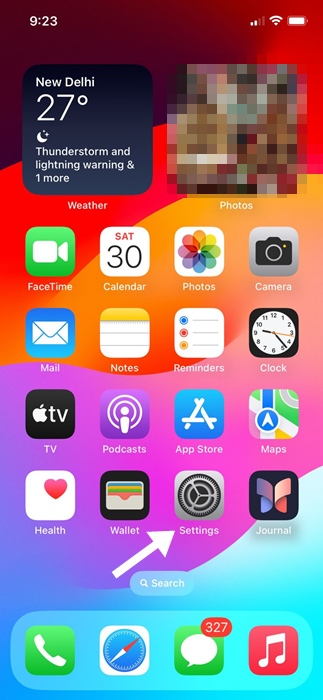
1. Uruchom Ustawienia aplikacja.

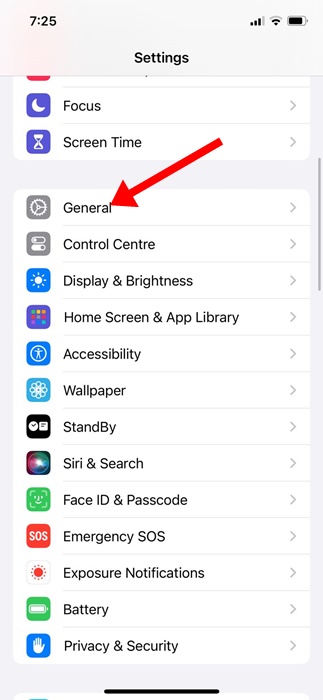
2. Stuknij w Ogólny.
3. Stuknij w Data i godzina.
4. Turna dalej przełącznik opcji „Ustaw automatycznie”.
6. Włącz ponownie aktualizacje nocne
Po wprowadzeniu zmian należy ponownie włączyć aktualizacje nocne.
1. Uruchom Ustawienia aplikacja.
2. Stuknij w Ogólny.
3. Stuknij w Aktualizacja oprogramowania.
4. Znajdziesz aktualizację dostępną do instalacji. Stuknij w Aktualizacja dzisiaj wieczorem.
7. Spróbuj ponownie pobrać aktualizację
Jeśli nadal nie możesz zmusić iPhone’a do automatycznego zainstalowania aktualizacji w ciągu nocy, możesz spróbować pobrać aktualizację ponownie.
1. Uruchom Ustawienia aplikacja.
2. Stuknij w Ogólny.
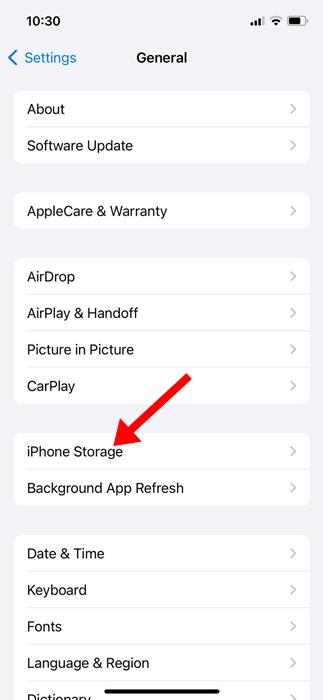
3. Stuknij w Pamięć iPhone’a.
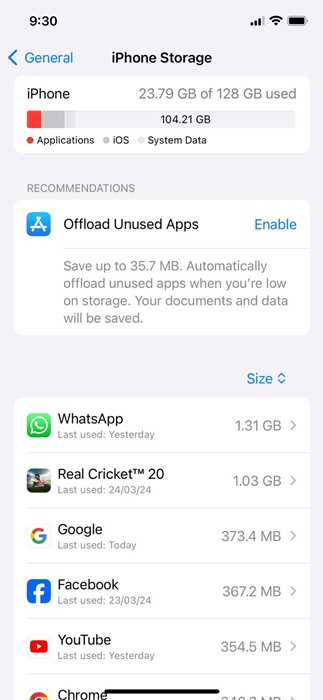
4. Przejrzyj listę aplikacji zainstalowanych na Twoim urządzeniu. Znajdziesz pobraną aktualizację, która oczekuje na instalację. Po prostu dotknij go.
5. Stuknij w Usuń aktualizację.
Po usunięciu aktualizacji uruchom ponownie iPhone’a, przejdź do Ustawienia > Ogólne > Aktualizacja oprogramowaniai pobierz oczekujące aktualizacje.
8. Wyłącz wszystkie aplikacje VPN/bezpieczeństwa
VPN, zapora sieciowa lub niektóre aplikacje zabezpieczające mogą powodować konflikt z narzędziem do aktualizacji systemu iOS i uniemożliwiać zainstalowanie aktualizacji na telefonie iPhone w ciągu nocy. Upewnij się, że w tle nie działa żadna aplikacja VPN ani aplikacja zabezpieczająca. Upewnij się także, że Twój iPhone jest podłączony do działającej sieci Wi-Fi i ma wystarczający poziom naładowania baterii.
Chociaż jesteśmy pewni, że powyższe metody rozwiązałyby problem braku automatycznej aktualizacji systemu iOS w ciągu nocy, jeśli problem nadal występuje, dotknij przycisku Zainstaluj teraz zamiast Instaluj dziś wieczorem.
Prawdopodobnie usunie to błędy i usterki systemu iOS. Po zakończeniu aktualizacji poczekaj na nadejście kolejnej aktualizacji i sprawdź, czy napotykasz ten sam problem. Daj nam znać, jeśli potrzebujesz dodatkowej pomocy w tym temacie.

 Tomasz Nowicki
26-letni redaktor technologiczny w Echo Biznesu, to energiczny i błyskotliwy dziennikarz…
Tomasz Nowicki
26-letni redaktor technologiczny w Echo Biznesu, to energiczny i błyskotliwy dziennikarz…