
 Tomasz Nowicki
26-letni redaktor technologiczny w Echo Biznesu, to energiczny i błyskotliwy dziennikarz…
Tomasz Nowicki
26-letni redaktor technologiczny w Echo Biznesu, to energiczny i błyskotliwy dziennikarz…

Apple często uwalnia aktualizacje iOS, aby zapewnić użytkownikom atrakcyjne funkcje i naprawić istniejące błędy. Ponadto łatwo jest zaktualizować iPhone’a za pośrednictwem ustawień.
Problem pojawia się jednak, gdy iPhone utknie w wierszu „weryfikacji aktualizacji”. Jeśli właśnie kupiłeś nowy iPhone i utknął w tym monicie, oto, co możesz zrobić.
Dlaczego mój iPhone utknął na ekranie „weryfikacji aktualizacji”?
Ekran „weryfikacji aktualizacji” pojawia się po pobraniu aktualizacji, gdy Twój iPhone próbuje zweryfikować pobrane pliki. Jest to obowiązkowy krok przed instalacją aktualizacji, aby upewnić się, że wszystko jest płynne podczas procesu.
Zwykle proces „weryfikacji aktualizacji” zajmuje kilka sekund lub minut, ale jeśli trwa dłużej, iPhone może utknąć w tym procesie. Proces może utknąć z kilku powodów, takich jak problem Apple Server, błędy oprogramowania, usterki, niestabilny internet lub niewystarczająca przestrzeń do przechowywania.
Teraz, gdy wiesz, dlaczego Twój iPhone utknął na ekranie „weryfikacji aktualizacji”, czas go rozwiązać. Oto, co powinieneś zrobić.
1. Sprawdź status systemu Apple
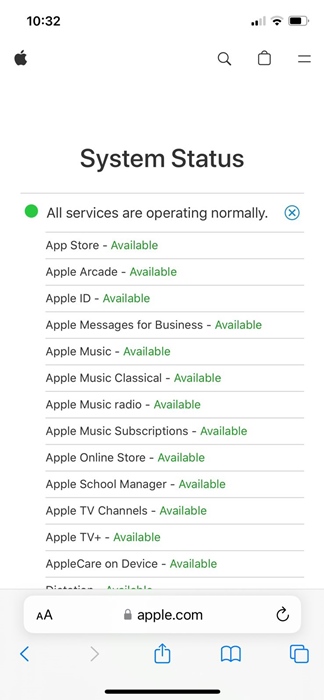
Apple ma dedykowaną stronę pokazującą status systemu wszystkich swoich usług. Jeśli status systemu usług wymaganych do prawidłowego funkcjonowania iOS jest opuszczony, zaleca się czekać kilka godzin.
Podobnie jak wszystkie usługi internetowe, oficjalne serwery Apple są często wyłączone w celu konserwacji; Gdy są na dole, aktualizacje iOS mogą napotkać problemy podczas ich weryfikacji lub instalowania.
Odwiedź to Strona internetowa i sprawdź status systemu dla usług iOS. Jeśli jakiekolwiek niezbędne usługi są opuszczone, musisz to poczekać.
2. Ciężko uruchom ponownie iPhone
Jeśli nie możesz minąć ekranu „weryfikacji aktualizacji” na iPhonie, nie panikuj. Trudny reset iPhone’a może być idealnym rozwiązaniem. Twardy resetowanie jest zalecane, jeśli nie możesz ominąć ekranu weryfikacji aktualizacji na iPhonie.
1. Naciśnij i zwolnij Przycisk zwiększania głośności na iPhonie
2. Naciśnij i zwolnij Przycisk zmniejszania głośności na iPhonie.
3. Naciśnij i przytrzymaj Przycisk boczny/zasilania Dopóki pojawi się logo Apple.
To będzie ciężko uruchomić ponownie iPhone’a. Po ponownym uruchomieniu nie zobaczysz już ekranu „weryfikacji aktualizacji”.
3. Usuń aktualizację iOS
Po przejściu na ekran „weryfikacji aktualizacji” musisz najpierw usunąć aktualizację iOS. Oto jak to usunąć.
1. Uruchom Ustawienia App.
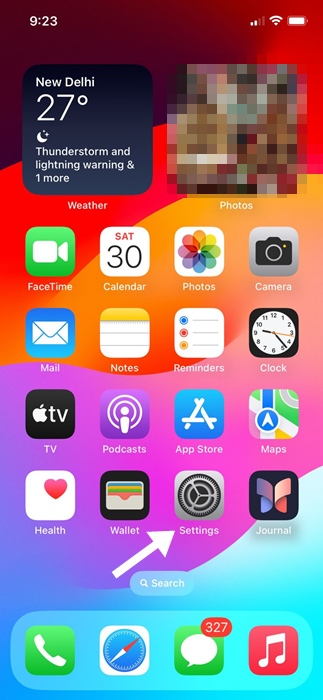
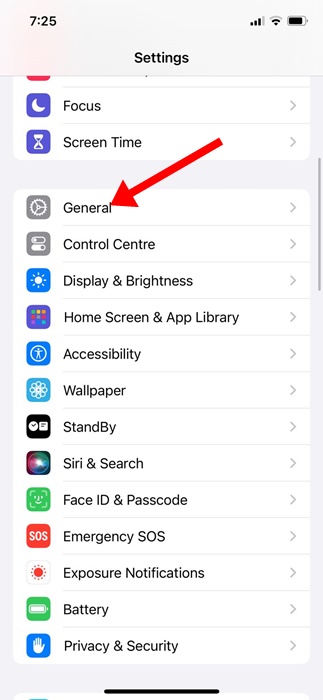
2. Stuknij dalej Ogólny.
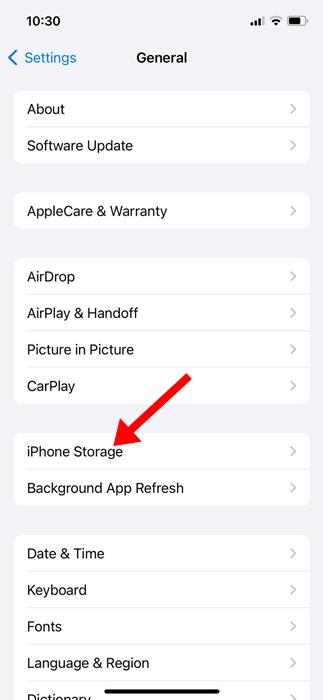
3. Stuknij Pamięć iPhone’a.
4. Znajdź Aktualizacja iOS na liście.
5. Wybierz aktualizację iOS i dotknij aktualizacji Usuń. (Nie wszystkie wersje iOS będą miały tę opcję).
4. Uruchom narzędzie do aktualizacji iPhone’a
Po usunięciu wcześniej pobranej aktualizacji powinieneś spróbować ponownie zainstalować oczekujące aktualizacje iOS.
1. Pamiętaj, aby podłączyć iPhone’a do stabilnej sieci Wi -Fi.
2. Otwórz Ustawienia App.
3. Przewiń w dół i dotknij Ogólny.
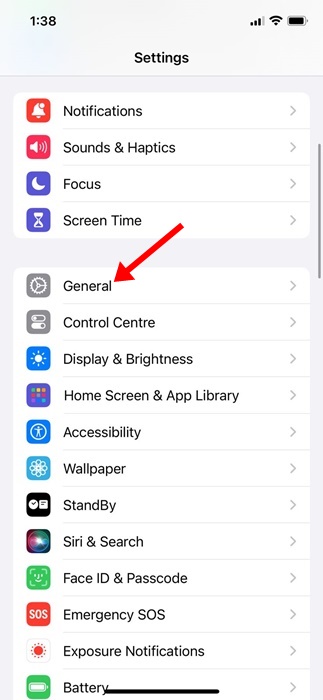
4. Stuknij Aktualizacja oprogramowania.
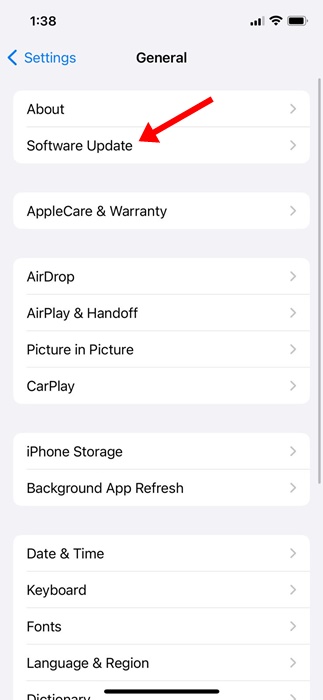
Teraz będziesz mógł zobaczyć oczekujące aktualizacje. Ponownie pobraj i zainstaluj najnowsze aktualizacje na swoim iPhonie.
5. Zresetuj ustawienia sieciowe na iPhonie
Aby uniknąć ponownego uzyskania ekranu „weryfikacji aktualizacji”, zalecane jest resetowanie ustawień sieci na iPhonie. Nieprawidłowe ustawienia sieciowe lub brak Internetu są głównymi przyczynami iPhone’ów utkniętych na ekranie „weryfikacji aktualizacji”; Dlatego powinieneś zresetować ustawienia sieciowe swojego iPhone’a.
Pamiętaj, że zresetowanie ustawień sieci usunie zapisaną sieć Wi -Fi, urządzenia Bluetooth i każde inne ustawienie ręczne, które wykonałeś w sieci.
1. Uruchom Ustawienia App.
2. Stuknij dalej Ogólny.
3. Stuknij Przenieś lub zresetuj iPhone’a.
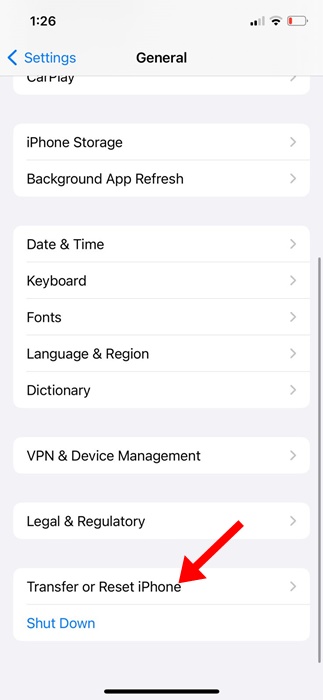
4. Stuknij Nastawić.
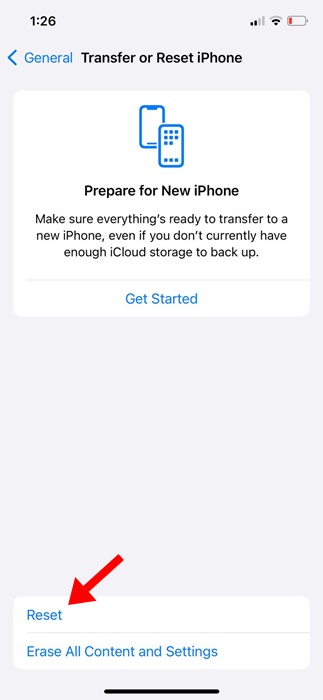
5. Wybierz Zresetuj ustawienia sieciowe.
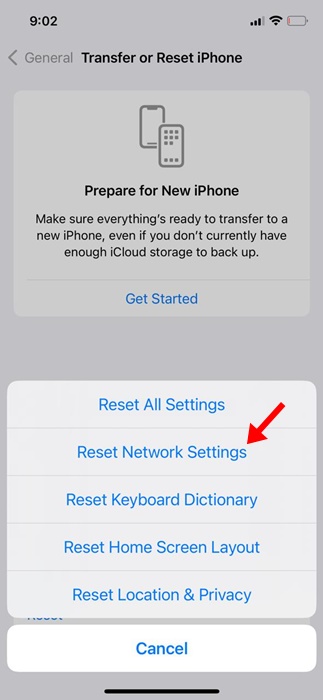
6. Stuknij Zresetuj ustawienia sieciowe na monit o potwierdzenie.
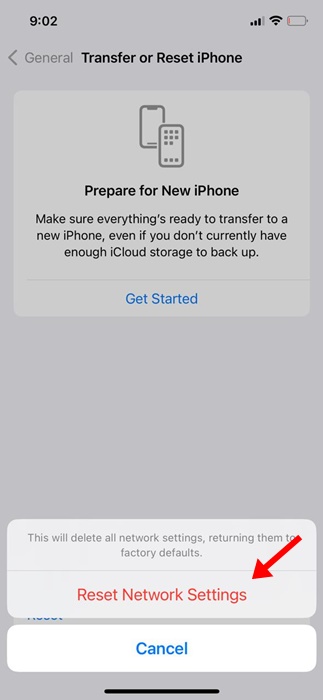
Są to kilka prostych metod ustawiania iPhone’ów utkniętych na „weryfikacji aktualizacji” i nie wyłączą ekranu. Daj nam znać, jeśli potrzebujesz więcej pomocy w rozwiązaniu problemów z aktualizacją iPhone’a.


