Tomasz Nowicki
26-letni redaktor technologiczny w Echo Biznesu, to energiczny i błyskotliwy dziennikarz…
Tomasz Nowicki
26-letni redaktor technologiczny w Echo Biznesu, to energiczny i błyskotliwy dziennikarz…

Domyślnie Chrome nie pozwala na blokowanie żadnej witryny, ale niektóre obejścia nadal pozwalają to zrobić. Oto, jak możesz blokować strony internetowe w przeglądarce Chrome.
Zablokuj witrynę internetową na swoim komputerze.
Najlepszym sposobem na zablokowanie określonej witryny internetowej jest edycja pliku hosta. Oto, co musisz zrobić.
1. Otwórz Eksplorator plików i przejdź do Windows > System32 > sterowniki > itd.
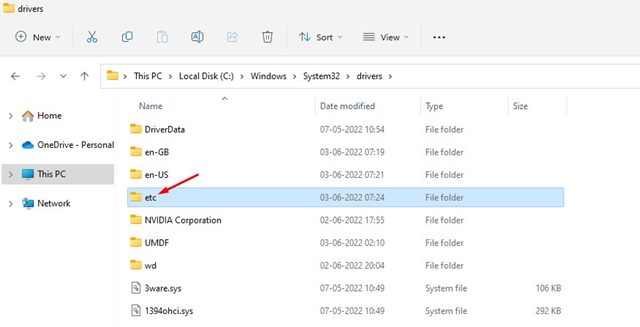
2. Kliknij przycisk Widok na górnym pasku i wybierz Pokaż > Ukryte elementy.
3. Kliknij dwukrotnie zastępy niebieskie plik i wybierz Notatnik, aby go otworzyć.
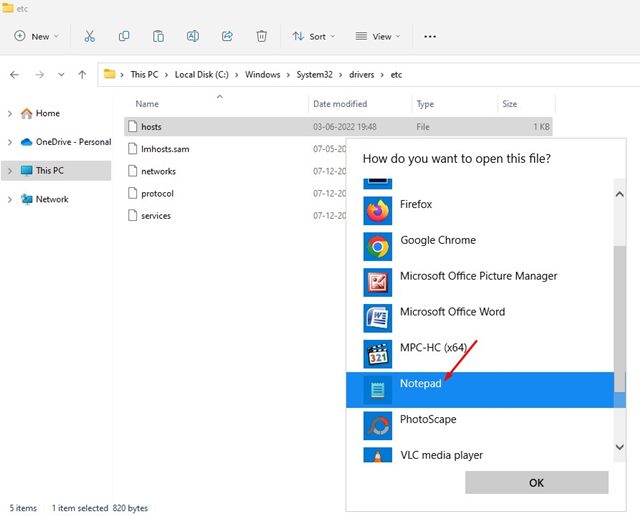
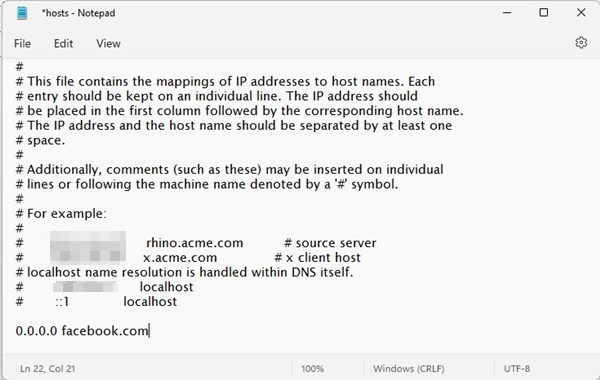
4. Załóżmy, że chcesz zablokować witrynę facebook.com. Aby zablokować witrynę, dodaj linię na dole pliku hosts. Linia, którą musisz dodać, to:
0.0.0.0 facebook.com
5. Kliknij Plik > Zapisz przycisk, aby zapisać plik hosta.
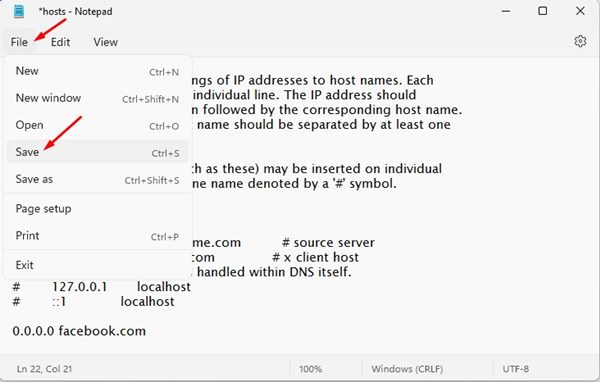
6. Do pliku hosts możesz dodać dowolną liczbę witryn internetowych. Upewnij się tylko, że adres internetowy w pliku hosts pojawi się po 0.0.0.0
7. Aby odblokować witrynę, usuń i zapisz linię z pliku hosta. Alternatywnie możesz dodać # na początku linii, aby przekonwertować składnię na komentarz, który odblokuje witrynę.
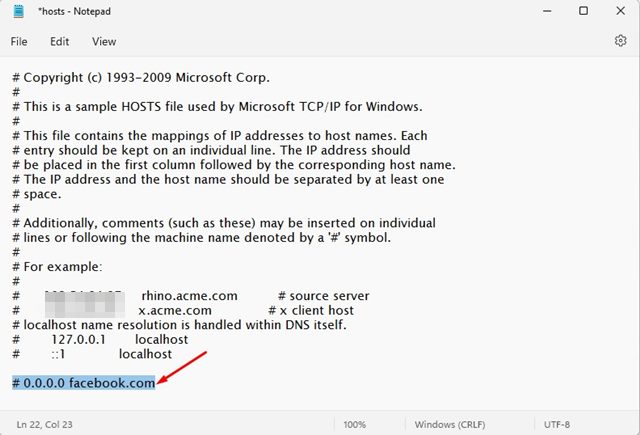
Możesz blokować strony internetowe na swoim komputerze za pomocą pliku hosts. Strony internetowe, które zablokujesz za pomocą witryny hosta, nie będą ładowane w żadnej przeglądarce internetowej.
Blokuj witryny internetowe za pomocą zapory sieciowej w systemie Windows 11
Możesz także użyć Zapory systemu Windows 11 do blokowania stron internetowych w przeglądarce Chrome. Wszystko, co musisz zrobić, to ustawić regułę zapory sieciowej, aby blokować strony internetowe.
Zaletą tej metody jest to, że możesz dodać do listy blokowanych dowolną liczbę witryn internetowych. Musisz postępować zgodnie z naszym przewodnikiem – jak blokować strony internetowe za pomocą zapory sieciowej w systemie Windows do blokowania stron internetowych.
Zablokuj witrynę za pomocą rozszerzenia blokady witryny
Jest to jeden z najlepszych programów blokujących strony internetowe dla przeglądarki Chrome. Rozszerzenie pomaga użytkownikom zachować koncentrację, blokując rozpraszające strony.
Za pomocą funkcji Blokuj witrynę możesz z łatwością blokować wszelkie rozpraszające lub szkodliwe witryny. Oto, jak możesz użyć rozszerzenia Blokuj witrynę, aby zablokować określone witryny w przeglądarce Chrome.
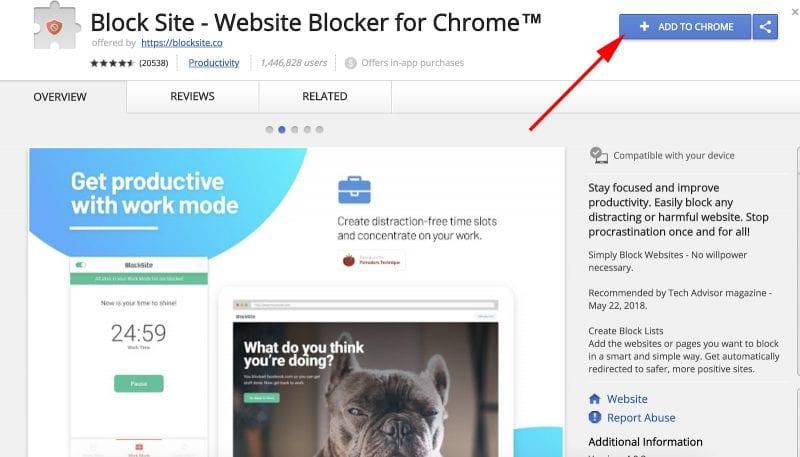
1. Pobierz i zainstaluj rozszerzenie Block Site Google Chrome z Tutaj.
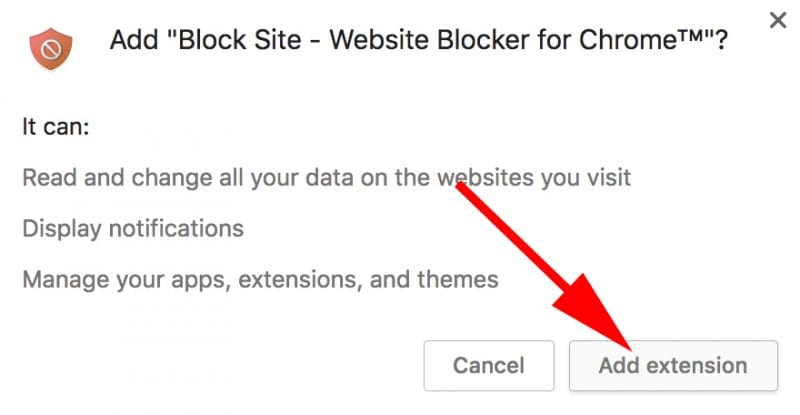
2. W przeglądarce wyświetli się wyskakujące okienko. Trzask Dodaj rozszerzenie.
3. Po dodaniu zobaczysz ikonę Zablokuj witrynę.
4. Odwiedź witrynę, którą chcesz zablokować. Kliknij ikonę, a następnie wybierz Zablokuj tę witrynę.

5. Aby odblokować witrynę, kliknij Edytuj listę blokowanych witryn. Każda z zablokowanych witryn będzie teraz mieć plik minus ikona. Kliknij ikonę minusa, aby odblokować witrynę.
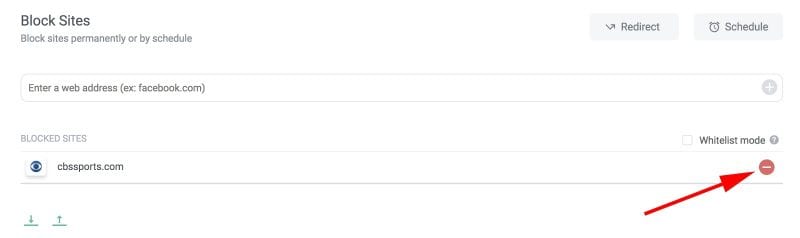
W ten sposób możesz użyć rozszerzenia Block Site Chrome, aby zablokować określone strony internetowe w przeglądarce Google Chrome.
Inne rozszerzenia Chrome do blokowania stron internetowych
W sklepie Google Chrome Web Store dostępnych jest wiele rozszerzeń Google Chrome, które umożliwiają blokowanie witryn internetowych. Te rozszerzenia są bardzo łatwe w konfiguracji i można z nich również korzystać.
1. BądźFocusd
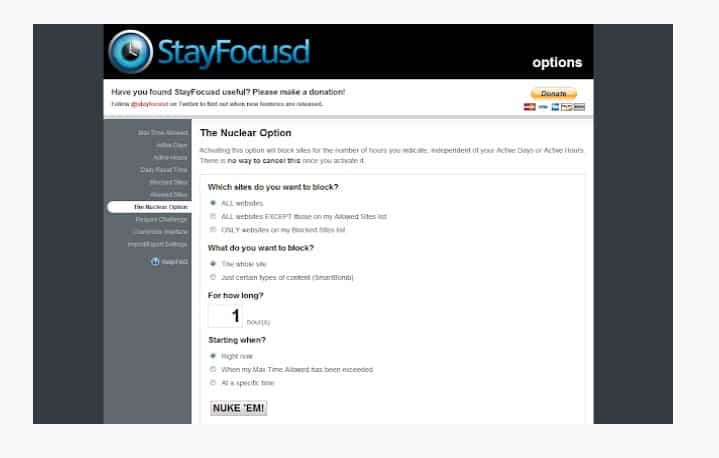
Jest to rozszerzenie zwiększające produktywność dla przeglądarki Google Chrome, które pomaga skoncentrować się na pracy, ograniczając ilość czasu, jaki można spędzać na stronach internetowych marnujących czas.
Możesz dodać strony internetowe do listy zablokowanych; będą niedostępne przez resztę dnia.
2. FocusGuard

FocusGuard to rozszerzenie do przeglądarki Chrome, które pozwala skupić się na ważnej pracy i blokować rozpraszacze. Zasadniczo jest to rozszerzenie blokujące witryny, które pozwala ustawić limit czasu dla rozpraszających witryn internetowych.
Po osiągnięciu limitu rozszerzenie automatycznie blokuje witrynę. Dostępna jest nawet opcja ustawienia hasła w celu usunięcia blokady na stronach internetowych.
Powyższy poradnik dotyczył blokowania stron internetowych w przeglądarce Google Chrome. Mam nadzieję, że ten artykuł również Ci pomógł! Podziel się nim ze swoimi przyjaciółmi.