
 Tomasz Nowicki
26-letni redaktor technologiczny w Echo Biznesu, to energiczny i błyskotliwy dziennikarz…
Tomasz Nowicki
26-letni redaktor technologiczny w Echo Biznesu, to energiczny i błyskotliwy dziennikarz…

Użytkownicy systemu Windows 11 zgłosili brak ikony ołówka umożliwiającej edycję opcji Szybkich ustawień; dla wielu Szybkie ustawienia w ogóle się nie otwierają. Jeśli napotykasz podobne problemy, oto, co musisz zrobić.
Dodaj/Usuń opcje Szybkich ustawień w systemie Windows 11
Jeśli chcesz dodać nowe opcje do Szybkich ustawień w systemie Windows 11, wykonaj następujące kroki.
1. Owłącz panel Szybkich ustawień Windows 11 naciskając Okna + A klawisz.
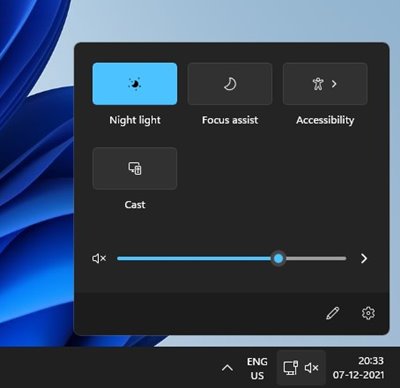
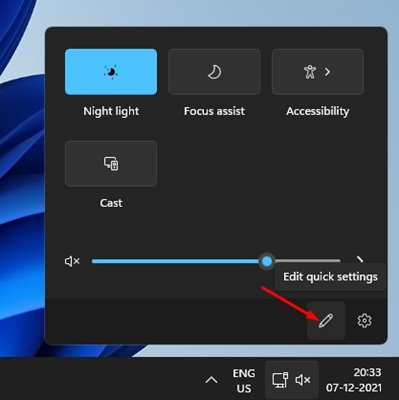
2. Na dole kliknij edytować szybkie ustawienia przycisk (ikona ołówka).
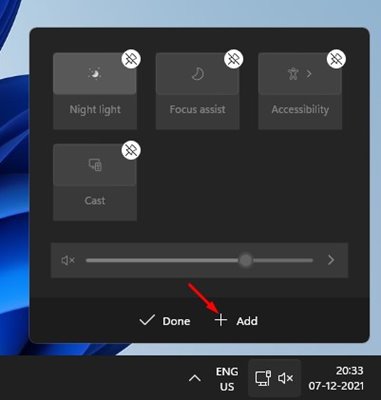
3. Kliknij + Dodaj aby dodać nowe funkcje do Szybkich ustawień.
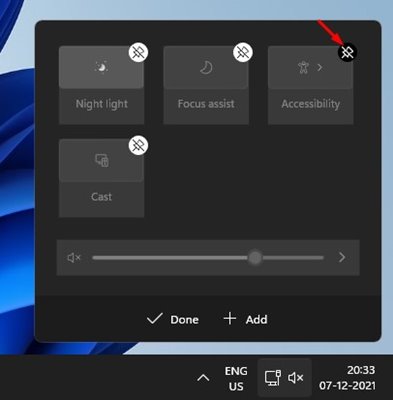
4. Aby usunąć funkcję, kliknij odpiąć opcję u góry każdej funkcji.
Napraw brakującą ikonę ołówka w Szybkich ustawieniach systemu Windows 11
Jak wspomniano wcześniej w poście, wielu użytkowników twierdziło, że przycisk Ołówek nie pojawia się w panelu Szybkich ustawień. Jeśli napotkasz ten sam problem, musisz usunąć klucz rejestru.
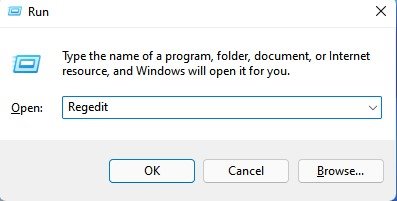
1. Naciśnij klawisz Windows + przycisk R, aby otworzyć okno dialogowe URUCHOM. W oknie dialogowym URUCHOM wpisz Regedit i naciśnij Wchodzić.
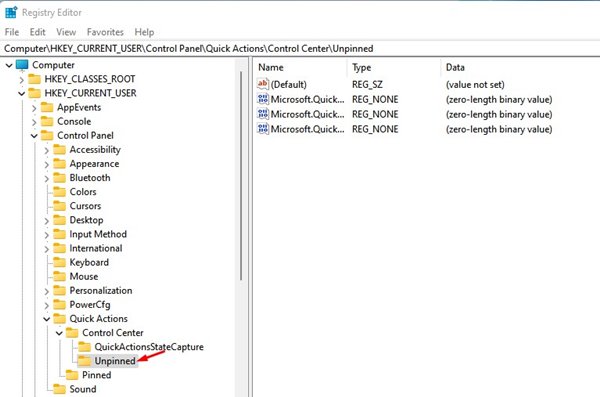
2. Przejdź do podanej ścieżki:
HKEY_CURRENT_USER\Control Panel\Quick Actions\Control Center\Unpinned
3. Na prawym panelu kliknij prawym przyciskiem myszy Microsoft.QuickAction.Edit i wybierz Usuwać.
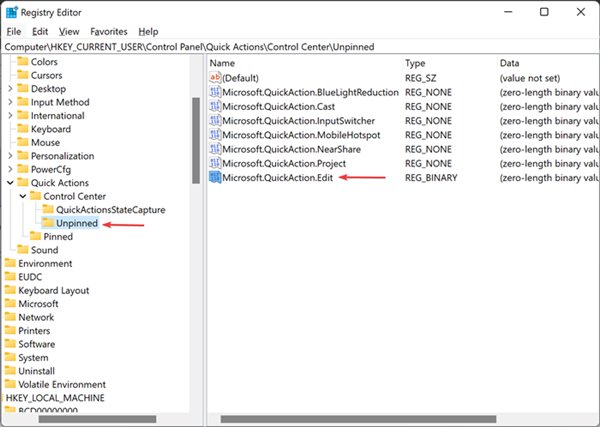
Po usunięciu klucza uruchom ponownie komputer.
Zresetuj Szybkie ustawienia systemu Windows 11
Jeśli nadal masz problemy z Szybkimi ustawieniami, musisz zresetować tę funkcję.
1. Otwórz Notatnik na komputerze z systemem Windows 11.
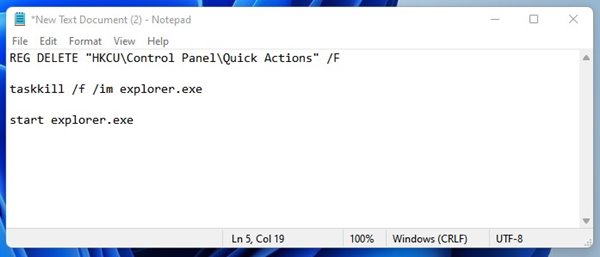
2. Wklej podane linie.
REG DELETE "HKCU\Control Panel\Quick Actions" /Ftaskkill /f /im explorer.exestart explorer.exe
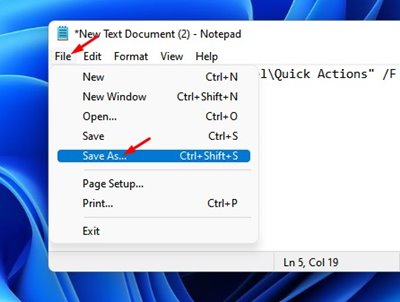
3. Kliknij Plik opcję i wybierz Zapisz jako.
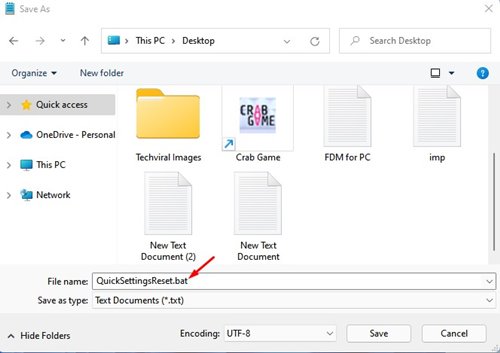
4. W polu Zapisz jako typ zapisz plik pod nazwą i dołącz rozszerzenie .nietoperz rozszerzenie pliku. Na przykład ResetQuickSettings.bat.
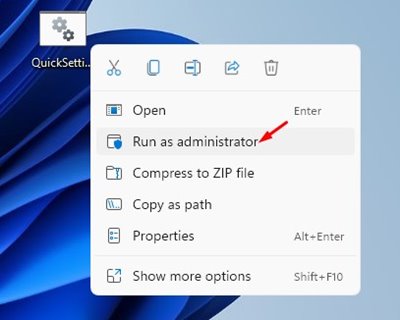
5. Aby zresetować Szybkie ustawienia, kliknij plik wsadowy prawym przyciskiem myszy i wybierz Uruchom jako administrator.
Przeczytaj także: Jak uzyskać pomoc w systemie Windows 11
Szybkie ustawienia w systemie Windows 11 to świetna funkcja i jeśli napotykasz problemy, musisz zastosować się do tych metod. Jeśli masz jakiekolwiek wątpliwości, daj nam znać w polu komentarza poniżej.


