
 Tomasz Nowicki
26-letni redaktor technologiczny w Echo Biznesu, to energiczny i błyskotliwy dziennikarz…
Tomasz Nowicki
26-letni redaktor technologiczny w Echo Biznesu, to energiczny i błyskotliwy dziennikarz…

Wielu użytkowników iPhone’a miało ostatnio nietypowy problem po zainstalowaniu aktualizacji iOS. Według raportów aplikacje na iPhone’a nie działają, a niektóre z nich są gotowe po zainstalowaniu aktualizacji iOS.
Aplikacje iPhone’a wyszarpały problem
Ikony aplikacji, które wyszły na iPhone’a, nie zawsze oznaczają problem. Jeśli jednak ikony aplikacji zostaną wyrzucone lub pokazujące oczekiwanie, może to po prostu oznaczać, że aplikacja instaluje aktualizację.
Możliwe jest również, że aplikacja nie jest kompatybilna z wersją iOS, którą właśnie zainstalowałeś na iPhonie.
Problem z szarej aplikacji na iPhonie pojawia się ogólnie po zainstalowaniu najnowszej wersji iOS i zapobiega uruchomieniu aplikacji. Oto niektóre z najlepszych rzeczy, które możesz zrobić, aby rozwiązać problem.
1. Uruchom ponownie iPhone’a

Po zainstalowaniu aktualizacji iOS niektóre procesy systemowe mogą zająć trochę czasu, a niektóre procesy mogą nie uruchomić, co prowadzi do nie odpowiadających lub otwierania problemów.
Możesz wyeliminować takie problemy związane z systemem poprzez ponowne uruchomienie iPhone’a. Aby zrestartować iPhone’a, naciśnij przycisk głośności i przycisk boczny iPhone’a. W menu Power wybierz opcję Slajd, aby ponownie uruchomić.
2. Upewnij się, że Twój iPhone jest podłączony do Internetu
Gdy aplikacja próbuje pobrać i zainstalować aktualizację z App Store, jej ikona jest szare na ekranie głównym iPhone’a.
Twoja ikona aplikacji może zostać wyrzucona i nie możesz jej użyć, ponieważ próbuje pobrać aktualizację.
Jeśli trwa to długo, musisz sprawdzić Internet, ponieważ aplikacje na iPhone’a polegają na dobrym połączeniu sieciowym podczas aktualizacji lub instalacji.
3. Sprawdź, czy Twój iPhone ma wystarczającą przestrzeń do przechowywania
Jeśli Twój iPhone nie ma wystarczającej ilości miejsca do przechowywania, nie będziesz w stanie wykonywać działań, takich jak instalowanie lub aktualizacja aplikacji. Ikona aplikacji wyszła po prostu oznacza, że aplikacja aktualizuje się w App Store, więc upewnij się, że na iPhonie jest wystarczająco dużo miejsca.
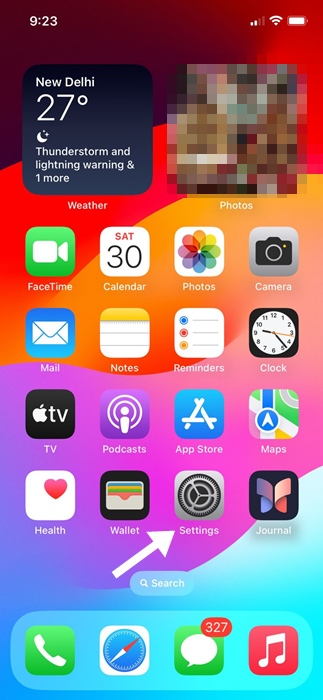
1. Uruchom Ustawienia App.
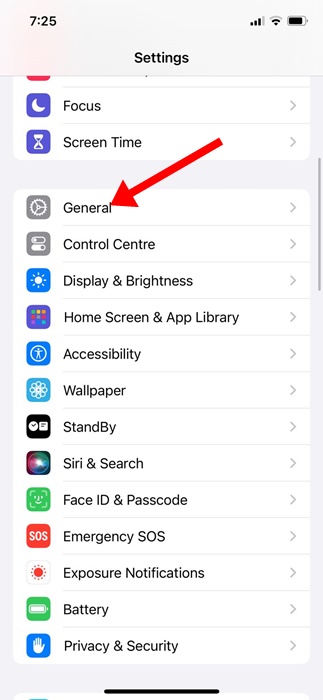
2. Przewiń w dół i dotknij Ogólny.
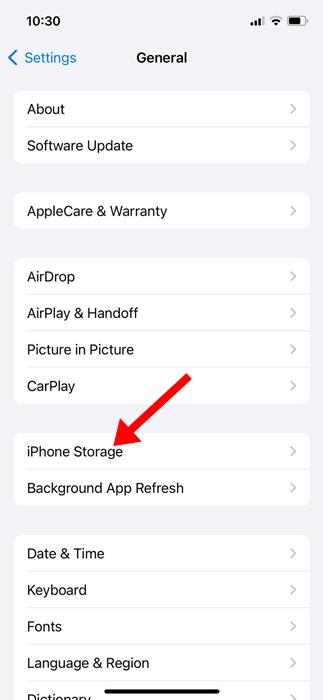
3. Stuknij Pamięć iPhone’a.
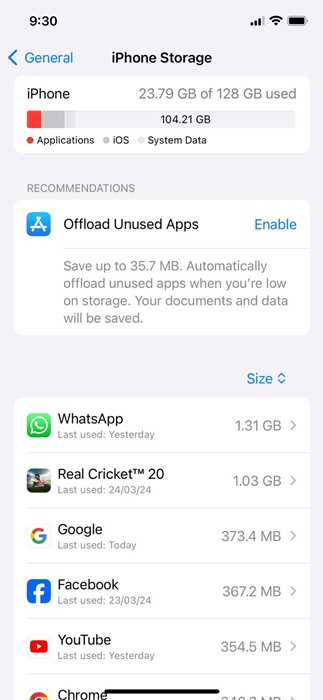
4. Sprawdź, czy Twój iPhone ma wystarczającą ilość miejsca do przechowywania. Jeśli chcesz zwolnić miejsce do przechowywania, usuń nieużywane aplikacje lub usunąć pliki, zdjęcia, filmy itp.
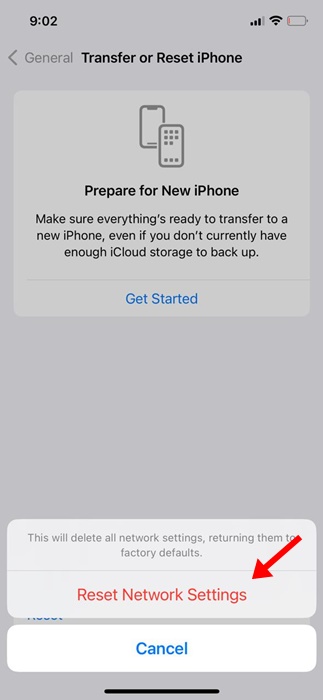
5. Stuknij Zresetuj ustawienia sieciowe Ponownie.
5. Anuluj aktualizacje aplikacji
Jeśli używasz iOS 15 lub starsze, a aplikacje są szarowane z etykietą „Waiting”, możesz spróbować anulować pobieranie. Musisz anulować pobieranie/aktualizację aplikacji, która utknęła. Oto, co musisz zrobić.
- Uruchom ponownie iPhone’a
- Długo naciśnij dotknięte aplikacje.
- Wybierać Anuluj pobieranie.
6. Odinstaluj i ponownie zainstaluj aplikację
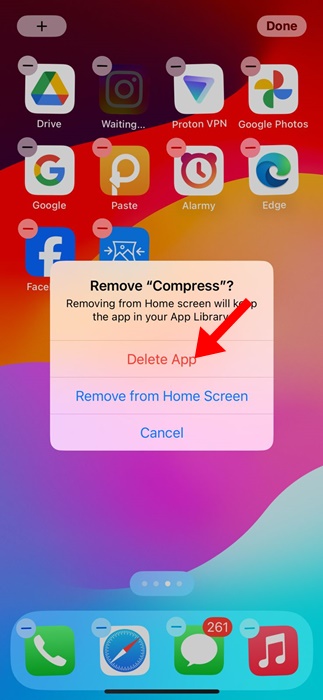
Jeśli nic nie zadziałało, aby naprawić aplikację, która jest szare na iPhonie, nadszedł czas, aby ją usunąć i ponownie zainstalować z Apple App Store.
Być może aplikacja, która jest szare, nie jest idealnie kompatybilna z instalowaną wersją iOS. W takim przypadku najlepszym rozwiązaniem jest odinstalowanie aplikacji i ponowne zainstalowanie jej.
Aby odinstalować aplikację, naciśnij i przytrzymaj ikonę aplikacji oraz wybierz Aplikację Usuń. W wierszu Usuń wybierz Aplikację Usuń. Po usunięciu ponownie zainstaluj go z Apple App Store.
Są to kilka działających metod ustalania aplikacji szarczonych na iPhonie. Jeśli potrzebujesz więcej pomocy na ten temat, daj nam znać w komentarzach.


