Tomasz Nowicki
26-letni redaktor technologiczny w Echo Biznesu, to energiczny i błyskotliwy dziennikarz…
Tomasz Nowicki
26-letni redaktor technologiczny w Echo Biznesu, to energiczny i błyskotliwy dziennikarz…

Aby połączyć WhatsApp na telefonie z komputerem stacjonarnym lub internetowym, musisz zeskanować kod QR wyświetlany na komputerze stacjonarnym lub kliencie internetowym za pomocą aplikacji mobilnej. Podczas skanowania kodu QR aplikacja mobilna czasami pokazuje komunikat o błędzie „Brak prawidłowego wykrytego kodu QR”.
Dlaczego pojawia się błąd „Brak prawidłowego wykrytego kodu QR”?
Nie ma konkretnego powodu błędu „Brak prawidłowego wykrytego kodu QR” podczas skanowania kodu QR WhatsApp. Możliwe, że kod, który skanowanie wygasł, lub nie skanujesz go poprawnie.
Błąd może również pojawić się z powodu uszkodzonych plików pamięci podręcznej WhatsApp na telefonie komórkowym lub problemem z plikiem pamięci podręcznej przeglądarki. Bez względu na powód, „nie wykryty prawidłowy kod QR” można łatwo naprawić, wykonując następujące kroki.
1. Upewnij się, że poprawnie łączysz urządzenia
Ikona aparatu jest wyświetlana na głównym ekranie WhatsApp dla iPhone’a. Jeśli dotkniesz ikonę kamery, aby zeskanować kod QR, otrzymasz komunikat o błędzie „Brak prawidłowego kodu QR” bez względu na to, ile razy próbujesz.
Musisz użyć opcji „Połączone urządzenia” w ustawieniach, aby skanować kody QR wyświetlane na ekranie komputera.
1. Otwórz aplikację WhatsApp na Androidzie lub iPhonie. Następnie dotknij Ustawienia Ikona w prawym dolnym rogu.
2. Stuknij Połączone urządzenieS.
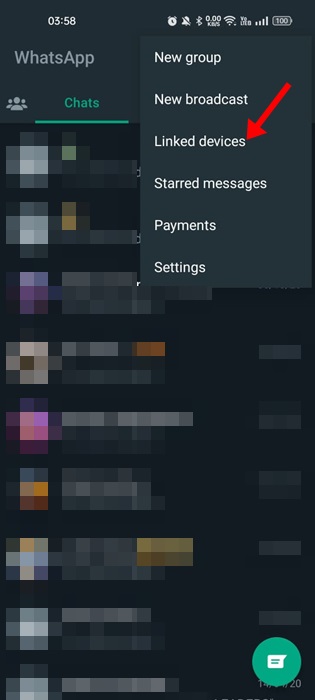
3. Stuknij Połączyć urządzenie przycisk.
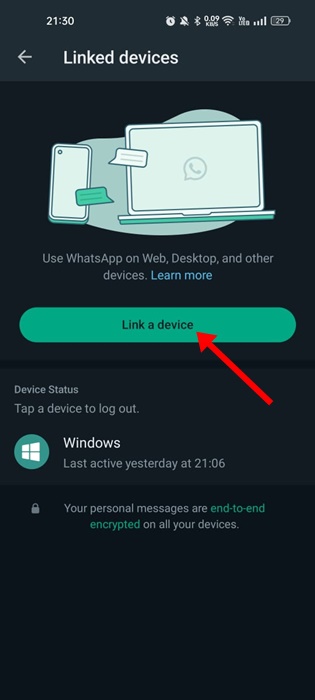
4. To otworzy aparat WhatsApp. Teraz zeskanuj kod QR wyświetlany na innym urządzeniu, aby połączyć urządzenie.
2. Upewnij się, że skanujesz oficjalny kod QR WhatsApp
WhatsApp nie jest aplikacją czytnika kodu QR. Stąd, jeśli użyjesz go do skanowania różnych kodów QR, otrzymasz komunikat o błędzie „Brak prawidłowego kodu QR”. Upewnij się, że skanujesz prawidłowy kod QR.
3. Sprawdź połączenie internetowe
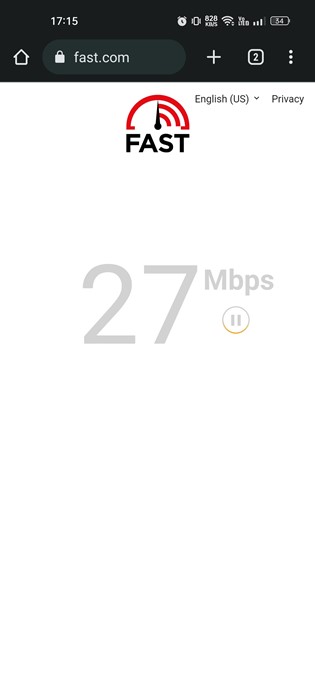
Kolejny widoczny powód, dla którego użytkownik otrzymuje błąd „Brak prawidłowego wykrytego kodu QR” podczas skanowania kodu QR WhatsApp z telefonu komórkowego jest niestabilnym połączeniem internetowym.
WhatsApp potrzebuje aktywnego połączenia internetowego, aby odczytać kod QR i załadować czaty na drugim urządzeniu. Bez Internetu proces zawiedzie, powodując błędy.
Przed wypróbowaniem następnych metod upewnij się, że masz aktywne połączenie internetowe.
4. Zaktualizuj aplikację WhatsApp
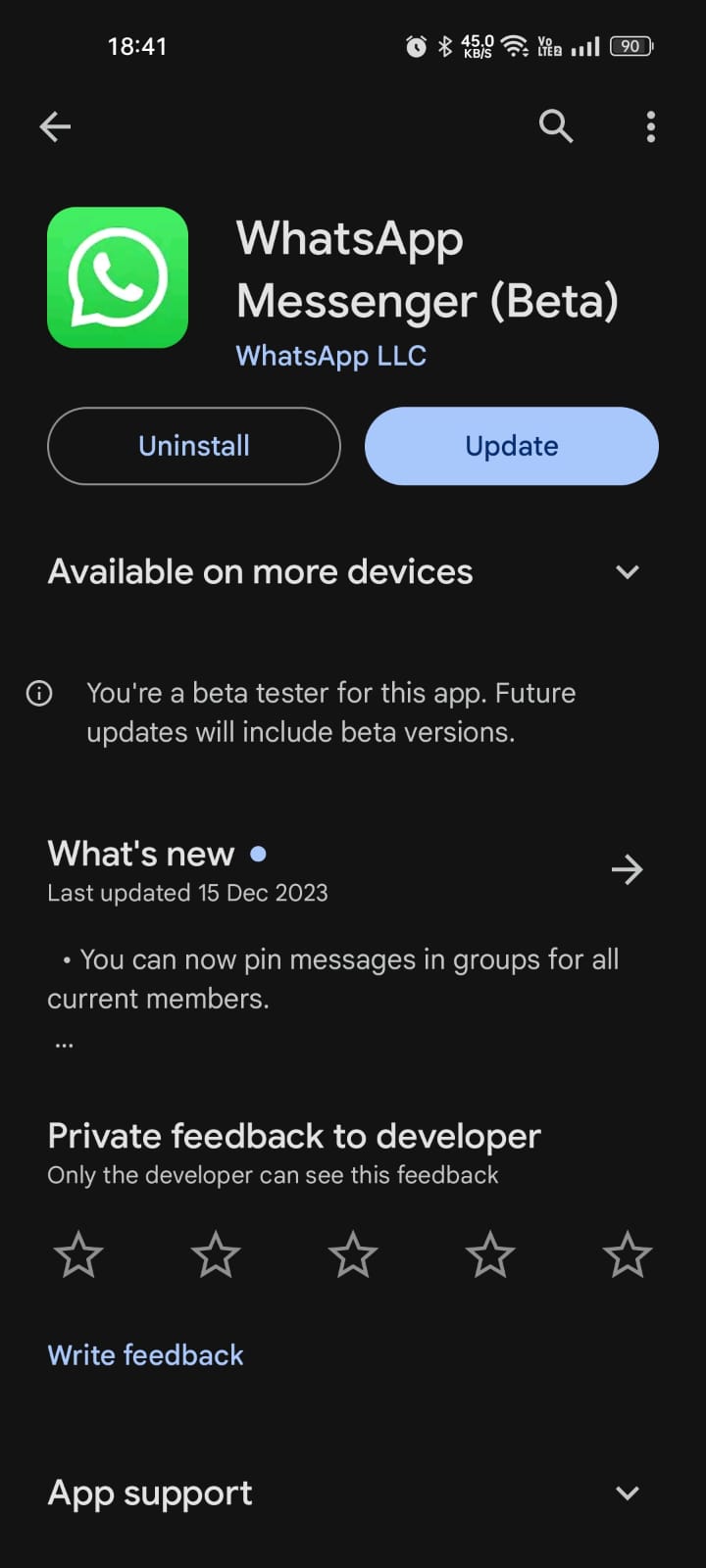
Błędy i usterki będą na wyższej stronie, jeśli użyjesz przestarzałej aplikacji WhatsApp na Androidzie lub iPhonie. Jeśli przestarzała aplikacja WhatsApp powoduje „brak prawidłowego wykrytego kodu QR, możesz łatwo ją naprawić, aktualizując ją.
Jeśli masz iPhone’a, otwórz App Store i dotknij ikonę profilu. Na następnym ekranie przewiń w dół i zobacz wszystkie dostępne aktualizacje. Jeśli przycisk aktualizacji pojawi się obok WhatsApp, dotknij go, aby zaktualizować aplikację do najnowszej wersji.
5. Wyczyść plik pamięci podręcznej WhatsApp
Jeśli nadal otrzymasz komunikat o błędzie, spróbuj wyczyszczyć pliki pamięci podręcznej aplikacji WhatsApp.
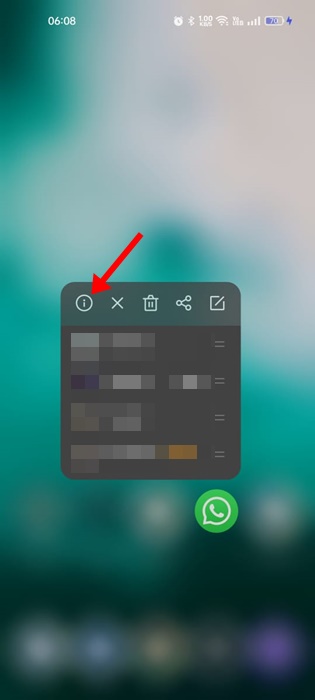
1. Długo naciśnij ikonę aplikacji WhatsApp na ekranie głównym i wybierz Informacje o aplikacji.
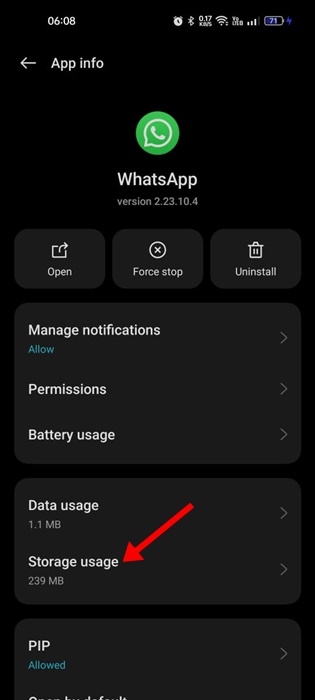
2. Stuknij dalej Zastosowanie przechowywania.
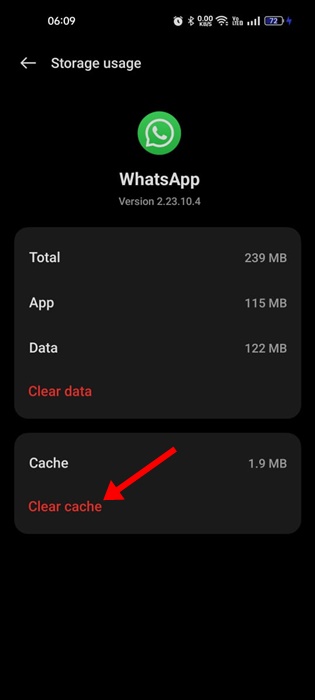
3. Stuknij Wyczyść pamięć podręczną.
6. Wyczyść pamięć podręczną przeglądarki stacjonarnej
Podobnie jak aplikacja mobilna, musisz wyczyścić pliki pamięci podręcznej przeglądarki pulpitu. Oto jak wyczyścić pamięć podręczną przeglądarki internetowej stacjonarnej (Chrome).
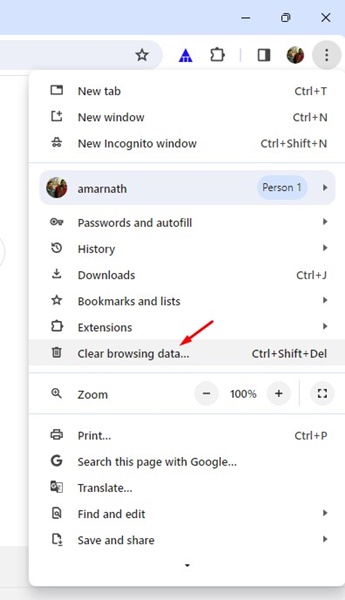
1. Otwórz przeglądarkę Chrome i kliknij trzy kropki W prawym górnym rogu.
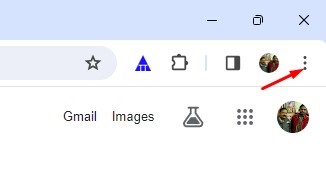
2. W menu Chrome kliknij Wyczyść dane przeglądania.
3. Wybierz cały czas w zakresie czasu. Sprawdź Pliki cookie i inne dane witrynyI Obrazy i pliki pamięci podręcznej. Po wybraniu kliknij Jasne dane przycisk.
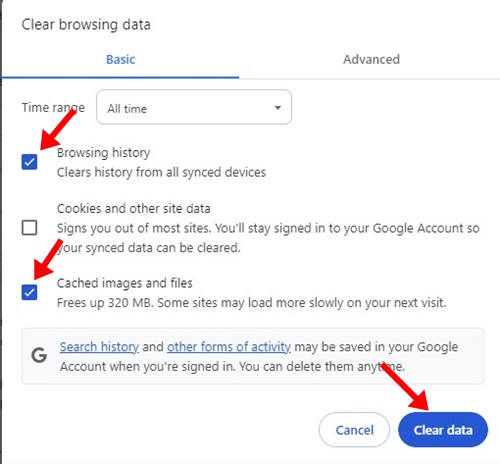
Po wyczyszczeniu pamięci podręcznej otwórz Web.whatsApp.com i wygeneruj nowy kod QR, aby link do Androida lub iPhone’a.
7. Połącz z numerem telefonu
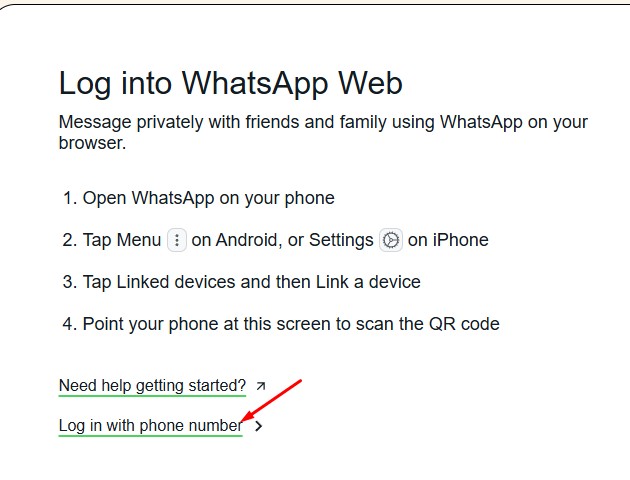
Jeśli nadal otrzymujesz ten sam błąd podczas skanowania kodu QR, możesz spróbować zalogować się do WhatsApp Web za pomocą numeru telefonu.
Na stronie Web.whatsApp.com otrzymasz opcję zalogowania się za pomocą numeru telefonu. Musisz kliknąć ten link i zalogować się za pomocą numeru telefonu.
8. Spróbuj użyć innej przeglądarki internetowej
Jeśli nadal otrzymasz błąd, istnieje szansa, że Twoja przeglądarka jest winna. Możesz sprawdzić, czy obecna przeglądarka internetowa jest winowajcą za pomocą innej przeglądarki internetowej. Jeśli używasz Chrome, przełącz na przeglądarkę lub operę Edge i spróbuj ponownie zeskanować kod.
Jeśli wszystko pójdzie dobrze, możesz spróbować ponownie zainstalować przeglądarkę Chrome lub użyć tej, która działa dobrze z WhatsApp.
Są to kilka prostych kroków do rozwiązania błędu „Brak prawidłowego wykrytego kodu QR” w WhatsApp. Daj nam znać, jeśli potrzebujesz więcej pomocy w naprawie tego konkretnego błędu na smartfonie z Androidem.