
 Tomasz Nowicki
26-letni redaktor technologiczny w Echo Biznesu, to energiczny i błyskotliwy dziennikarz…
Tomasz Nowicki
26-letni redaktor technologiczny w Echo Biznesu, to energiczny i błyskotliwy dziennikarz…

Lista PFN to baza danych prowadzona przez system operacyjny w celu śledzenia pamięci fizycznej. Jeśli baza danych listy PFN jest uszkodzona, komputer nie może prawidłowo korzystać z pamięci RAM, co prowadzi do BSOD. Innymi przyczynami tego zdarzenia są uszkodzone pliki systemowe, wadliwe dyski twarde, problemy sprzętowe itp.
Chociaż błąd „Uszkodzona lista PFN” jest trudny do zrozumienia, rozwiązywanie go jest dość łatwe. Oto, co powinieneś zrobić, aby rozwiązać ten błąd.
1. Zaktualizuj system Windows 11
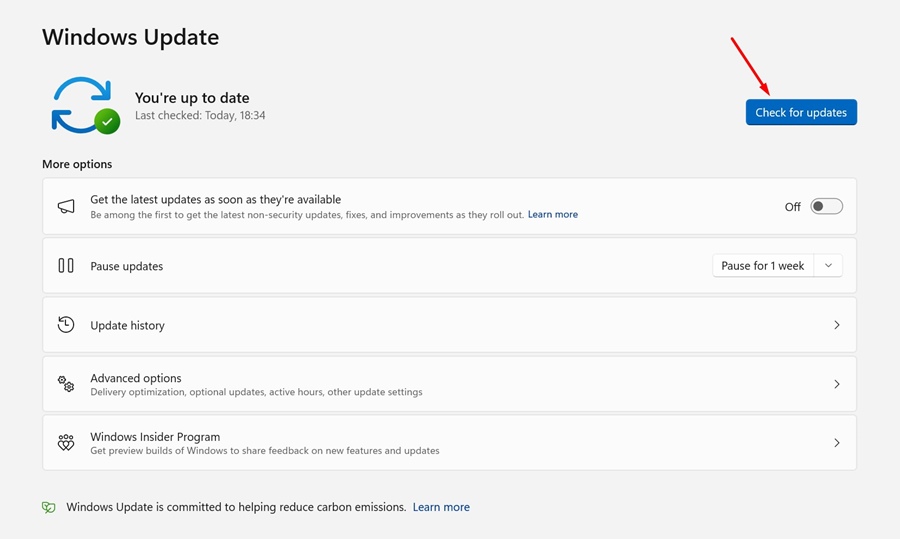
Dobrą praktyką jest aktualizowanie systemu operacyjnego, ponieważ pozwala cieszyć się najnowszymi poprawkami zabezpieczeń, lepszą stabilnością i nowymi funkcjami.
Aby zaktualizować system Windows 11, przejdź do Ustawienia > Windows Update. Po prawej stronie kliknij Sprawdź aktualizacje.
2. Odinstaluj programy zabezpieczające
Odinstalowanie oprogramowania zabezpieczającego pomogło wielu użytkownikom systemu Windows 11 naprawić błędy BSOD z uszkodzoną listą PFN.
Przejdź do Panelu sterowania w systemie Windows 11 i odinstaluj wszystkie ostatnio zainstalowane programy zabezpieczające. Po odinstalowaniu uruchom ponownie komputer i sprawdź, czy błąd nadal występuje.
3. Zaktualizuj sterowniki systemu Windows 11
Nieaktualne sterowniki urządzeń mogą również powodować różne problemy, w tym BSOD. Dlatego tak ważne jest aktualizowanie sterowników urządzeń dla systemu Windows.
1. Otwórz Menedżer urządzeń z wyszukiwarki systemu Windows.
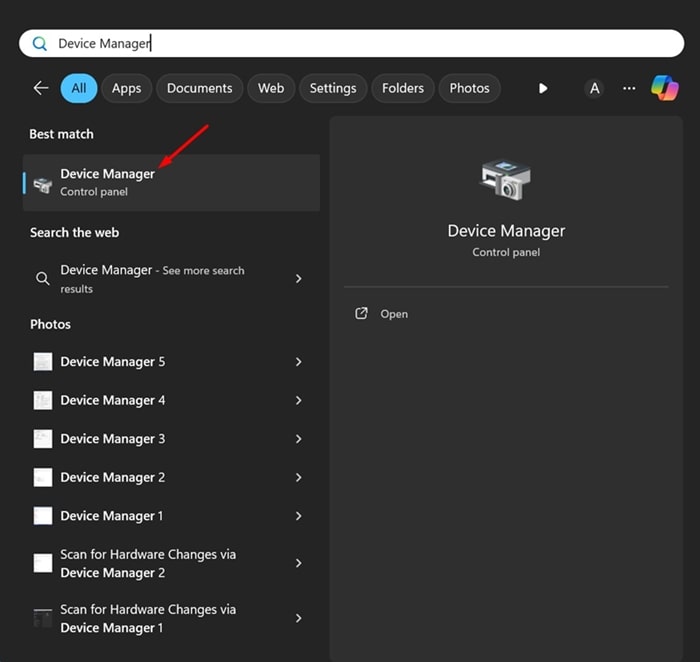
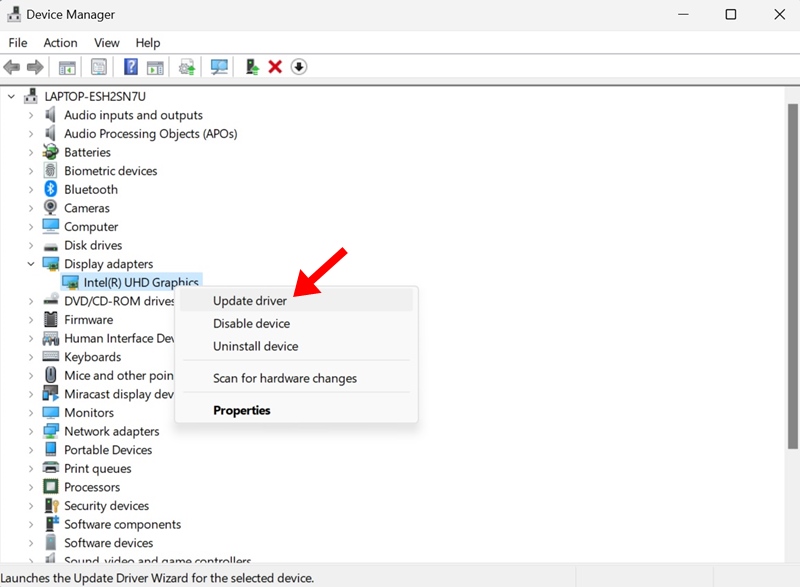
2. Kliknij strzałkę obok każdego urządzenia, aby je rozwinąć.
3. Kliknij prawym przyciskiem myszy problematyczne urządzenie i wybierz Zaktualizuj sterownik.
4. Wybierz Wyszukaj automatycznie sterowniki.
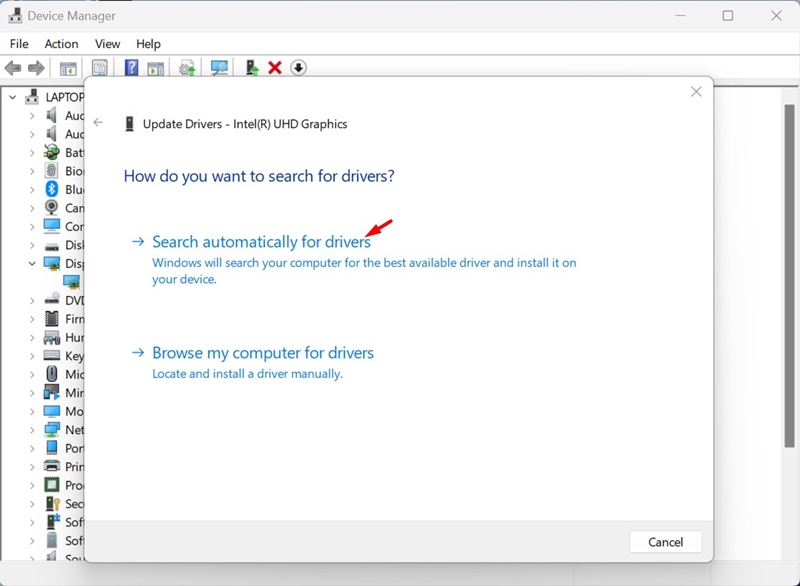
Po zaktualizowaniu sterownika pamiętaj o ponownym uruchomieniu komputera z systemem Windows 11.
4. Uruchom polecenia SFC/DISM
Aby wykluczyć możliwość uszkodzenia plików systemowych, należy uruchomić narzędzie Kontroler plików systemowych. Jeżeli narzędzie powróci z błędem, należy uruchomić polecenia DISM.
1. Wpisz CMD w wyszukiwarce Windows 11. Kliknij prawym przyciskiem myszy CMD i wybierz opcję Uruchom jako administrator.
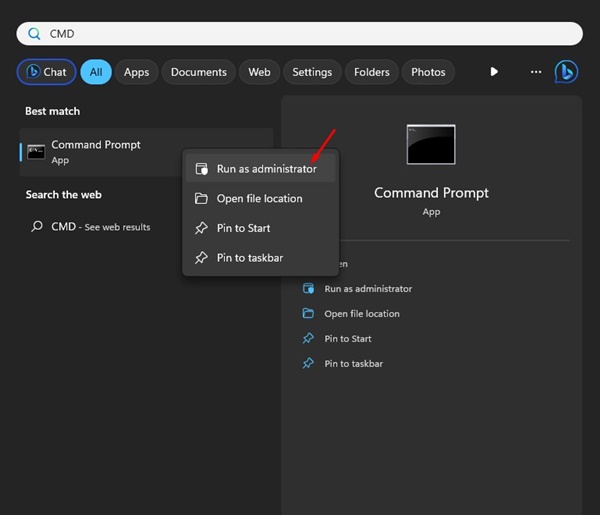
2. Wykonaj to polecenie:
sfc /scannow

3. Jeśli powyższe polecenie powróci z błędem, wykonaj następujące polecenie:
DISM.exe /Online /Cleanup-image /Restorehealth
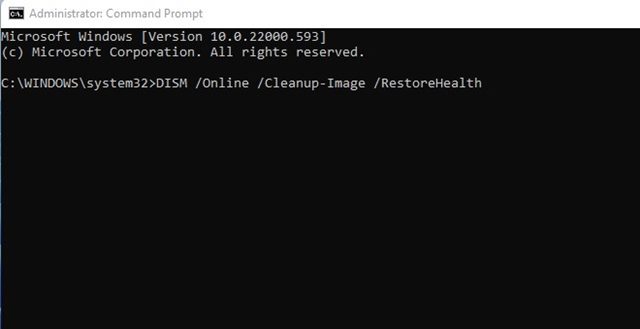
4. Po wykonaniu tych dwóch poleceń uruchom ponownie komputer z systemem Windows 11.
5. Uruchom aplikację do diagnostyki pamięci systemu Windows
Wiadomo, że problemy związane z pamięcią powodują błąd BSOD uszkodzonej listy PFN. Aby rozwiązać problemy z pamięcią, możesz uruchomić narzędzie diagnostyczne pamięci systemu Windows.
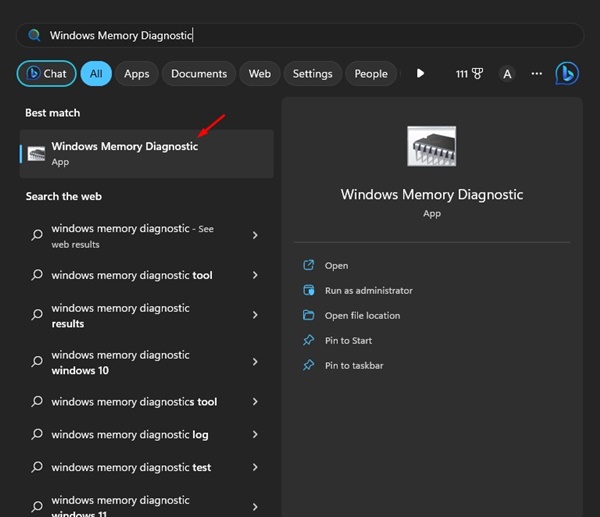
1. Otwórz Diagnostyka pamięci systemu Windows aplikację z wyszukiwarki systemu Windows.
2. Kliknij Uruchom ponownie teraz i sprawdź, czy nie występują problemy (zalecane).
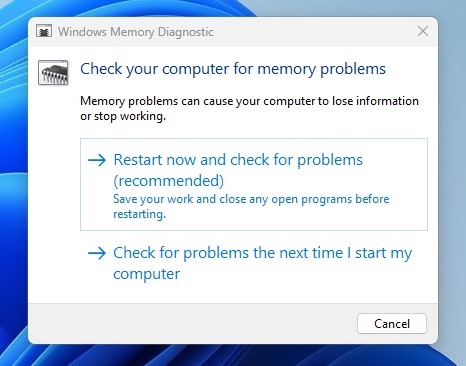
3. Twój komputer uruchomi się ponownie, a narzędzie przeskanuje pamięć RAM.
Jeśli narzędzie wykryje jakiś problem, możesz spróbować wyczyścić lub ponownie zainstalować pamięć RAM.
6. Uruchom narzędzie Sprawdź dysk
Podobnie jak problemy z pamięcią RAM, należy również wykluczyć możliwość błędów napędu. Możesz użyć narzędzia Check Disk Utility, aby wykluczyć problemy z dyskiem twardym.
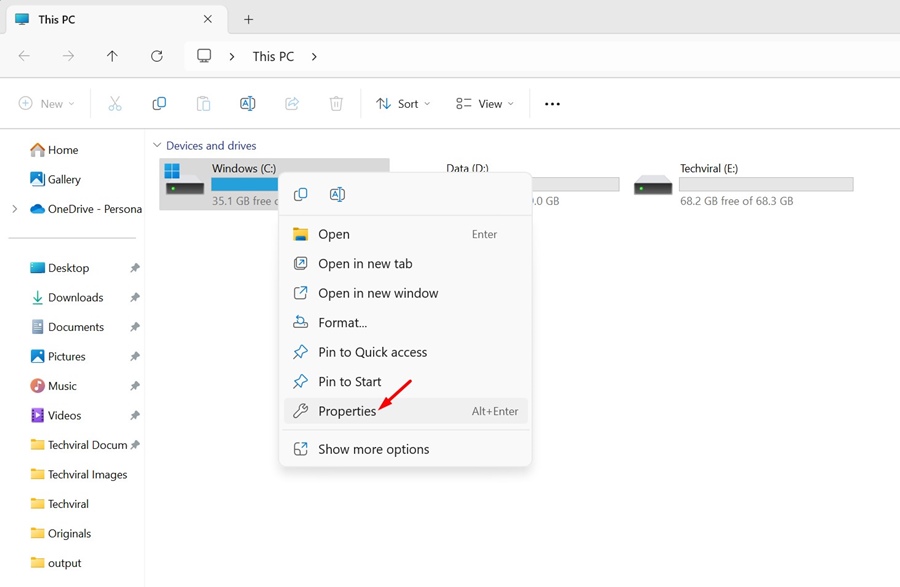
1. Otwórz Eksplorator plików, kliknij prawym przyciskiem myszy dysk, na którym jest zainstalowany system Windows 11 i wybierz Właściwości.
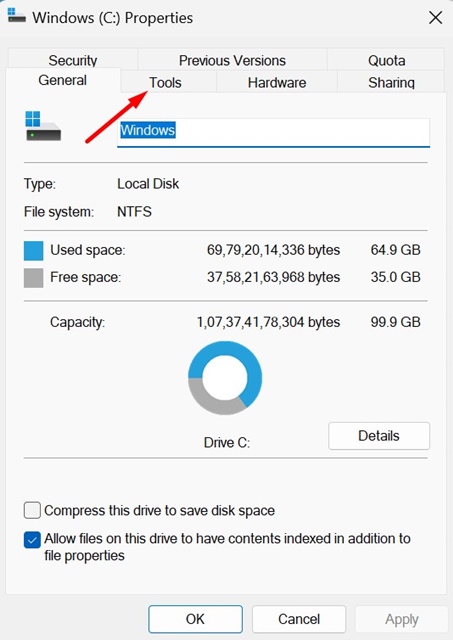
2. Przełącz na Narzędzia.
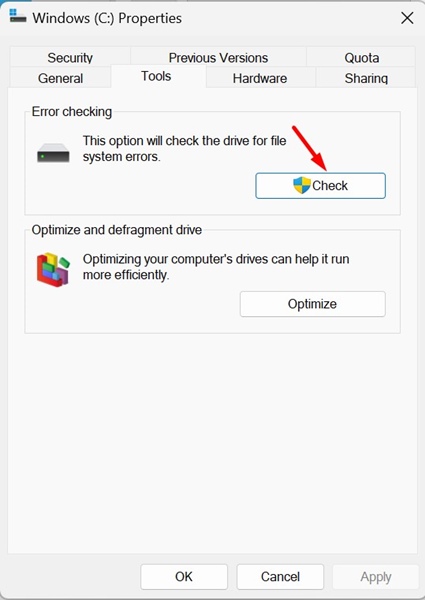
3. Kliknij Sprawdzać w sekcji Sprawdzanie błędów.
4. Kliknij Skanuj dysk.
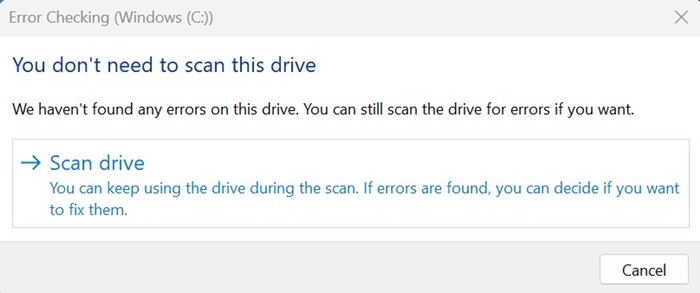
Spowoduje to uruchomienie narzędzia Check Disk Utility. Narzędzie znajdzie i naprawi problemy z dyskiem twardym.
7. Uruchom narzędzie do rozwiązywania problemów z BSOD
Windows 11 ma ukryte narzędzie do rozwiązywania problemów z BSOD, które zadaje serię pytań w celu zrozumienia problemu, a następnie pomaga go rozwiązać. Chociaż nie jest to zbyt skuteczne rozwiązanie, uruchomienie go nie zaszkodzi.
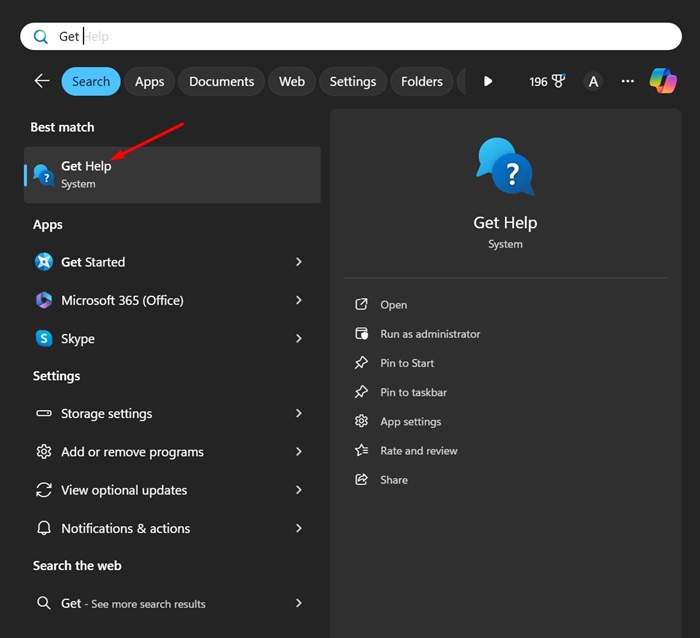
1. Wpisz Uzyskaj pomoc w wyszukiwarce systemu Windows 11. Otwórz Uzyskaj pomoc aplikacja.
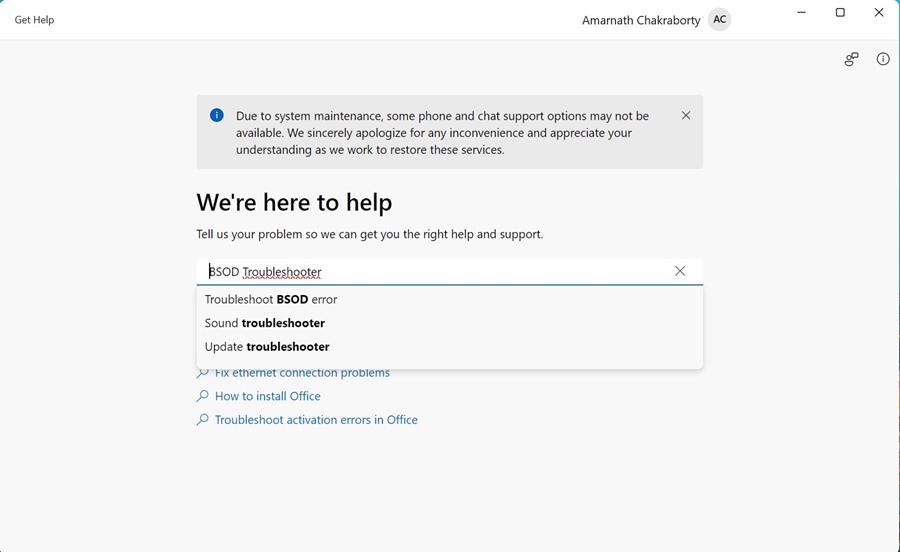
2. Wpisz Rozwiązywanie problemów z błędem BSOD w polu Szukaj i naciśnij Enter.
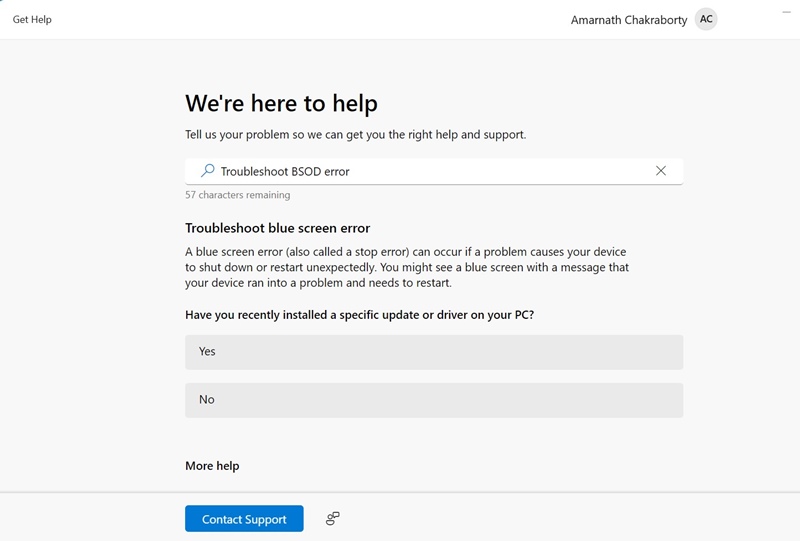
3. Spowoduje to uruchomienie narzędzia do rozwiązywania problemów z BSOD. Postępuj zgodnie z instrukcjami wyświetlanymi na ekranie aby zakończyć proces rozwiązywania problemów.
8. Wyłącz podkręcanie pamięci RAM
Jeśli narzędzia diagnostyczne pamięci systemu Windows wykryją błędy, prawdopodobnie nie jest to problem sterownika. Najbardziej prawdopodobną przyczyną jest uszkodzona pamięć RAM lub RAR, która została przetaktowana powyżej maksymalnego limitu.
Możesz spróbować wyłączyć profil XMP zastosowany do pamięci RAM i sprawdzić, czy to pomoże. Jeśli używasz oprogramowania do podkręcania lub podkręcania sprzętu, najlepiej cofnąć zmiany.
Oto kilka prostych metod naprawienia błędu BSOD z listą PFN w systemie Windows 11. Daj nam znać, jeśli potrzebujesz dodatkowej pomocy na ten temat w komentarzach.


