
 Tomasz Nowicki
26-letni redaktor technologiczny w Echo Biznesu, to energiczny i błyskotliwy dziennikarz…
Tomasz Nowicki
26-letni redaktor technologiczny w Echo Biznesu, to energiczny i błyskotliwy dziennikarz…

Błędy systemu Windows są dwa typy: te, które nie wyrządzają większej szkody, a te, które nie pozwalają użytkownikom logować się. Niektóre błędy, takie jak „inna instancja”, mogą nawet uniemożliwić uruchomienie aplikacji.
Komunikat o błędzie zwykle pojawia się, gdy kolejna instancja uruchamiania oprogramowania oznacza, że instalator jest już w tle. Musisz więc zamknąć i zabić proces działający, aby naprawić komunikat o błędzie. Oto, co możesz zrobić, aby naprawić błąd.
1. Usuń AD-Aware Web Companion
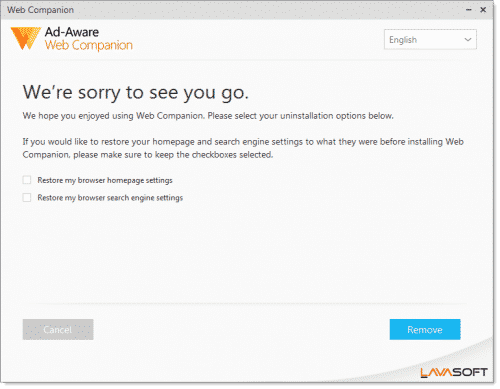
Jeśli otrzymasz komunikat o błędzie „Inną instancję” za każdym razem, gdy uruchamia się komputer, musisz usunąć towarzysz sieci AD-Aware.
Dla tych, którzy nie wiedzą, AD-Aware jest narzędziem antyspyware. Niewielu użytkowników zgłosiło naprawienie komunikatu o błędzie po usunięciu towarzysza Web AD-Aware.
Aby usunąć AD-Aware Web Companion, przejdź do panelu sterowania> Programy i funkcje. Teraz znajdź i usuń „AD-Aware Web Companion” z listy zainstalowanych programów. Po zakończeniu uruchom ponownie komputer; Nie otrzymasz już komunikatu o błędzie „Inna instancja”.
2. Znajdź i zamknij proces z menedżera zadań

Jeśli otrzymasz błąd podczas uruchamiania jakiegokolwiek konkretnego oprogramowania, musisz zamknąć to oprogramowanie. Jeśli oprogramowanie nie działa w tle, otwórz Menedżera zadań i sprawdź kartę procesów.
Niektóre oprogramowanie działa w tle, co prowadzi do komunikatu o błędzie „inną instancję”. Otwórz Menedżera zadań i zamknij proces związany z działającym oprogramowaniem.
3. Uruchom ponownie komputer
Jeśli otrzymasz komunikat o błędzie „kolejna instancja”, nawet po zamknięciu procesu tła, musisz ponownie uruchomić komputer. Prosty restart może naprawić większość błędów systemu Windows, w tym inny uruchomiony instancję.
Aby zrestartować komputer, otwórz menu Start, kliknij przycisk zasilania i wybierz Restart.
4. Ponownie zainstaluj problematyczne oprogramowanie
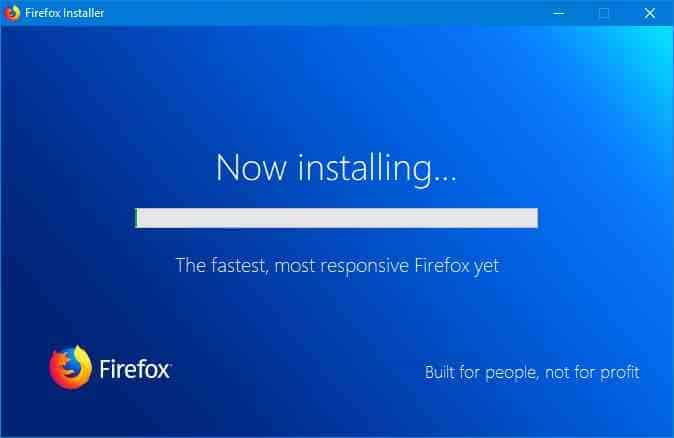
Jesteśmy pewni, że zatrzymanie problematycznego procesu z Menedżera zadań naprawiłoby komunikat o błędzie „Inna instancja”. Jeśli jednak nadal się pojawi, musisz ponownie zainstalować problematyczne oprogramowanie.
Udaj się do Panel sterowania> Programy i funkcje i odinstaluj problematyczne oprogramowanie z listy. Po odinstalowaniu zainstaluj go ponownie. Prawdopodobnie naprawi to komunikat o błędzie „Inna instancja” z systemu Windows.
5. Utwórz nowe konto użytkownika
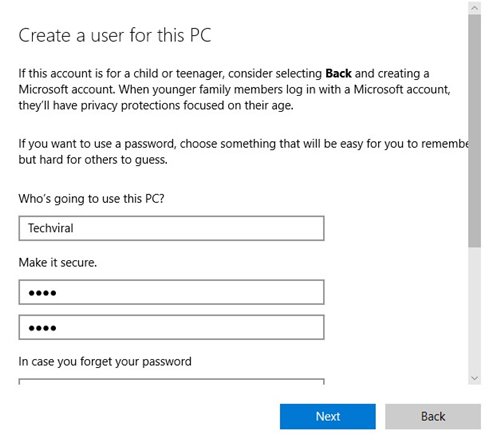
Jeśli nie możesz znaleźć problematycznego procesu lub oprogramowania, możesz utworzyć nowe konto użytkownika Windows.
W ten sposób otrzymasz oddzielne konto, a ponieważ nowe konto użytkownika nie będzie miało żadnego połączenia ze starym, nie otrzymasz komunikatu o błędzie „Inna instancja”. Aby utworzyć nowe konto użytkownika, postępuj zgodnie z tym artykuł.
6. Spróbuj wykonać czysty rozruch
Clean Boot to funkcja systemu Windows, która rozpoczyna Windows z tylko niezbędnymi programami i wyłącza wszystkie usługi stron trzecich. Dlatego jeśli otrzymujesz błąd „Inna instancja” z powodu konfliktu aplikacji innej firmy, Clean Boot może go wykluczyć.
1. Otwórz okno dialogowe Uruchom (klucz Windows + R). Typ msconfig.msc i naciśnij Enter.
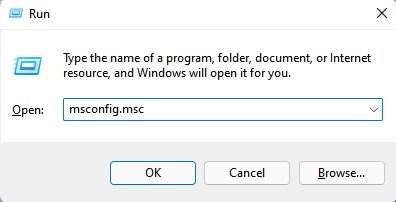
2. W narzędzia konfiguracji systemu przełącz się na Usługi patka.
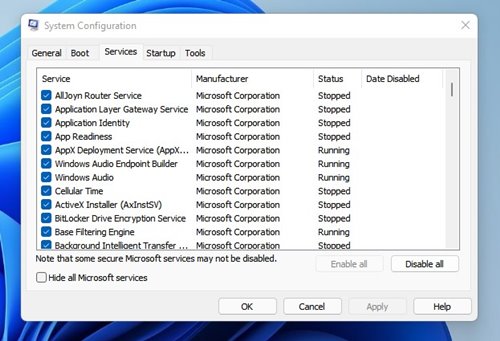
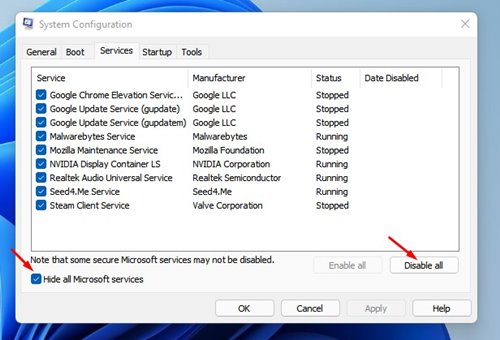
3. Sprawdź Ukryj wszystkie usługi Microsoft pole wyboru i kliknij Wyłącz wszystkie.
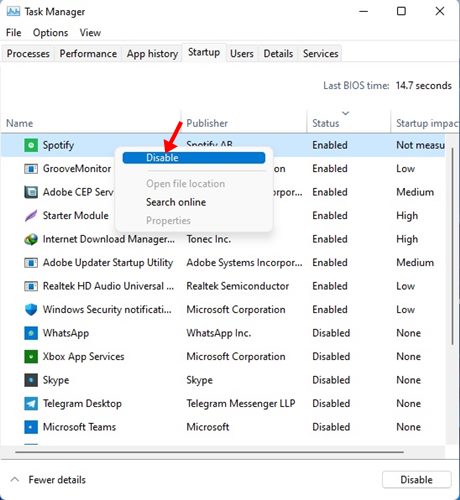
4. Otwórz Menedżera zadań i przełącz na uruchamianie. Kliknij prawym przyciskiem myszy aplikacje uruchamiające i wybierz Wyłączyć.
5. Po wprowadzeniu zmian uruchom ponownie komputer, a następnie spróbuj zainstalować lub uruchomić program.
7. Uruchom polecenie SFC/Dism
Zamieszkane pliki systemowe mogą wywoływać różne problemy, w tym kolejna instancja uruchamia błąd. Możesz uruchomić skanowanie SFC/Dism za pośrednictwem CMD, aby naprawić uszkodzone pliki systemowe. Oto, co musisz zrobić.
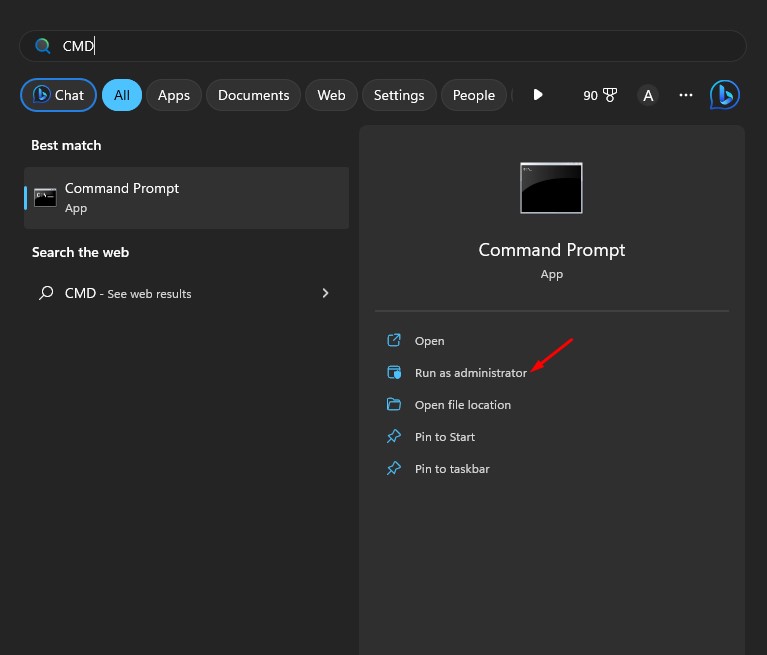
1. Kliknij Windows Wyszukaj i wpisz wiersz polecenia. Kliknij prawym przyciskiem myszy wiersz polecenia i wybierz Uruchom jako administrator.
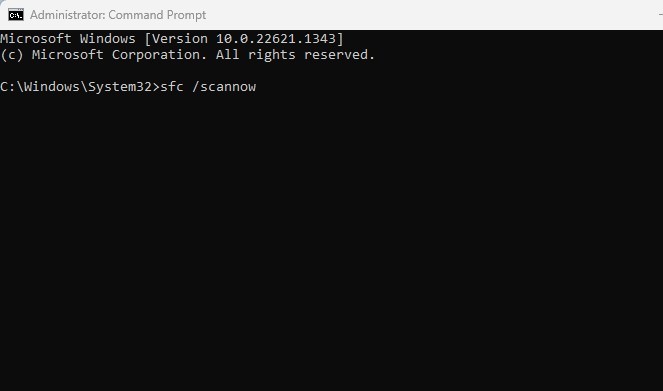
2. Po otwarciu wiersza polecenia wykonaj polecenie:
sfc /scannow
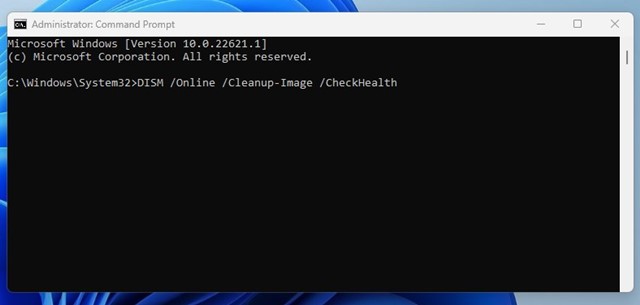
3. Jeśli narzędzie sprawdzania plików systemowych powróci z błędem, wykonaj te polecenia jeden po drugim.
DISM /Online /Cleanup-Image /CheckHealth
DISM /Online /Cleanup-Image /ScanHealth
DISM /Online /Cleanup-Image /RestoreHealth
4. Po wykonaniu poleceń uruchom ponownie komputer Windows 11.
8. Pobierz wszystkie oczekujące aktualizacje systemu Windows
Błąd „kolejnej instancji” w systemie Windows może wynikać z błędu lub usterki oprogramowania. Kilku użytkowników zgłosiło rozwiązanie problemu, instalując wszystkie oczekujące aktualizacje systemu Windows.
Jeśli nadal masz problem, musisz pobrać i zainstalować najnowsze aktualizacje, aby go naprawić. Oto jak pobrać wszystkie oczekujące aktualizacje.

- Otwórz aplikację Ustawienia i wybierz Aktualizacja systemu Windows. W systemie Windows 10 wybierz UPdate i bezpieczeństwo.
- Po prawej stronie kliknij Sprawdź aktualizacje przycisk.
Są to najlepsze metody naprawy komunikatu o błędzie „inna instancja” w systemie Windows. Jeśli znasz jakikolwiek inny sposób rozwiązania komunikatu o błędzie, daj nam znać w poniższym polu komentarza.


