
 Tomasz Nowicki
26-letni redaktor technologiczny w Echo Biznesu, to energiczny i błyskotliwy dziennikarz…
Tomasz Nowicki
26-letni redaktor technologiczny w Echo Biznesu, to energiczny i błyskotliwy dziennikarz…

Na iOS możesz przechwytywać zrzuty ekranu na pełne strony, w zasadzie takie same jak przewijanie zrzutów ekranu, i zapisywać takie zrzuty ekranu, jak zwykłe obrazy w aplikacji Photo. Poniżej udostępniliśmy kilka prostych kroków do przechwytywania przewijania zrzutów ekranu na iPhonie.
Jak zrobić przewijanie zrzutów ekranu na iPhonie
1. Otwórz stronę internetową, którą chcesz uchwycić. Naciśnij przycisk boczny + przycisk zwiększania głośności jednocześnie.

2. To zajmie normalny zrzut ekranu i pokaże podgląd w lewym dolnym rogu.
3. Po prostu dotknij podglądu zrzutów ekranu. W podglądu zrzutów ekranu przełącz się na Pełna strona Zakładka w prawym górnym rogu.
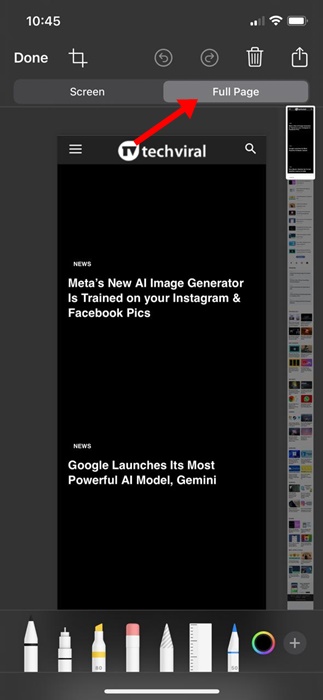
4. Teraz zobaczysz podgląd zrzutów ekranu przewijania. Używając suwaka po prawej stronie, możesz Przewiń stronę.
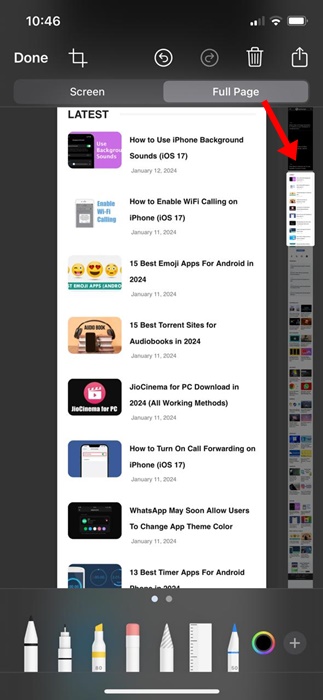
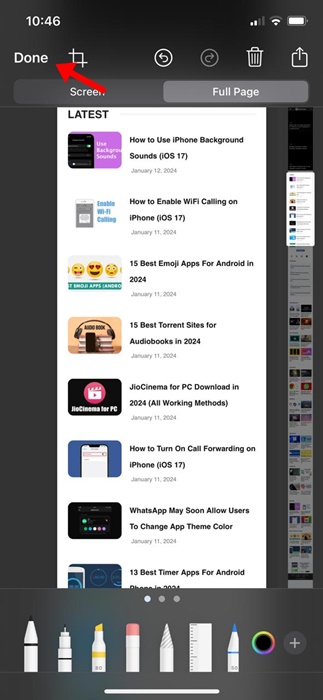
5. Stuknij Zrobione przycisk, aby zapisać zmiany.
6. Wybierz Zapisz na zdjęciach.
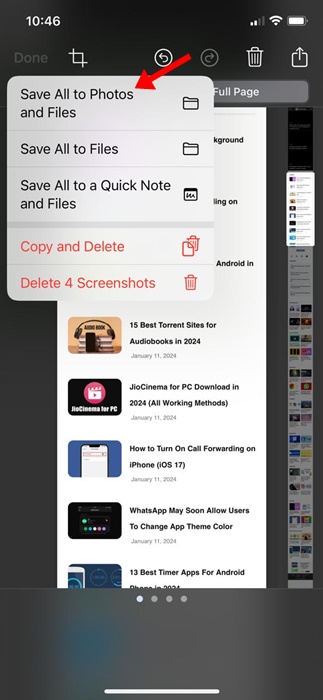
7. Scroling zrzut ekranu zostanie zapisany jako obraz w aplikacji Photo.
Notatka: Znajdziesz tylko opcję „Zapisz na zdjęcia”, jeśli Twój iPhone działa na iOS 17. W starszych wersjach iOS wybierz Zapisz PDF na plikach opcja.
Jak wyświetlić przewijanie zrzutów ekranu na iPhonie?
Przewijane zrzuty ekranu, które przechwytują, zostaną zapisane jako obrazy na iPhonie. Pojawią się w innym folderze w aplikacji zdjęć. Oto jak je zobaczyć.
1. Otwórz Zdjęcia App.
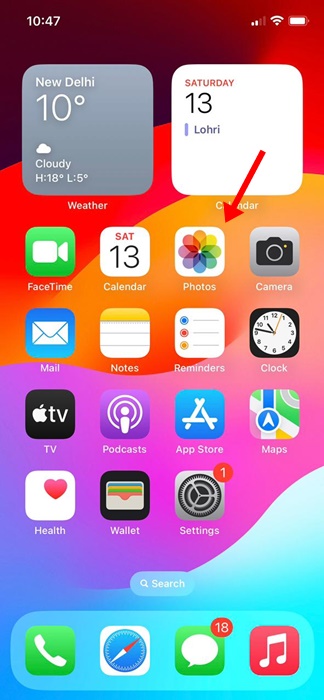
2. Przejdź na Album zakładka na dole.
3. Na albumach znajdź i dotknij Panoramas. Jeśli nie ma panoramy, dotknij Zrzuty ekranu.
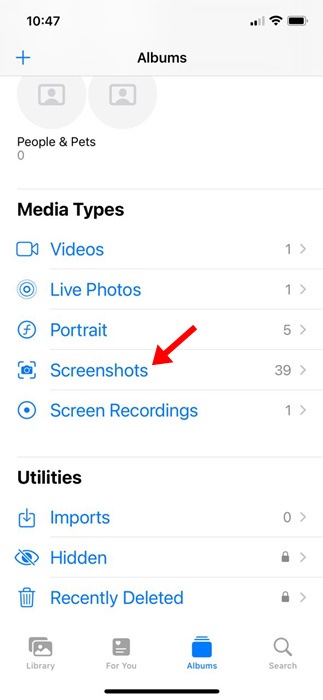
4. Znajdziesz wszystkie swoje przewijanie zrzutów ekranu. Stuknij płytkę z ekranu przewijania, aby ją wyświetlić.

Użyj aplikacji zewnętrznej, aby przechwytywać przewijanie zrzutów ekranu na iPhonie
Jeśli chcesz mieć większą kontrolę nad przewijaniem zrzutu ekranu, który chcesz przechwycić, musisz użyć aplikacji innych firm. Poniżej znajdują się trzy najlepsze aplikacje na iPhone’a do przechwytywania przewijających zrzuty ekranu.
1. Picsew
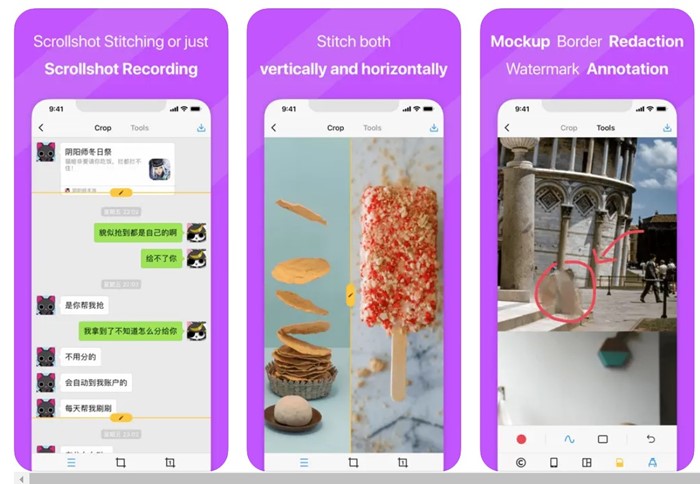
PicSew to aplikacja zrzutowa iPhone’a, która łączy istniejące zrzuty ekranu, aby stworzyć przewijanie. Ten ma funkcję Scroll Shot, ale opiera się na nagrywaniu ekranu.
Zasadniczo nagrywasz ekran, a następnie używasz narzędzia ScrollShot, aby przekształcić nagrywanie w przewijanie zrzutu ekranu.
Scrollshot PicSew wymaga płatnego zakupu. Za darmo aplikacja pozwala ręcznie zszywać zrzuty ekranu; Do szwu aplikacja obsługuje zarówno pionowe, jak i poziome.
2. Krawiec
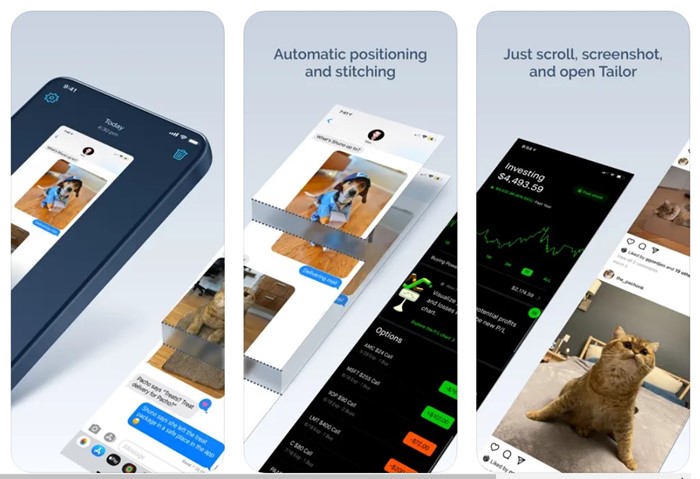
Tailor jest bardzo podobny do aplikacji PICSEW wymienionej powyżej. Aplikacja iPhone’a umożliwia zszycie zrzutów ekranu w jeden długi obraz.
Ten jest mniej skomplikowany niż PicSew, ponieważ nie jest rozdęty niepotrzebnymi funkcjami. Możesz użyć aplikacji krawieckiej iPhone’a do zszywania rozmów, przepisów i instrukcji, artykułów, wątków komentarzy, wskazówek, tabeli liderów itp.
3. Zeta Stitch
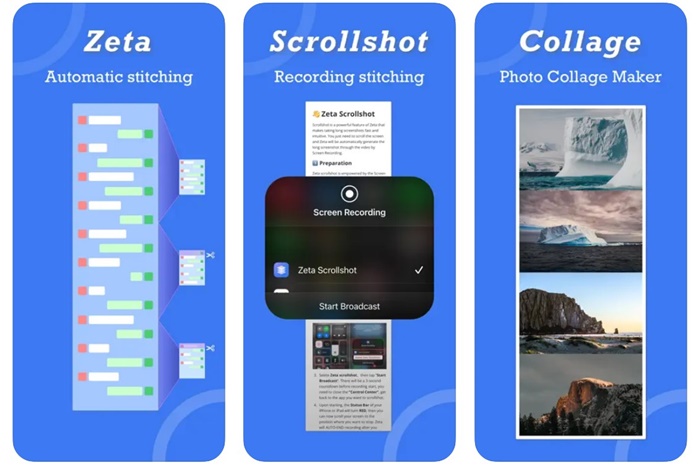
Zeta Stitch to manualna aplikacja zrzutowa na iPhone’a, która jest dość łatwa w użyciu. Aby uchwycić przewijany zrzut ekranu, musisz zrobić zrzut ekranu krok po kroku, który chcesz i otworzyć aplikację Zeta, a automatycznie je zszyje.
Aplikacja próbuje utrzymać 100% jakości podczas zszywania zrzutów ekranu. Obsługuje również poziome i pionowe szycia wielokrotnie wizerowe.
W tym artykule wyjaśniono, jak zrobić przewijanie zrzutów ekranu na iPhonie. Jeśli potrzebujesz więcej pomocy w tym temacie, daj nam znać w komentarzach.

![Jak naprawić kod błędu Spotify 18: Nie można zainstalować [Solved]](https://i0.wp.com/techviral.net/wp-content/uploads/2019/02/Spotify-error-code-18.jpg?ssl=1 "Jak naprawić kod błędu Spotify 18: Nie można zainstalować [Solved]")


