Tomasz Nowicki
26-letni redaktor technologiczny w Echo Biznesu, to energiczny i błyskotliwy dziennikarz…
Tomasz Nowicki
26-letni redaktor technologiczny w Echo Biznesu, to energiczny i błyskotliwy dziennikarz…

Page_fault_in_nonpaged_area to powszechny błąd, który może być wywołany przez sprzęt lub oprogramowanie. Jednak w większości scenariuszy błąd BSOD występuje z powodu problemów ze sprzętem.
Niektórzy użytkownicy systemu Windows na forum Microsoft twierdzili, że po zmianie sprzętu otrzymali ten sam błąd. Chociaż problemy ze sprzętem są trudne do wykluczenia, jeśli otrzymujesz błąd dla oprogramowania, oto, co możesz zrobić, aby rozwiązać problem.
1. Użyj diagnostyki pamięci
Kilka narzędzi do sprawdzania RAM w Internecie twierdzi, że rozwiązuje różne problemy związane z pamięcią RAM. Jednak nie działają. Aby sprawdzić każdy sektor pamięci RAM komputera, musisz użyć wbudowanej diagnostyki pamięci.
1. Wyszukaj mdsched.exe lub Diagnostyka pamięci Windows na pasku wyszukiwania systemu Windows i otwórz „diagnostyka pamięci Windows”
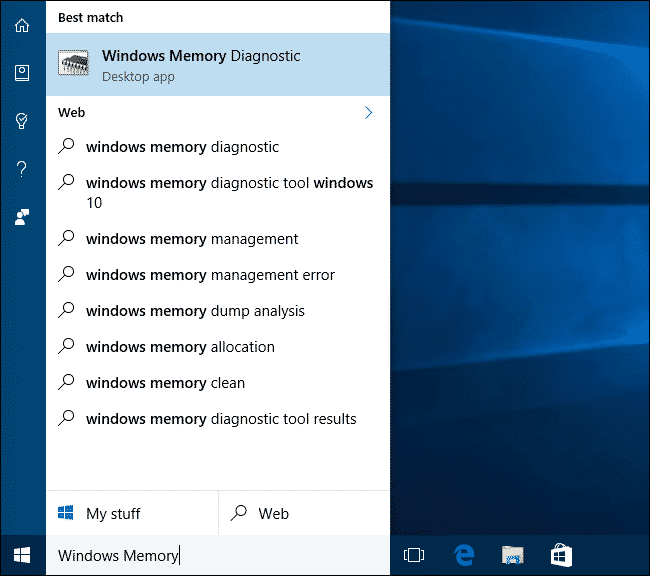
2. Teraz zobaczysz okno wyskakujące. Kliknij Uruchom ponownie teraz i sprawdź problemy (zalecane).
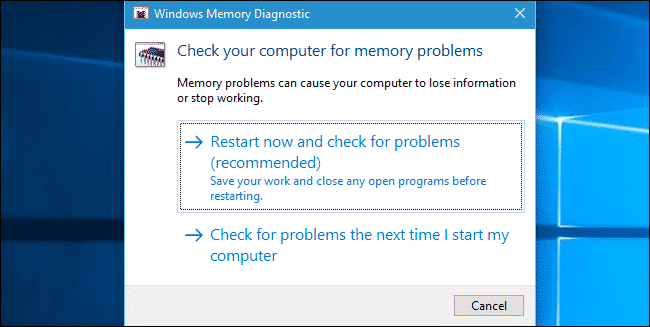
To ponownie uruchomi komputer i pojawi się ekran narzędzia diagnostyki pamięci Windows. Narzędzie diagnostyczne pamięci uruchomi skanowanie, a po zakończeniu wymieniłoby możliwe problemy.
2. Wyłącz automatycznie zarządzanie rozmiarem pliku stronicowania
Czasami problemy z pamięcią wirtualną mogą wywołać ten BSOD. Dlatego musisz wyłączyć „automatycznie zarządzanie rozmiarem pliku stronicowania” dla wszystkich dysków i sprawdzić, czy to działa.
1. Uruchom eksplorator plików, kliknij prawym przyciskiem myszy Właściwości.

2. Następnie kliknij Zaawansowane ustawienia systemu.
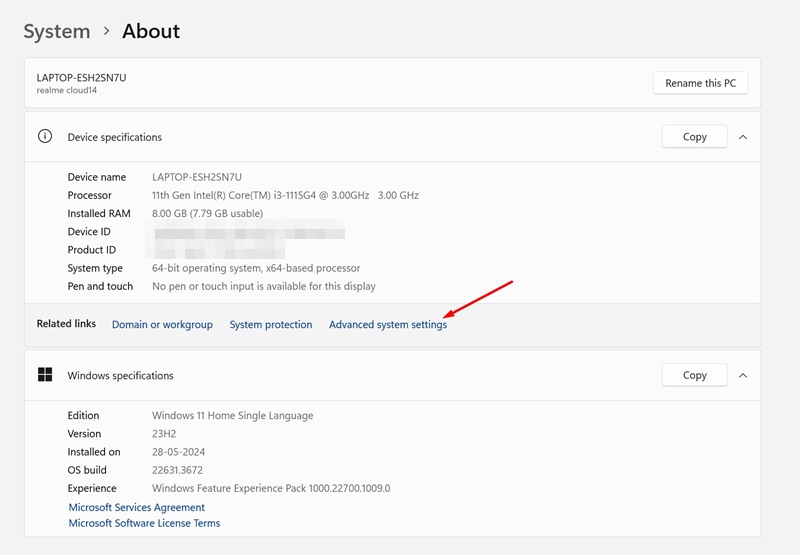
3. W właściwościach systemu przełącz się na Zaawansowany patka. Następnie kliknij Ustawienia W sekcji wydajności.

4. Następnie kliknij Zmiana przycisk pod pamięcią wirtualną.

5. W oknie pamięci wirtualnej odznacz „automatycznie zarządzaj rozmiarem pliku stronicowania dla wszystkich dysków”.

Kliknij OK, aby zamknąć okno pamięci wirtualnej. Upewnij się, że ponownie uruchom komputer, aby zastosować zmiany.
3. Uruchom narzędzie do sprawdzania dysku
Błąd może również wystąpić z powodu uszkodzonej objętości NTFS. Tak więc w tej metodzie musisz uruchomić wbudowane narzędzie dysku kontrolnego, aby naprawić ten BSOD.
1. Kliknij dwukrotnie mój komputer lub Ten komputer otworzyć eksplorator plików.
2. Kliknij prawym przyciskiem myszy dysk instalacyjny Windows i wybierz Właściwości Z menu kliknięcia prawym przyciskiem myszy.
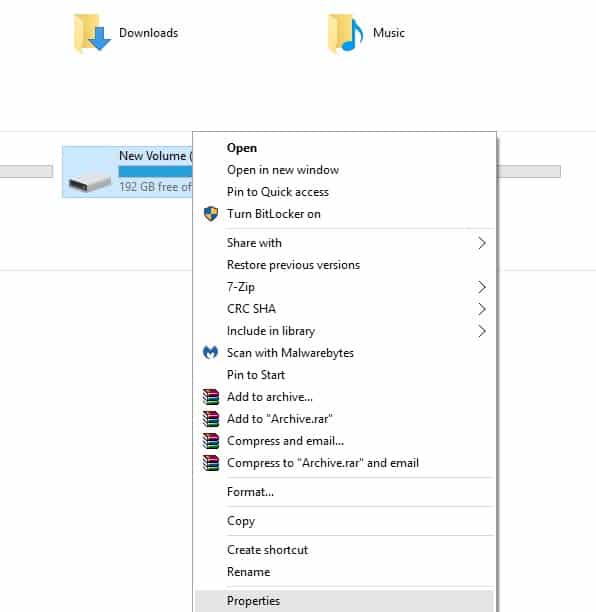
3. Wybierz kartę Narzędzia w właściwościach napędu systemowego i kliknij Sprawdzać pod sprawdzeniem błędów.
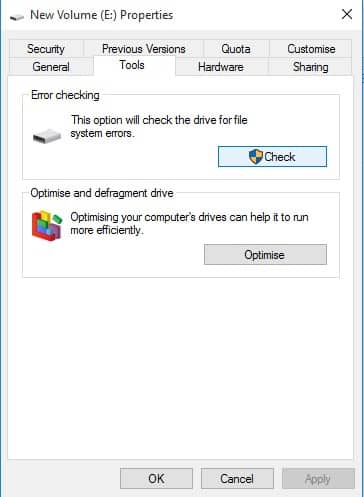
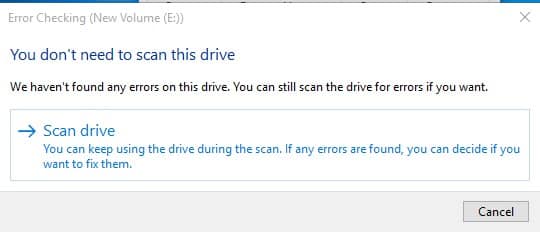
4. Teraz narzędzie do sprawdzania błędów poprosi Cię o potwierdzenie działania. Kliknij Skanuj napęd kontynuować.
4. Znajdź i usuń problematyczne programy
Jeśli pojawia się błąd z powodu oprogramowania, musisz znaleźć i usunąć program, aby naprawić błąd. Jeśli nie zainstalowałeś ostatnio żadnej aplikacji, musisz przypomnieć sobie, czy niedawno zaktualizowałeś jakieś oprogramowanie. Jeśli tak, musisz również usunąć tę aplikację.
Ten błąd BSOD był spowodowany głównie oprogramowaniem o nazwie Speccy. Udaj się więc do panelu sterowania i sprawdź, czy wymienia dowolną aplikację o nazwie „Speccy”
5. Odinstaluj sterowniki audio i wyświetlania
Możesz także spróbować usunąć zarówno sterowniki audio, jak i wideo, aby sprawdzić, czy ustalona jest page_fault_in_nonpaged_area. Oto jak odinstalować sterowniki dźwięku i wyświetlać sterowniki.
1. Szukaj Menedżer urządzeń W wyszukiwaniu systemu Windows i otwórz go.
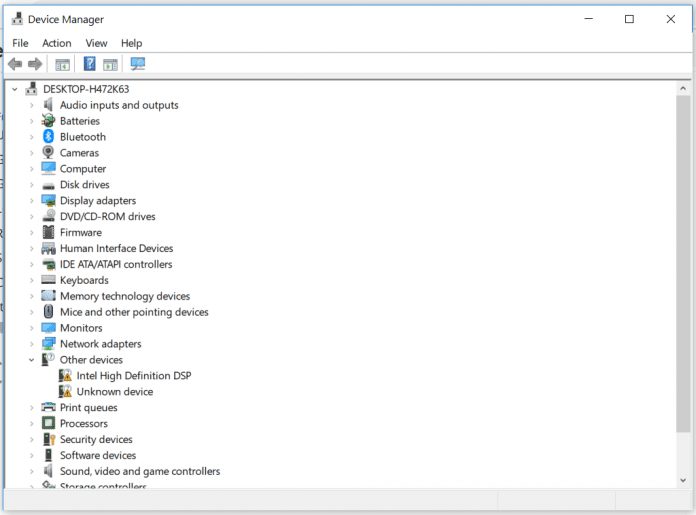
2. Teraz, w menedżerze urządzeń, znajdź i rozwijaj kontrolery dźwięku, wideo i gier. Kliknij prawym przyciskiem myszy sterowniki audio i kliknij Właściwości.
3. Następnie, pod właściwościami, musisz wybrać opcję Urządzenie odinstalowane
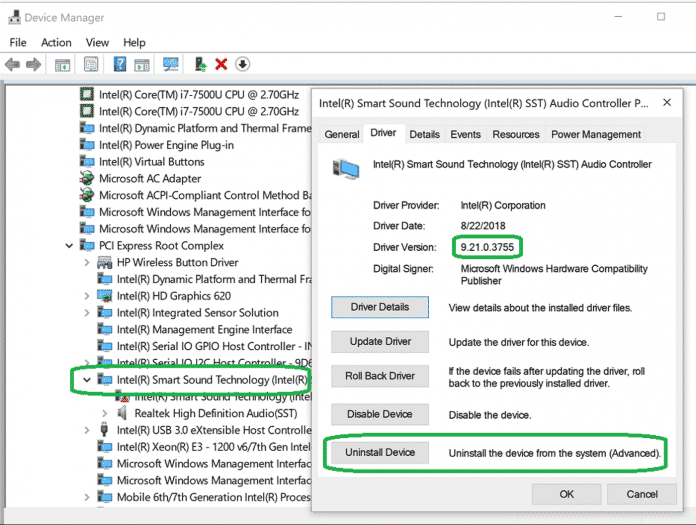
Podobnie jak sterownik audio, musisz również odinstalować sterownik wideo. Uruchom ponownie komputer, a Windows automatycznie zainstaluje sterownik. Teraz sprawdź, czy występuje błąd.
6. Zresetuj okna
Cóż, jest to ostatnia metoda, która może naprawić błąd page_fault_in_nonpaged_area z komputera. Jednak reset fabryczny usunie wszystkie pliki przechowywane na dysku i komputerach z systemem instalacyjnym Windows.
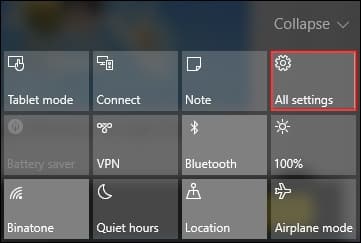
1. Udaj się do centrum powiadomień, a następnie kliknij Wszystkie ustawienia
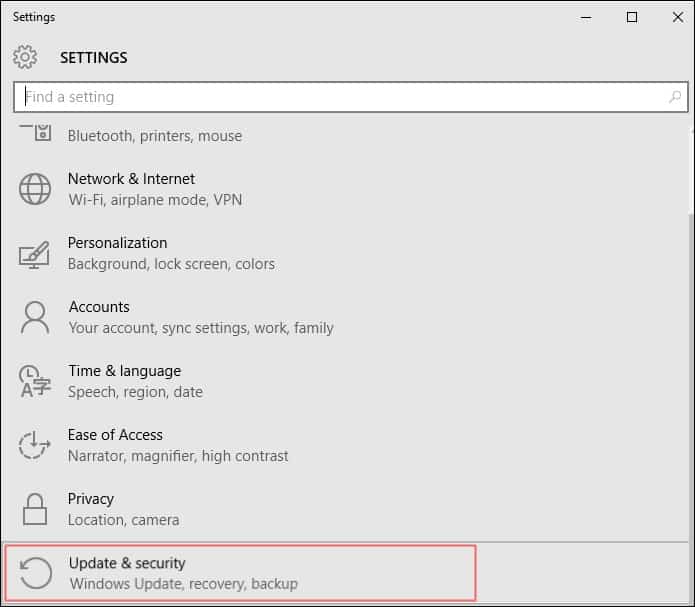
2. Teraz, w ustawieniach, znajdź i kliknij Aktualizacja i bezpieczeństwo
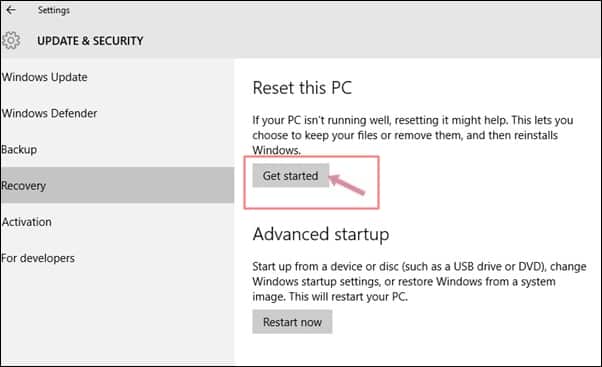
3. Następnie musisz kliknąć Powrót do zdrowia Tab, a następnie kliknij Zresetuj ten komputer
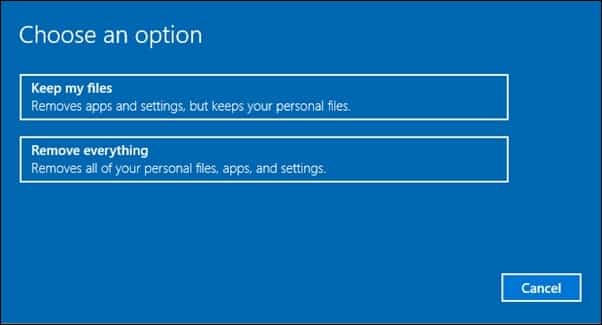
4. Kliknij „Zacznij”, a następnie wybierz opcję Zachowaj moje pliki
Są to najlepsze metody naprawy błędu page_fault_in_nonpaged_area BSOD na komputerze Windows. Jeśli znasz inne metody, daj nam znać w poniższym polu komentarza.