
 Tomasz Nowicki
26-letni redaktor technologiczny w Echo Biznesu, to energiczny i błyskotliwy dziennikarz…
Tomasz Nowicki
26-letni redaktor technologiczny w Echo Biznesu, to energiczny i błyskotliwy dziennikarz…

Korzystając z systemu operacyjnego Windows, możesz napotkać kod błędu w menedżerze urządzeń, który odczytuje „To urządzenie jest wyłączone. (Kod 22) ”. Ten komunikat o błędzie uniemożliwia użytkownikowi korzystanie z zainstalowanego urządzenia.
Mimo że menedżer urządzeń nie stwierdza niczego w komunikacie o błędzie, można go łatwo rozwiązywać. Jeśli więc nie możesz użyć konkretnego urządzenia z powodu komunikatu o błędzie „To urządzenie jest wyłączone”, oto co musisz zrobić.
1. Uruchom ponownie komputer

Pierwszą rzeczą, którą powinieneś zrobić po napotkaniu kodu błędu „To urządzenie jest wyłączone”, jest ponowne uruchomienie urządzenia.
Czasami błędy i usterki uniemożliwiają korzystanie z wszystkich zainstalowanych urządzeń na komputerze. Ponowne uruchomienie komputera jest najlepszym sposobem radzenia sobie z takimi błędami i usterkami.
Ponadto regularne ponowne uruchomienie komputera jest dobrą praktyką, którą należy zrobić. Możesz ponownie uruchomić komputer z systemem Windows, klikając menu Start i wybierając Przycisk zasilania. W menu zasilania kliknij Uruchom ponownie opcja.
2. Odtworzyć nowy sprzęt
Jeśli właśnie zainstalowałeś nowe urządzenie sprzętowe na komputerze i pokazuje błąd, musisz go odłączyć i odtworzyć.
Możliwe, że nowy sprzęt podłączony do komputera zacznie działać po szybkiej ponownej instalacji.
Tak więc, przed wypróbowaniem metod zaawansowanych, odłącz i odtworzyć nowe urządzenie sprzętowe.
3. Włącz sprzęt z menedżera urządzeń
Jeśli jakieś konkretne urządzenie pokazuje błąd „to urządzenie jest wyłączone” w menedżerze urządzeń, musisz je ponownie włączyć z samego menedżera urządzeń. Oto, co musisz zrobić.
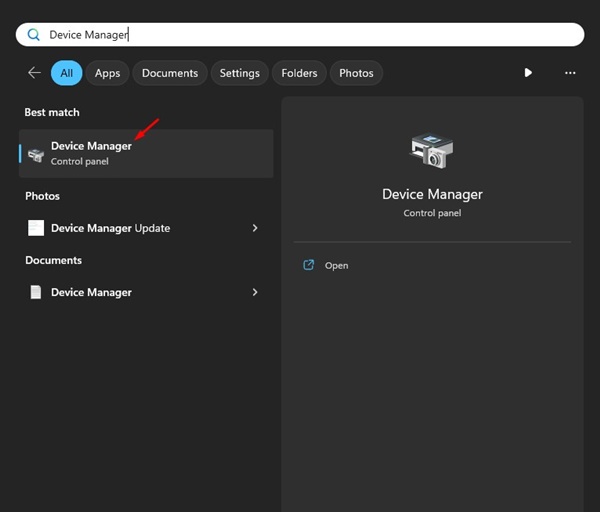
1. Naciśnij Klucz z systemem Windows + S przycisk na klawiaturze, aby otworzyć wyszukiwanie systemu Windows. Typ Menedżer urządzeń W wyszukiwaniu systemu Windows i otwórz najbardziej odpowiedni wynik.
2. Po otwarciu menedżera urządzeń kliknij prawym przyciskiem myszy urządzenie sprzętowe, pokazując błąd.
3. W menu kliknij prawym przyciskiem myszy, wybierz Włącz urządzenie.
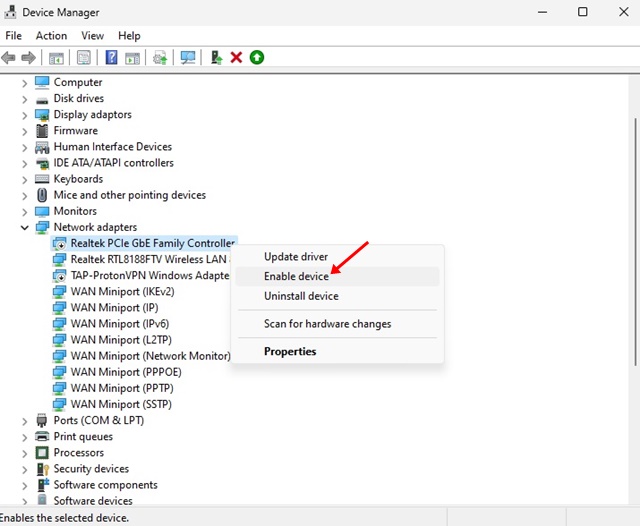
Po wprowadzeniu zmian możesz użyć sprzętu. Możesz teraz użyć wyłączonego urządzenia sprzętowego na komputerze.
4. Zaktualizuj urządzenie
Przestarzałe sterowniki urządzeń lub niezgodność sterownika to kolejny widoczny powód komunikatu o błędzie „To urządzenie jest wyłączone (kod 22)” w menedżerze urządzeń. Aktualizacja sterowników urządzeń zwykle pomaga; Dlatego możesz spróbować. Oto, co musisz zrobić.
1. Wpisz Menedżer urządzeń w wyszukiwaniu systemu Windows. Następnie otwórz Menedżer urządzeń Aplikacja z listy najlepszych wyników dopasowania.
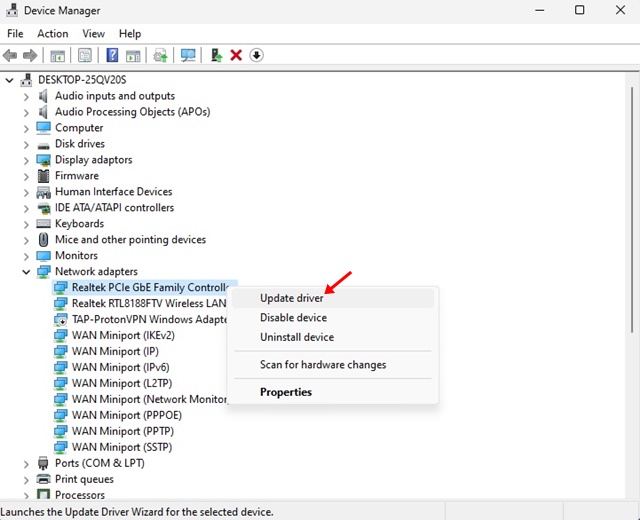
2. Po otwarciu menedżera urządzeń kliknij prawym przyciskiem myszy urządzenie pokazujące błąd kodu 22 i wybierz Zaktualizuj sterownik.
3. W następnym wierszu wybierz Wyszukaj automatycznie sterowników.
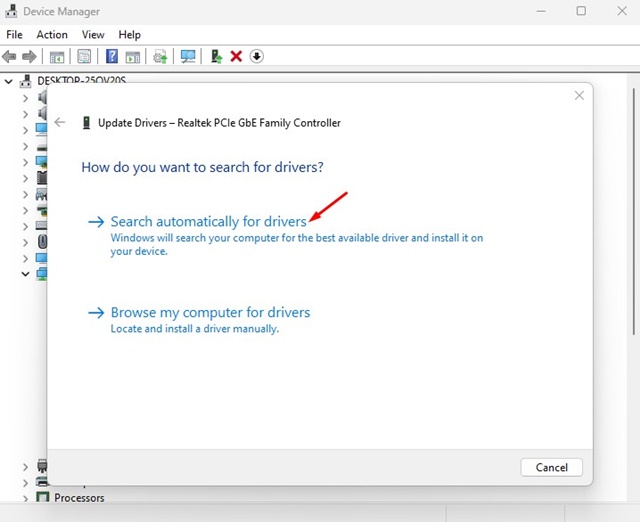
Teraz postępuj zgodnie z instrukcjami na ekranie, aby ukończyć proces instalacji sterownika.
5. Odinstaluj sterownik urządzenia
Jeśli odbieranie lub aktualizacja sterownika urządzenia nie pomogło, możesz go całkowicie odinstalować. Pomogło to wielu użytkownikom systemu Windows rozwiązać komunikat o błędzie „Urządzenie jest wyłączone (kod: 22)”.
1. Wpisz Menedżer urządzeń w wyszukiwaniu systemu Windows. Następnie otwórz Menedżer urządzeń Aplikacja z listy najlepszych wyników dopasowania.
2. Po otwarciu menedżera urządzeń kliknij prawym przyciskiem myszy problematyczne urządzenie i wybierz Urządzenie odinstalowane.
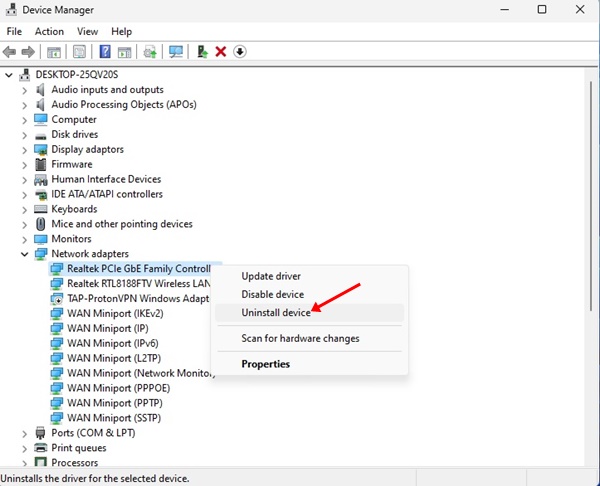
3. W wierszu potwierdzenia urządzenia odinstalowania wybierz Odinstalowanie.
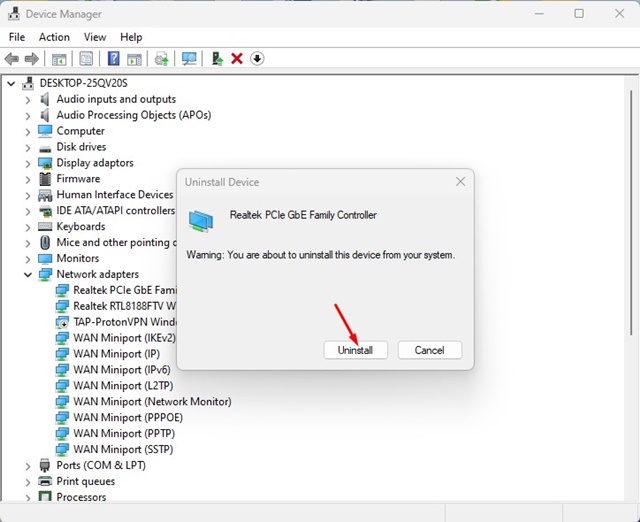
Po odinstalowaniu urządzenia uruchom ponownie komputer. Windows ponownie automatycznie zainstaluje odpowiedni sterownik i włączy urządzenie.
6. Zainstaluj starsze wersje sterownika
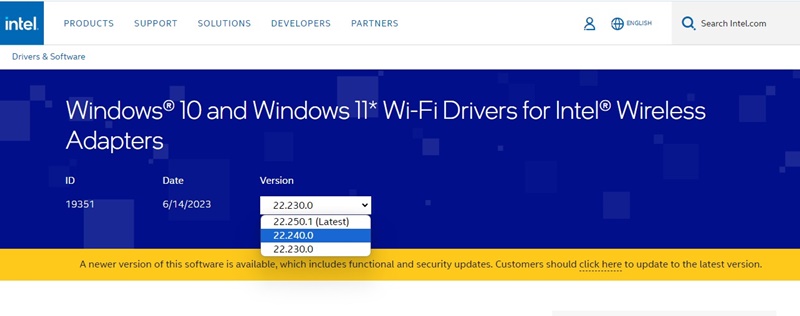
Być może najnowsza wersja sterowników dostępna dla komponentu sprzętowego ma błąd, który uniemożliwia korzystanie z urządzenia. W takim przypadku możesz spróbować wrócić do wcześniejszej wersji sterownika.
W przeciwnym razie musisz pobrać starszą wersję sterowników z oficjalnej strony internetowej i zainstalować ją ręcznie. Aby to zrobić, musisz znaleźć stronę internetową producenta i zbadać listę sterowników wydanych dla urządzenia.
Po znalezieniu urządzenia pobierz starszą wersję sterowników wydanych kilka tygodni lub miesięcy temu. Po pobraniu zainstaluj sterowniki, aby rozwiązać problem.
7. Uruchom sprzęt i narzędzie do rozwiązywania problemów
Jedną z najlepszych rzeczy, które możesz zrobić, jeśli nie możesz użyć określonego urządzenia sprzętowego, jest uruchomienie sprzętu i rozwiązywania problemów z urządzeniami.
Mimo że nie ma żadnej wiarygodności, że sprzęt i rozwiązywanie problemów z urządzeniami naprawi problem; Nie ma krzywdy. Oto, co musisz zrobić.
1. Naciśnij Klucz Windows + R przycisk na klawiaturze.
2. Wpisz polecenie w oknie dialogowym Uruchom i naciśnij ENTER.
msdt.exe -id DeviceDiagnostic

3. Otwiera się narzędzie do rozwiązywania problemów ze sprzętem i urządzeniami. Sprawdź Automatycznie stosuj naprawy opcja i kliknij Następny.

Musisz poczekać, aż proces zostanie zakończony. Po zakończeniu uruchom ponownie komputer z systemem Windows i sprawdź, czy błąd nadal pojawia się.
8. Sprawdź, czy urządzenie działa
Czasami nowe urządzenie, które właśnie podłączyłeś, może być wadliwe i należy go wymienić. W takim przypadku musisz upewnić się, że urządzenie, które podłączone, nie jest wadliwe.
Możesz spróbować wstawić to samo urządzenie na dowolnym innym komputerze lub laptopie, aby sprawdzić, czy działa. Jeśli pokazuje ten sam błąd na każdym komputerze, musisz wymienić urządzenie.
9. Zaktualizuj system operacyjny

Aktualizacja systemu operacyjnego nie jest pewną poprawką dla błędu, ale nadal może pomóc. Dobra praktyka jest również aktualizowana, ponieważ aktualizacje systemu często zawierają łatki bezpieczeństwa, poprawki błędów, aktualizacje sterowników itp., Które są ważne dla właściwej stabilności i wydajności.
Aktualizacja systemu operacyjnego Windows jest łatwa. Otwórz aplikację Ustawienia i przełącz na aktualizację systemu Windows. Po prawej stronie kliknij przycisk Sprawdź aktualizację. To natychmiast wyszukuje wszystkie dostępne aktualizacje (w tym aktualizacje sterowników); Kliknij przycisk Pobierz i zainstaluj.
10. Wykonaj przywracanie systemu
Jeśli urządzenie sprzętowe funkcjonuje poprawnie, ale nadal otrzymujesz komunikat o błędzie „To urządzenie jest wyłączone” 22 W menedżerze urządzeń, nadszedł czas, aby wykonać przywracanie systemu.
Jednak, aby wykonać przywracanie systemu, musisz już mieć punkt przywrócenia. Nawet jeśli nie pamiętasz tworzenia punktu przywracania, nadal możesz go wypróbować, ponieważ niektóre programy często tworzą punkty przywracania przed wprowadzeniem zmian w systemie. Oto jak możesz wykonać przywracanie systemu w systemie Windows.
1. Wpisz odzyskiwanie w wyszukiwaniu systemu Windows 11. Następnie otwórz Powrót do zdrowia Aplikacja z listy najlepszych wyników dopasowania.

2. Na ekranie odzyskiwania kliknij Przywróć system otwartego systemu.

3. W montażu systemu i ustawień przywracania wybierz Wybierz inny punkt przywracania i kliknij Następny.

4. Teraz Wybierz punkt przywracania ram czasowych Gdy nie masz żadnych problemów z urządzeniem. Po wybraniu kliknij Następny przycisk.

5. W wierszu potwierdzenia kliknij Skończyć przycisk.

11. Zaktualizuj BIOS
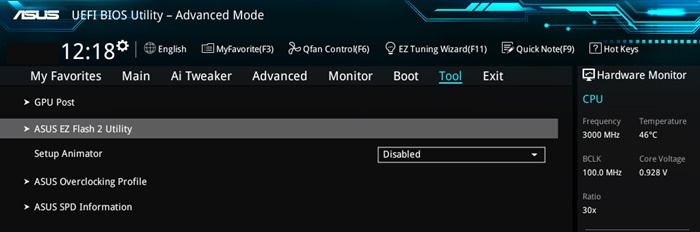
Najnowsza wersja BIOS często zawiera niezbędne łatki bezpieczeństwa, aktualizacje oprogramowania układowego i inne poprawki błędów, które są ważne dla prawidłowego funkcjonowania urządzeń sprzętowych.
Tak więc, jeśli wszystko inne nie naprawiło błędu „To urządzenie jest wyłączone” 22 w systemie Windows Device Manager, nadszedł czas, aby zaktualizować BIOS.
Jednak aktualizacja BIOS nie jest łatwa, szczególnie jeśli brakuje ci wiedzy technicznej. Najlepsze, co możesz zrobić, to odwiedzić witrynę producenta płyty głównej i postępować zgodnie z instrukcjami.
Możesz nawet obejrzeć kilka filmów z YouTube, aby nauczyć się aktualizować BIOS do najnowszej wersji.
Są to jedne z najlepszych sposobów naprawy błędu „To urządzenie jest wyłączone” (kod 22) w systemie operacyjnym Windows. Daj nam znać, która metoda działała w celu rozwiązania błędu menedżera urządzeń na komputerze Windows 10/11.


