
 Tomasz Nowicki
26-letni redaktor technologiczny w Echo Biznesu, to energiczny i błyskotliwy dziennikarz…
Tomasz Nowicki
26-letni redaktor technologiczny w Echo Biznesu, to energiczny i błyskotliwy dziennikarz…

Czarny ekran może pojawiać się na rozruchu z kilku powodów, takich jak wadliwe aktualizacje systemu Windows, przestarzałe sterowniki urządzeń, uszkodzenie plików systemowych, interfejs aplikacji innej firmy z atakami złośliwego oprogramowania itp.
W każdym razie, jeśli niedawno spotkałeś czarny ekran w rozruchu w systemie Windows 11, postępuj zgodnie z tymi metodami.
1. Upewnij się, że Windows jest responsywny
Jeśli zwracasz się do czarnego ekranu, konieczne jest, aby system Windows jest responsywny. Jeśli Windows nie reaguje, inne metody rozwiązywania problemów nie będą działać.
Naciśnij Klucz z systemem Windows + Ctrl + Shift + B Przycisk, aby zrestartować sterownik graficzny. Jeśli twój komputer ma głośnik, usłyszysz sygnał dźwiękowy, potwierdzając, że komputer jest responsywny.
Jeśli komputer nie reaguje, musisz zmusić się do zamknięcia i sprawdzenia, czy jest responsywny.
2. Sprawdź połączenie z monitorem
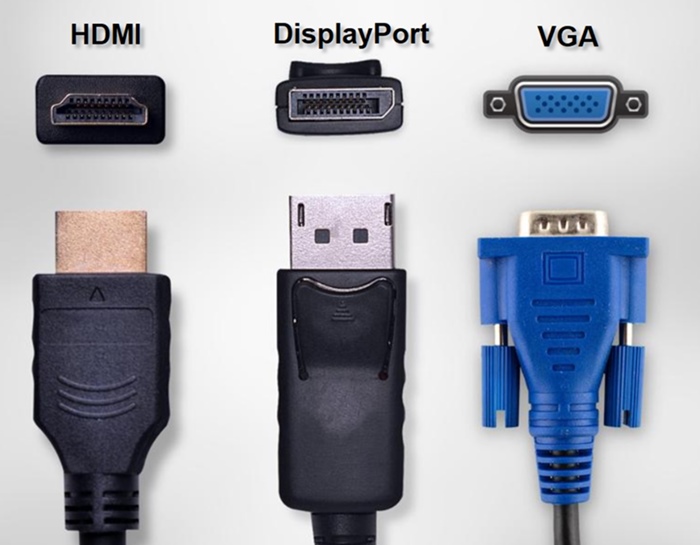
Drugą najważniejszą rzeczą, którą powinieneś zrobić, jest sprawdzenie i wykluczenie problemów związanych z połączeniem z monitorem. Windows 11 może być responsywny, ale widać czarny ekran z powodu błędnego połączenia z monitorem.
Czarny ekran w rozruchu występuje również z powodu przerwanego połączenia między komputerem a jego monitorem wyświetlania. Musisz więc sprawdzić przewody łączące monitor do komputera.
Jeśli nie ma problemów z drutem, powinieneś sprawdzić sam monitor. Jeśli podejrzewasz, że monitor ma wadę, możesz sprawdzić go przez lokalnego technika.
3. Sprawdź ustawienia projekcji
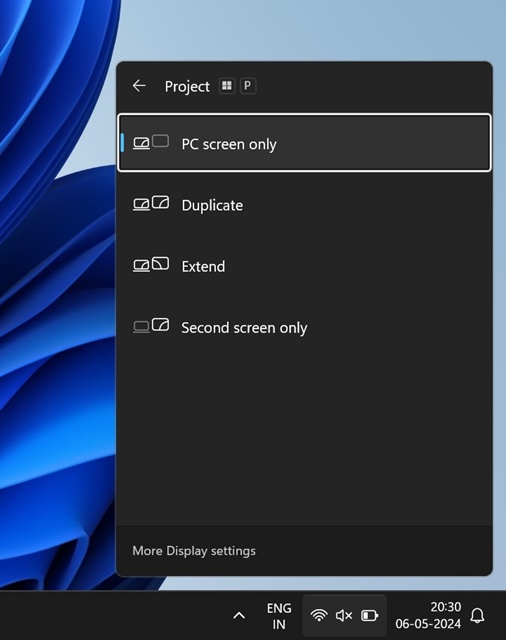
Niewłaściwe ustawienia projekcji mogą również spowodować, że Windows 11 pokazuje czarny ekran. Twój wyświetlacz może być ustawiony na projekt na drugim ekranie, który nie istnieje.
Kiedy tak się stanie, monitor wyświetli czarny ekran. Możesz sprawdzić ustawienia projekcji systemu Windows, naciskając przycisk Windows Key + P.
Po otwarciu ustawień projekcji wybierz tylko ekran PC. To wyłączy wszystkie inne ustawienia projekcji wyświetlania.
4. Usuń wszystkie inne urządzenia zewnętrzne
Jeśli używasz urządzeń zewnętrznych, takich jak przenośny dysk twardy, klawiatura, mysz lub dowolne inne urządzenie, musisz je odłączyć i spróbować uruchomić komputer.
Po usunięciu wszystkich urządzeń zewnętrznych uruchom ponownie komputer i sprawdź, czy nadal masz problem z czarnym ekranem.
Jeśli nie dostaniesz czarnego ekranu podczas rozruchu po odłączeniu urządzeń zewnętrznych, musisz podłączyć każde urządzenie raz, aż znajdziesz ten problem.
5. Ponownie zainstaluj sterowniki wyświetlacza
Przestarzałe lub uszkodzone sterowniki wyświetlacza są jednym z najważniejszych powodów czarnego ekranu w rozruchu w systemie Windows 11. Możesz wykluczyć ten problem, ponowne zainstalowanie sterowników wyświetlaczy na komputerze. Oto, co musisz zrobić.
Jeśli widać ekran logowania
Jeśli widać ekran logowania w systemie Windows 11, wykonaj te proste kroki, aby ponownie zainstalować sterowniki wyświetlania.
- Uruchom ponownie komputer Windows 11.
- Na ekranie logowania przytrzymaj Zmiana a następnie wybierz Power> restart.
- Po ponownym uruchomieniu przejdź do Rozwiązywanie problemów> Opcje zaawansowane> Ustawienia uruchamiania> Uruchom ponownie.
- Po ponownym uruchomieniu naciśnij F5 Lub F3 i wybierz Tryb awaryjny z nawiązywaniem kontaktów.
Jeśli widzisz tylko czarny ekran, ale masz dysk odzyskiwania
Jeśli nic nie widzisz, ale masz dysk odzyskiwania, wykonaj te proste kroki, aby uruchomić się w trybie awaryjnym.
- Wyłącz system Windows 11 i podłącz dysk odzyskiwania.
- Następnie przejdź do Rozwiązywanie problemów> Opcje zaawansowane> Ustawienia uruchamiania> Uruchom ponownie.
- Po ponownym uruchomieniu naciśnij F5 Lub F3 i wybierz tryb awaryjny z sieciami.
Jeśli widzisz czarny ekran i nie masz napędu odzyskiwania
Jeśli nie widzisz niczego na ekranie komputera lub masz dysk odzyskiwania, wykonaj następujące kroki, aby uruchomić w trybie awaryjnym.
- Utwórz nośniki instalacyjne systemu Windows 10/11.
- Ustaw komputer na rozruch z podłączonym napędem USB.
- Po otwarciu kreatora instalacji systemu Windows wybierz Napraw swój komputer.
- Przejść do Rozwiązywanie problemów> Opcje zaawansowane> Ustawienia uruchamiania> Uruchom ponownie.
- Po ponownym uruchomieniu naciśnij F5 i wybierz tryb awaryjny z siecią.
Ponownie zainstaluj sterownik wyświetlacza
Po uruchomieniu w trybie awaryjnym w systemie Windows 11 możesz uzyskać dostęp do Menedżera urządzeń, aby ponownie zainstalować sterowniki wyświetlania. Oto, co musisz zrobić.
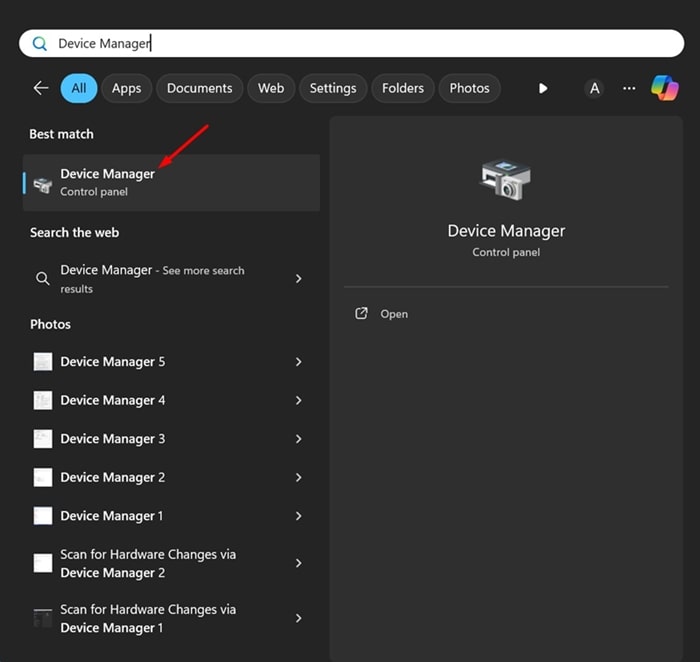
1. Wpisz Menedżer urządzeń w wyszukiwaniu systemu Windows. Następnie otwórz Menedżer urządzeń Aplikacja z listy wyników wyszukiwania.
2. W menedżerze urządzeń rozwinąć Adaptery wyświetlania drzewo.
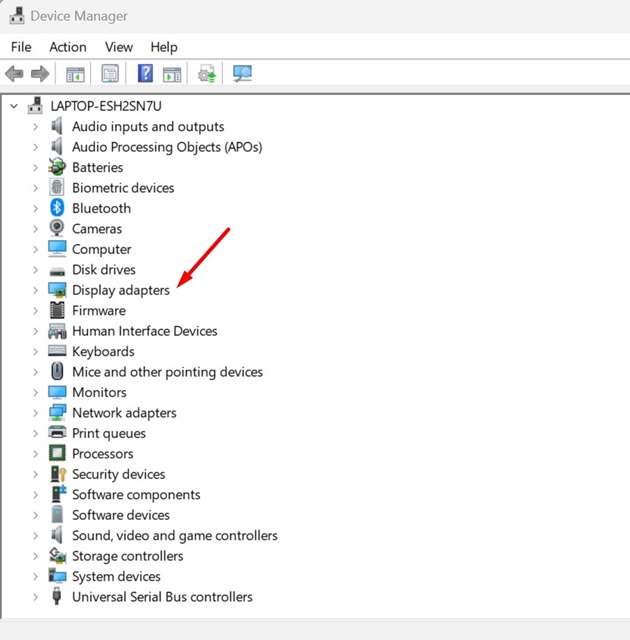
3. Kliknij prawym przyciskiem myszy adapter podłączony wyświetlacz i wybierz Odinstalowanie.
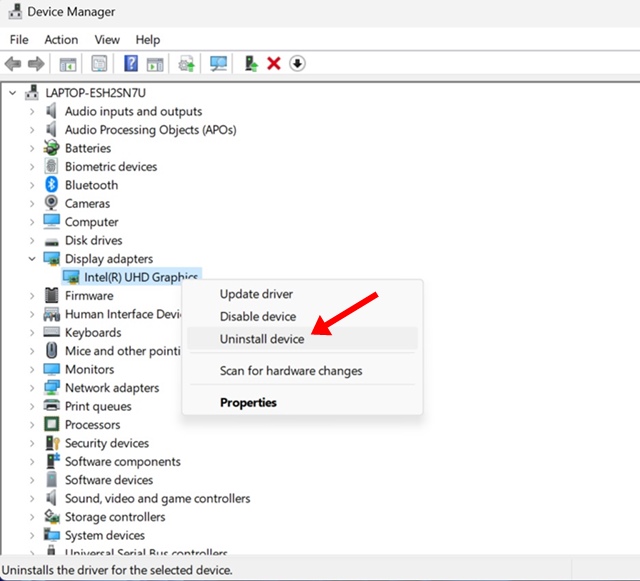
4. Po zainstalowaniu ponownie zainstaluj najnowsze sterowniki urządzeń ze strony producenta GPU.
6. Spróbuj sprzątać w obudowie komputera
Z czasem kurz i zanieczyszczenia gromadzą się na wentylarze komputera, zatykając chłodziarki wentylatora i prowadząc do przegrzania.
Zmarowanie komputera może być kolejnym powodem, dla którego otrzymujesz problem z czarnym ekranem. Aby zmniejszyć problem z przegrzaniem, możesz wyczyścić w obudowie komputera.
Regularne czyszczenie jest niezbędne, aby utrzymać chłodzenie komputera i przedłużyć żywotność komponentów. Więc zamknij komputer, odłącz wszystkie przewody i otwórz skrzynkę komputerową.
Po otwarciu obudowy komputerowej możesz usunąć pył miękką dmuchawą powietrza i użyć szmatki z mikrofibry do usunięcia pozostałości.
7. Sprawdź wewnętrzne komponenty sprzętowe
Jeśli nadal otrzymujesz czarny ekran podczas uruchamiania, sprawdzanie wewnętrznych komponentów sprzętowych jest niezbędne.
Musisz dwukrotnie sprawdzić komponenty sprzętowe, które niedawno połączyłeś. Może to być jednostka GPU, RAM, karta Wi -Fi itp.
Niezależnie od tego, sprawdź, czy komponent sprzętowy jest prawidłowo dopasowany i jest we właściwym gnieździe. Musisz również zwrócić uwagę na zasilacz lub jednostkę zasilającą. Gdy zasilacz nie zapewnia wystarczającej mocy do komponentów sprzętowych, problem z czarnym ekranem jest wyzwalany.
8. Zabierz komputer do lokalnego centrum serwisowego
Jeśli nic nie działało na twoją korzyść, ostatecznym rozwiązaniem jest poszukiwanie profesjonalnej pomocy. Możesz zabrać komputer do lokalnego autoryzowanego centrum serwisowego i poprosić go o rozwiązanie problemu.
Nic nie naliczasz, jeśli Twoje urządzenie jest w gwarancji; Jeśli jednak masz zmontowany komputer, musisz zabrać go do nieautoryzowanego centrum serwisowego, aby znaleźć problem.
Są to kilka prostych metod naprawy czarnego ekranu w rozruchu w systemie Windows 11. W komentarzach daj nam znać, jeśli potrzebujesz więcej pomocy na ten temat. Ponadto, jeśli uznasz ten przewodnik za pomocny, nie zapomnij podzielić się nim ze znajomymi.


