
 Tomasz Nowicki
26-letni redaktor technologiczny w Echo Biznesu, to energiczny i błyskotliwy dziennikarz…
Tomasz Nowicki
26-letni redaktor technologiczny w Echo Biznesu, to energiczny i błyskotliwy dziennikarz…

Trudno jest wskazać konkretny powód, dla którego ekran staje się czarny podczas odtwarzania filmów online, ponieważ może się zmieniać. Ale dobrą rzeczą jest to, że jeśli doświadczasz tego w Chrome, zwykle jest to problem po stronie oprogramowania.
Musisz śledzić porady dotyczące rozwiązywania problemów, aby rozwiązać problemy z przeglądarką internetową, sterownikami i uszkodzeniem plików systemowych.
1. Upewnij się, że rozdzielczość ekranu jest poprawna
Nieprawidłowy wybór rozdzielczości ekranu jest zwykle główną przyczyną wracania ekranu podczas oglądania filmów. Dlatego należy upewnić się, że wyświetlacz wybiera poprawną rozdzielczość ekranu.
1. Uruchom Ustawienia App.

2. Przejdź na System patka.
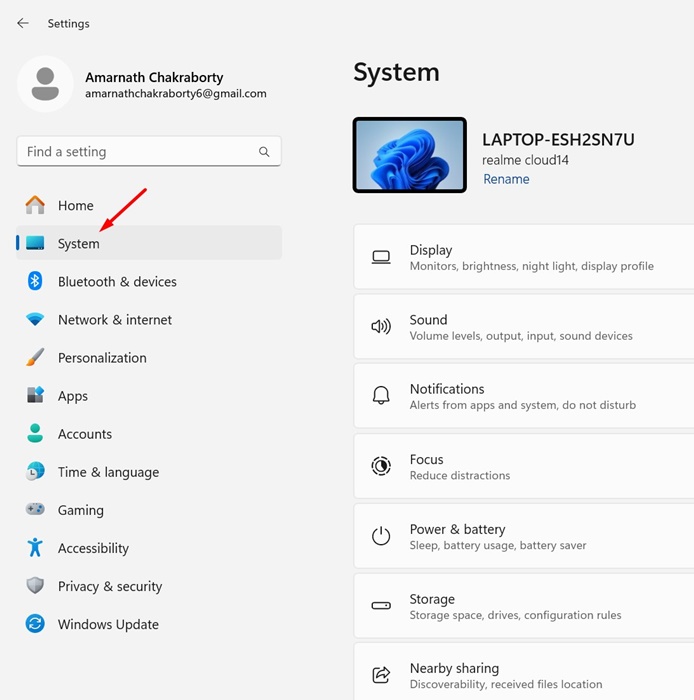
3. Kliknij Wyświetlacz.
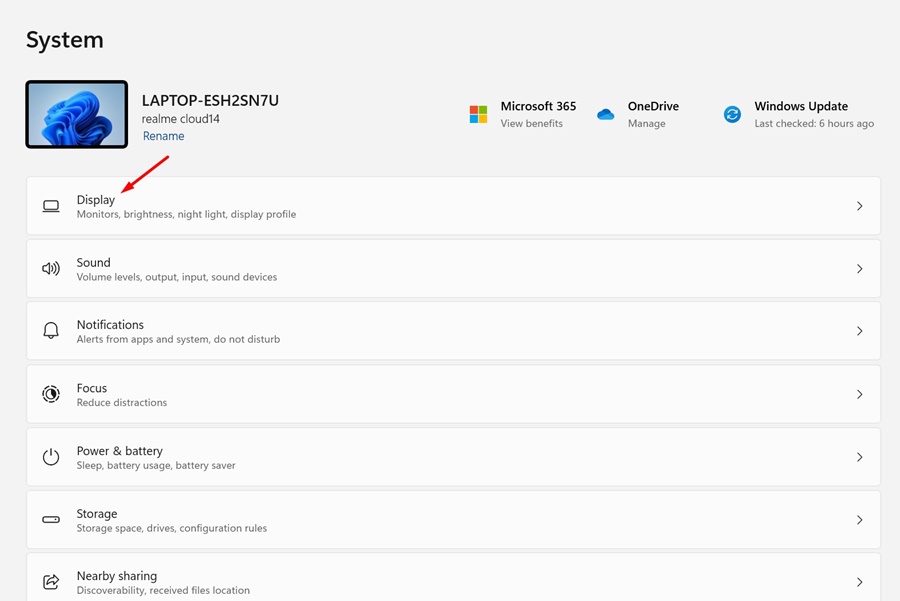
4. Przejdź do sekcji skali i układu.
5. Kliknij rozwijane obok rozdzielczości wyświetlania i Ustaw zalecany.
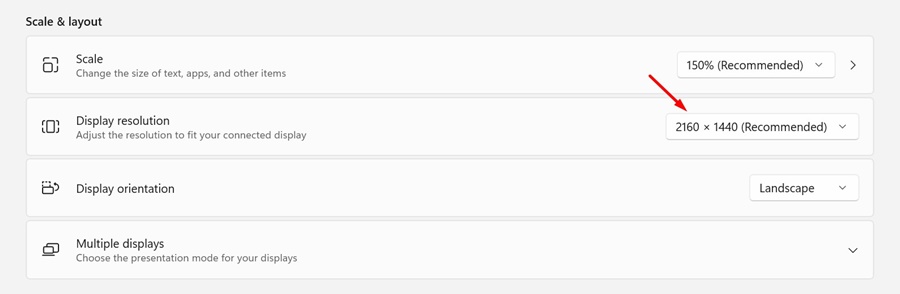
Po wprowadzeniu zmian uruchom ponownie komputer i spróbuj odtworzyć wideo online. Sprawdź, czy ekran nadal staje się czarny podczas oglądania filmu.
2. Wyłącz przyspieszenie sprzętu na Chrome
Korzystając z dedykowanego procesora graficznego, możesz skorzystać z funkcji przyspieszenia sprzętowego przeglądarki internetowej, aby poprawić odtwarzanie wideo. Czasami jednak najlepiej jest wyłączyć tę funkcję, ponieważ może ona wywołać problemy takie jak czarny ekran podczas oglądania filmów online.
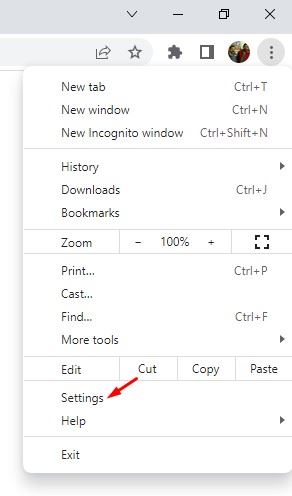
1. Uruchom przeglądarkę Google Chrome i kliknij trzy kropki w prawym górnym rogu.
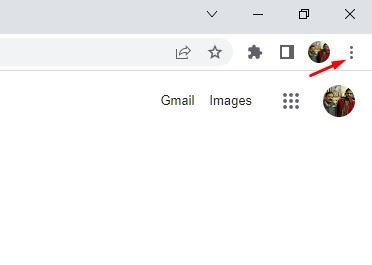
2. Wybierz Ustawienia.
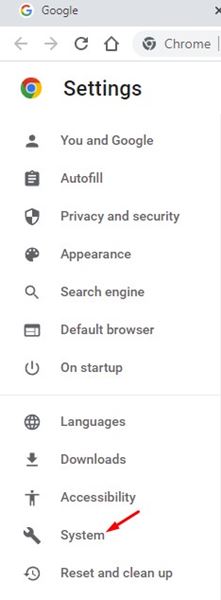
3. Przełącz się na System.
4. Wyłączyć coś Przełącz „Użyj przyspieszenia sprzętowego, gdy jest dostępny”, a następnie kliknij przycisk uruchomienia obok niego.
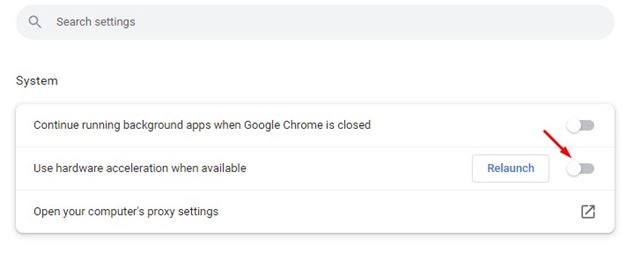
Twoja przeglądarka internetowa uruchomi się ponownie, a funkcja przyspieszenia sprzętu zostanie wyłączona.
3. Wyjmij niedawno zainstalowane rozszerzenie
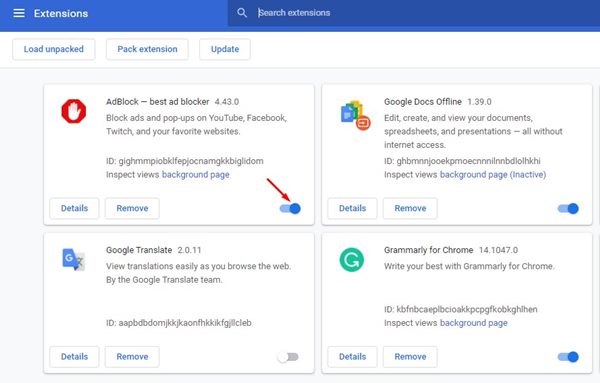
Jeśli masz problem z czarnym ekranem na Chrome po zainstalowaniu rozszerzenia, nadszedł czas, aby go wyłączyć lub usunąć. Jeśli nie możesz przypomnieć sobie żadnych rozszerzeń, możesz ręcznie wyłączyć rozszerzenia jeden po drugim, dopóki nie znajdziesz problemu.
Aby przejrzeć rozszerzenia Chrome, kliknij trzy kropki w prawym górnym rogu i przejdź do rozszerzeń> Zarządzaj rozszerzeniami.
4. Zaktualizuj sterowniki wyświetlania
Przestarzałe lub uszkodzone sterowniki wyświetlacza to kolejny powód, dla którego przeglądarka pokazuje czarny ekran podczas oglądania filmów online. Zaktualizuj sterowniki wyświetlania, aby rozwiązać takie problemy.
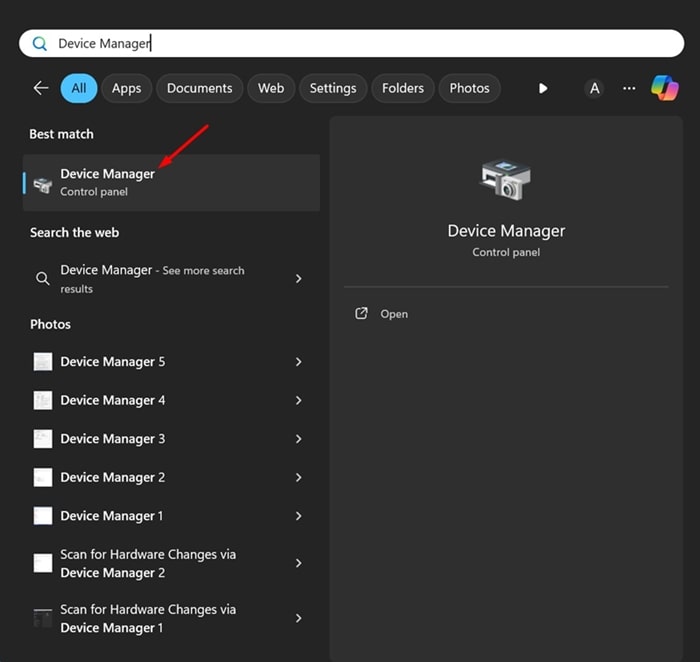
1. Otwórz Menedżer urządzeń Z wyszukiwania systemu Windows.
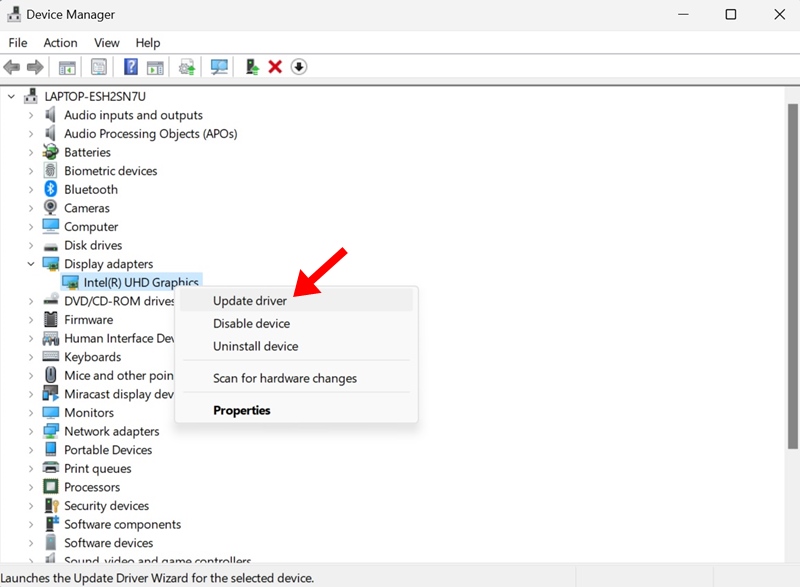
2. Rozwiń adaptery wyświetlacza, kliknij prawym przyciskiem myszy adapter wyświetlacza i wybierz Zaktualizuj sterownik.
3. Na ekranie na ekranie wyszukiwania sterowników wybierz Wyszukaj automatycznie sterowników.
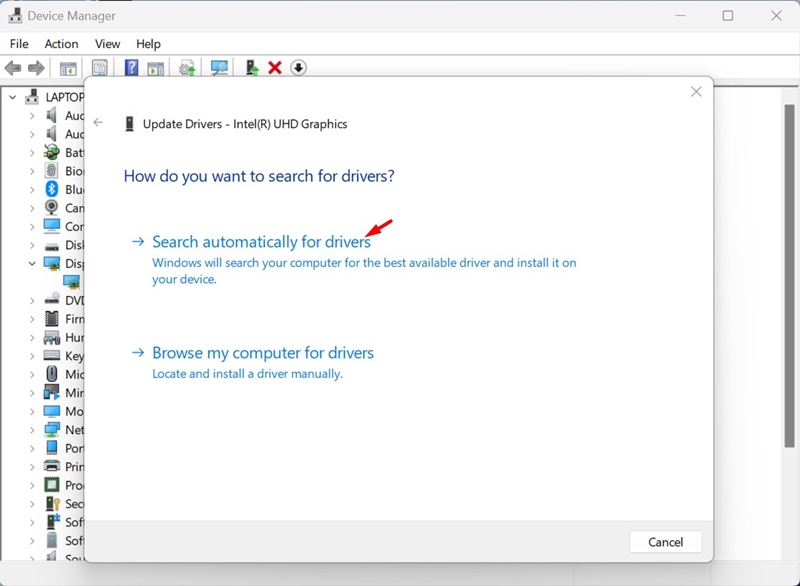
Narzędzie aktualizacji sterownika automatycznie pobiera i zainstaluje wymagane sterowniki wyświetlania na twoim urządzeniu. Po dokonaniu zmiany pamiętaj o ponownym uruchomieniu komputera.
5. Zaktualizuj przeglądarkę Chrome
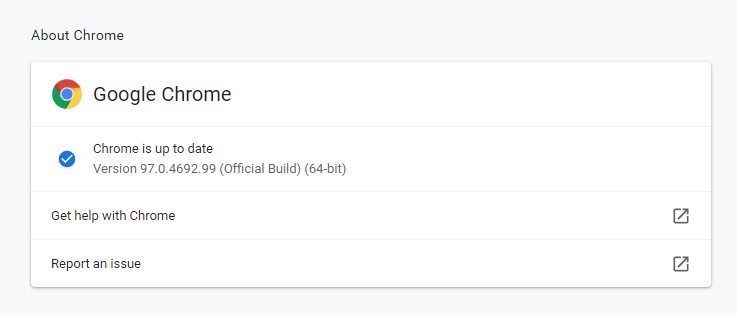
Przestarzała wersja Google Chrome może mieć błędy i usterki, które mogą zrujnować Twoje wrażenia z oglądania wideo.
Możesz spróbować zaktualizować Google Chrome do najnowszej wersji, aby sprawdzić, czy to pomaga. Jest to również dobra praktyka bezpieczeństwa, aby aktualizować przeglądarkę internetową w celu wyeliminowania ryzyka bezpieczeństwa i prywatności.
Aby zaktualizować przeglądarkę Google Chrome, kliknij trzy kropki w prawym górnym rogu i wybierz Pomoc> O Google Chrome.
6. Sprawdź, czy jest problem z witryną
Jeśli problem nadal nie jest naprawiony, musisz sprawdzić, czy istnieje problem z witryną, na której oglądasz wideo.
Aby to potwierdzić, możesz spróbować oglądać filmy na różnych stronach internetowych. Jeśli problem pojawia się tylko na konkretnej stronie internetowej, to nie jest twój problem.
Możesz spróbować skontaktować się z webmasterem witryny i poprosić ją o rozwiązanie problemu. Alternatywnie możesz obejrzeć wideo na innej stronie internetowej.
Są to kilka działających metod naprawy ekranu, które stają się czarne podczas oglądania filmów online na Chrome. Daj nam znać, jeśli potrzebujesz więcej pomocy na ten temat w komentarzach.


