
 Tomasz Nowicki
26-letni redaktor technologiczny w Echo Biznesu, to energiczny i błyskotliwy dziennikarz…
Tomasz Nowicki
26-letni redaktor technologiczny w Echo Biznesu, to energiczny i błyskotliwy dziennikarz…

Wielu użytkowników Windows niedawno zgłosiło komunikat o błędzie „Brak takiego interfejsu” podczas otwierania różnych aplikacji lub usług. Jeśli otrzymasz również ten sam komunikat o błędzie podczas uruchamiania różnych aplikacji, oto, co powinieneś zrobić.
1. Zeskanuj komputer
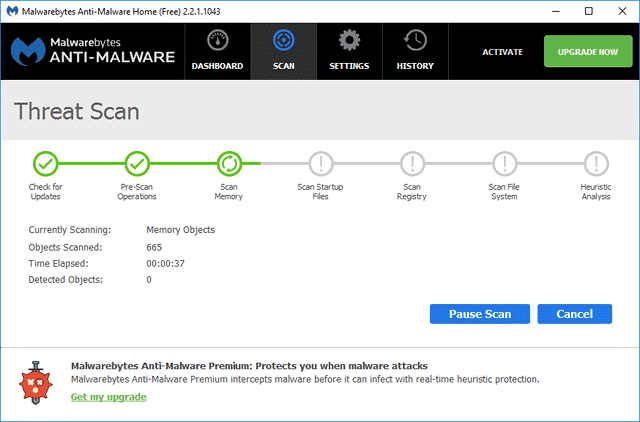
Złośliwe pliki odtwarzają pliki systemowe i dane aplikacji, wyzwalając komunikat o błędzie. W takim scenariuszu skanowanie komputera potężnym narzędziem bezpieczeństwa może być niezwykle skutecznym rozwiązaniem.
Zalecamy użycie MalwareBytes lub Avast Free Antivirus do skanowania systemu w poszukiwaniu wirusów, złośliwego oprogramowania lub innych zagrożeń bezpieczeństwa. Po zeskanowaniu uruchom ponownie komputer.
2. Uruchom narzędzie do sprawdzania plików systemowych
Komunikat o błędzie może również pojawić się z powodu uszkodzenia plików systemowych. Aby wykluczyć uszkodzone problemy z plikami systemowymi, wykonaj polecenie SFC w wierszu polecenia.
1. Wpisz wiersz polecenia w wyszukiwaniu systemu Windows.
2. Kliknij prawym przyciskiem myszy wiersz polecenia i wybierz Uruchom jako administrator.
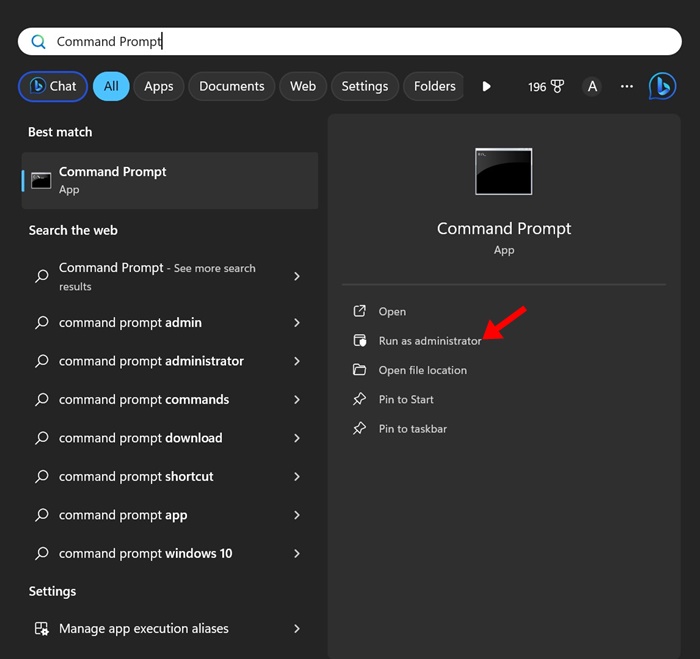
3. Po otwarciu wiersza polecenia wykonaj to polecenie:
sfc /scannow

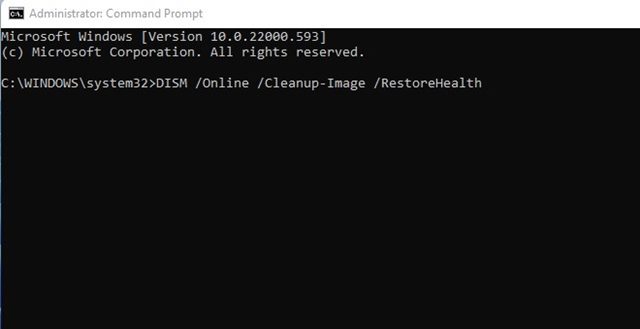
4. Jeśli polecenie zwraca błąd, wykonaj to polecenie:
DISM /Online /Cleanup-Image /RestoreHealth
3. Zarejestruj ponownie aktxprxy.dll
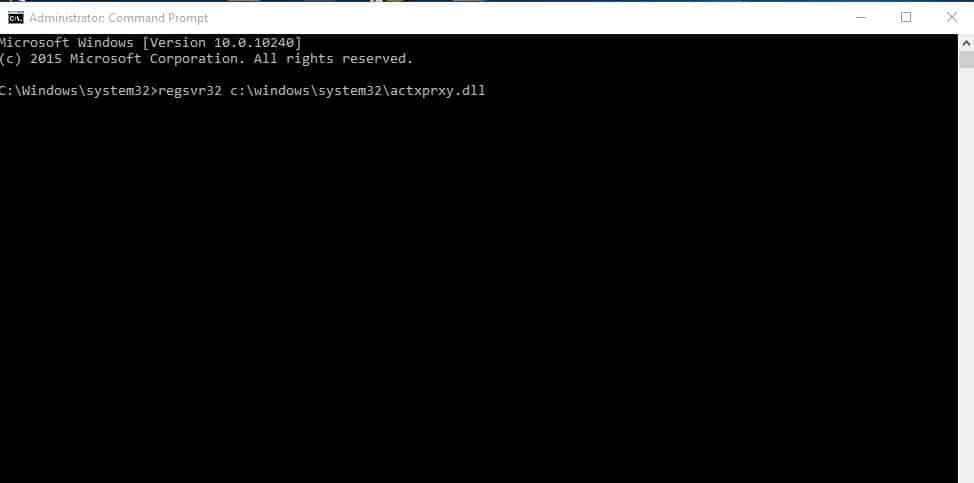
Kilku użytkowników systemu Windows zgłosiło rozwiązanie problemu poprzez ponowne dodanie specjalnej biblioteki DLL. Oto jak możesz ponownie zarejestrować aktxprxy.dll.
1. Otwórz menu Start i wyszukaj CMD. Kliknij prawym przyciskiem myszy CMD i wybierz Uruchom jako administrator.
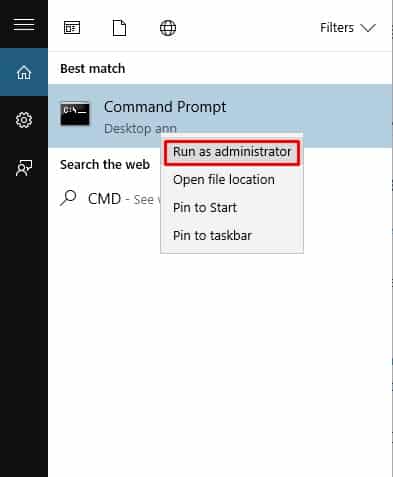
2. W CMD wprowadź:
regsvr32 c:\windows\system32\actxprxy.dll
4. Napraw błędy rejestru
Występuje również komunikat o błędzie „brak takiego interfejsu” z powodu błędów rejestru. Tak więc, w tej metodzie, będziesz musiał użyć CCLeaner, aby naprawić błędy rejestru.
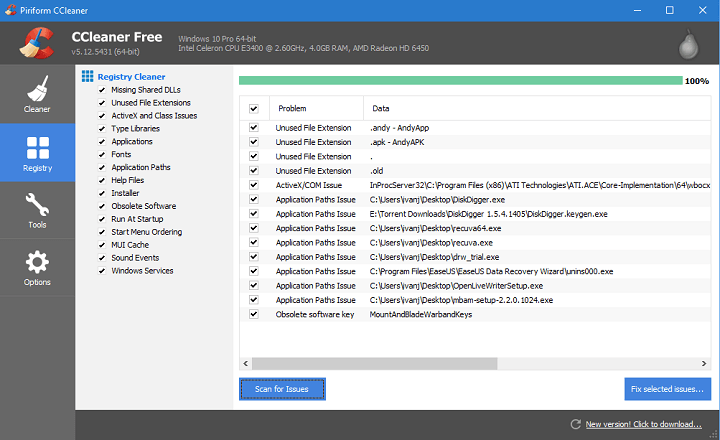
1. Pobierz i zainstaluj Ccleaner na twoim komputerze. Po zainstalowaniu otwórz aplikację.
2. Kliknij kartę „Rejestr”, która otworzy skaner rejestru.
3. Kliknij „Skanuj problemy” i poczekaj kilka sekund, aż CCLeaner zeskanuje w poszukiwaniu błędów rejestru.
4. Kliknij „Napraw wybrane problemy”
5. Resetowanie systemu
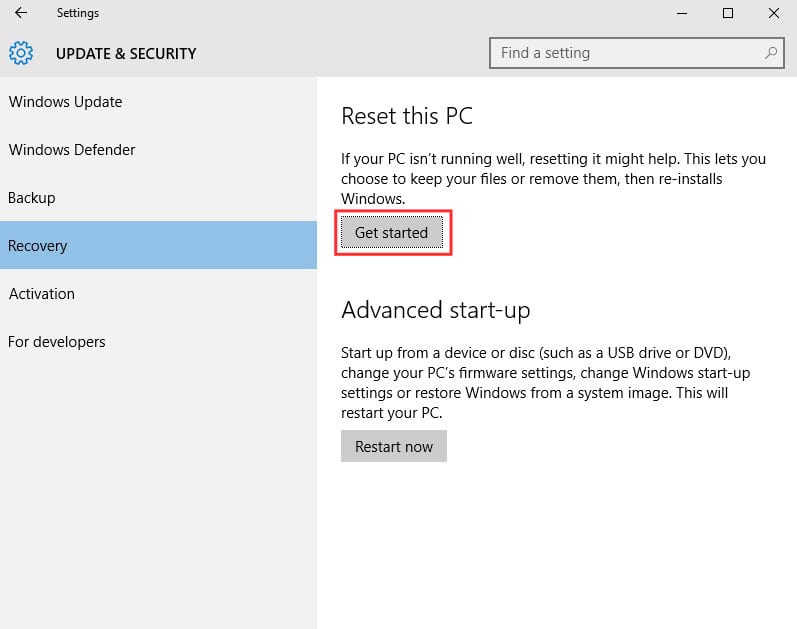
Resetowanie systemu usunie wszystkie pliki przechowywane na dysku instalacyjnym Windows i komputery stacjonarnym. Więc utwórz odpowiednią kopię zapasową przed zresetowaniem systemu.
1. Otwórz pole wyszukiwania i wpisz „resetowanie systemu”. Teraz, w ramach resetowania systemu, kliknij Zacznij
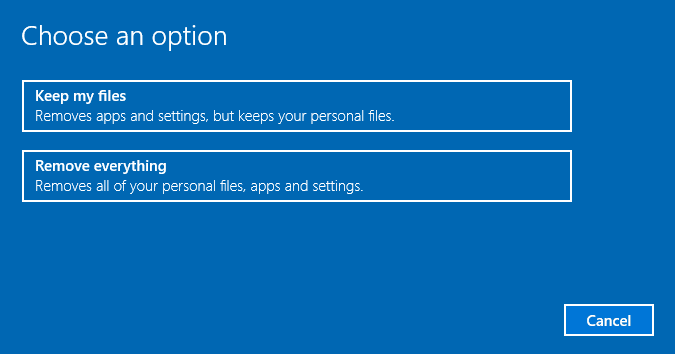
2. Zostaniesz poproszony o wybranie dwóch opcji. Powinieneś wybrać Usuń wszystko.
3. Poczekaj kilka minut, aż system systemu się zakończy.
Są to najlepsze metody naprawy komunikatu o błędzie „brak takiego interfejsu”. Daj nam znać w poniższym polu komentarza, jeśli znasz jakikolwiek inny sposób naprawy błędu.


