
 Tomasz Nowicki
26-letni redaktor technologiczny w Echo Biznesu, to energiczny i błyskotliwy dziennikarz…
Tomasz Nowicki
26-letni redaktor technologiczny w Echo Biznesu, to energiczny i błyskotliwy dziennikarz…

Opóźnienie lub spowolnienie laptopa podczas ładowania jest całkiem normalne, głównie ze względu na ustawienia planu zasilania. System Windows zapewnia wiele planów zasilania; każdy z nich można dostosować, aby zmaksymalizować wydajność systemu operacyjnego. Oto, jak możesz naprawić opóźnienie laptopa po podłączeniu.
1. Upewnij się, że Twoje urządzenie się nie przegrzewa
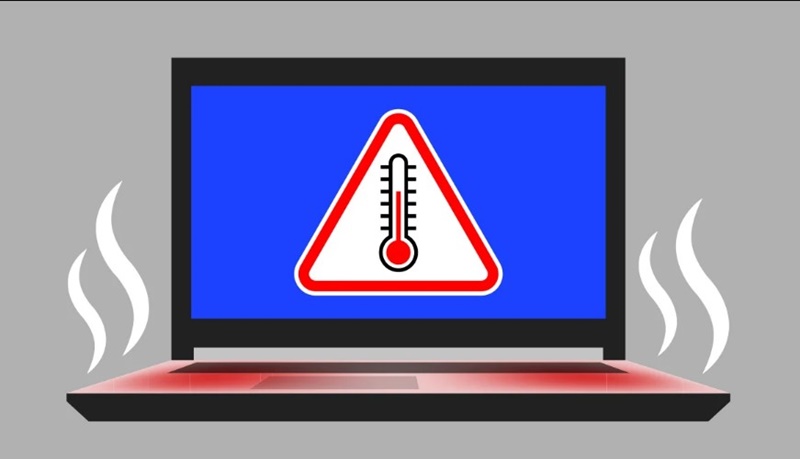
Nadmierne ciepło jest główną przyczyną opóźnień lub spowolnienia ładowania laptopa. Podczas ładowania laptopa część energii zamieniana jest na ciepło, które należy rozproszyć.
Gdy ciepło nie jest rozpraszane, zwiększa temperaturę innych komponentów sprzętowych, co prowadzi do spowolnienia działania.
Musisz upewnić się, że laptop nie nagrzewa się podczas ładowania. Jeśli się przegrzewa, należy wyczyścić radiator laptopa i zastosować podkładkę chłodzącą.
2. Upewnij się, że zasilacz jest w dobrym stanie
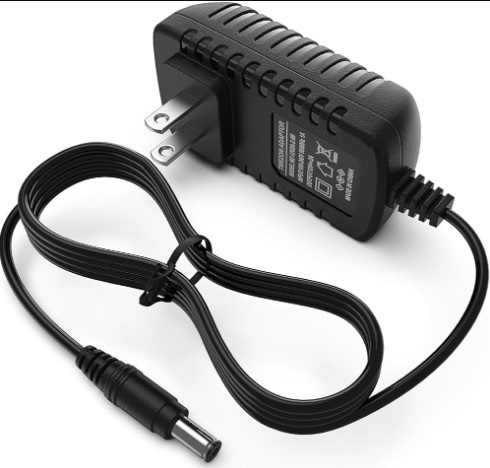
Jeśli używasz zbyt starego zasilacza innej firmy, możesz spodziewać się przegrzania lub problemów z ładowaniem.
Używanie niezgodnego zasilacza do ładowania laptopa może spowodować nadmierne nagrzewanie się i uszkodzenie innych elementów sprzętowych.
Aby wydłużyć żywotność baterii i rozwiązać problemy, takie jak opóźnienia laptopa z systemem Windows podczas ładowania, należy używać oryginalnego zasilacza.
3. Zmień ustawienia zasilania
Jeśli Twój laptop znajduje się w trybie oszczędzania baterii, możesz spróbować go wyłączyć, aby naprawić opóźnienie laptopa podczas ładowania. Możesz też zmienić ustawienia trybu zasilania, aby rozwiązać problem.
1. Kliknij przycisk Start systemu Windows i wybierz Ustawienia.

2. Przełącz na System.
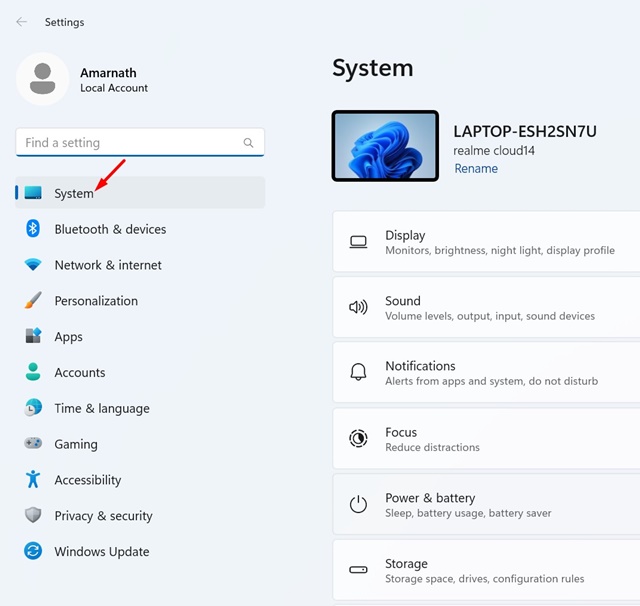
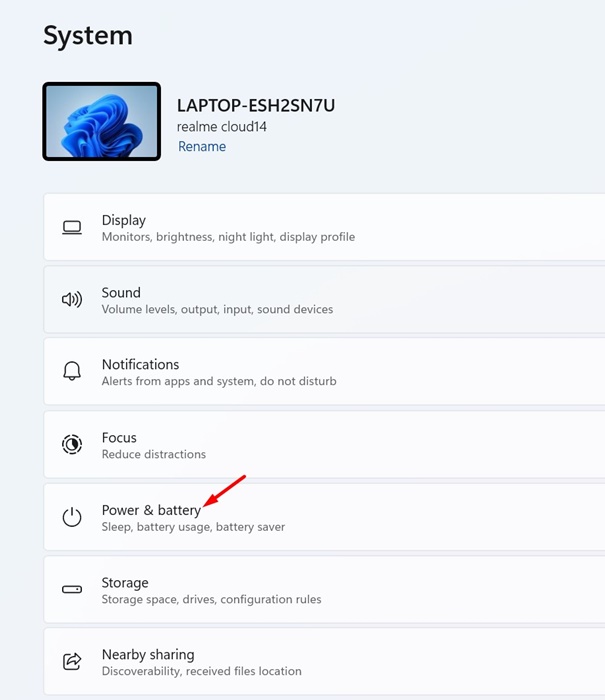
3. Kliknij Zasilanie i bateria.
4. Wybierz Lepsza wydajność Lub Najlepsza wydajność z listy rozwijanej obok opcji Tryb zasilania.
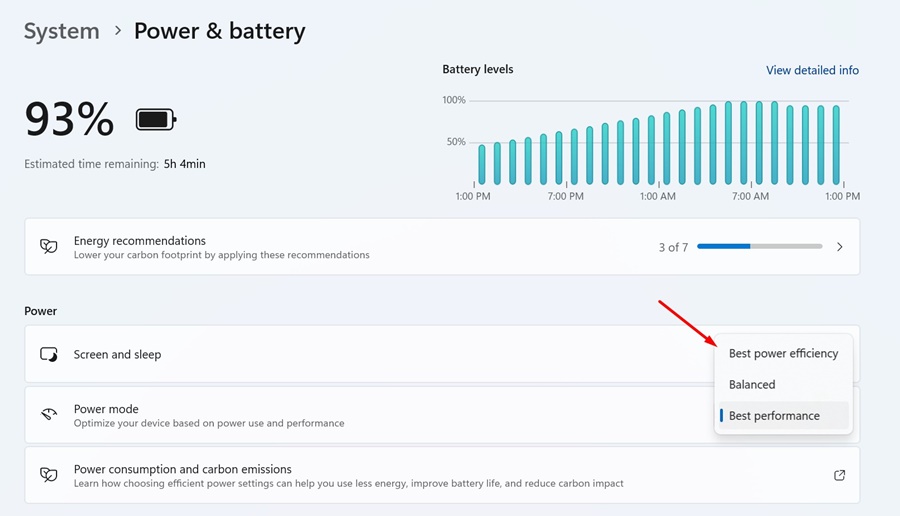
5. Jeśli tryb zasilania jest już ustawiony na Lepsza wydajność, przełącz się na Zalecony.
4. Zmień ustawienia zarządzania energią procesora
Chociaż nie zaleca się modyfikowania ustawień zarządzania energią procesora, nadal może pomóc, jeśli nic nie pomogło, aby rozwiązać problemy z opóźnieniami lub spowolnieniem laptopa podczas ładowania.
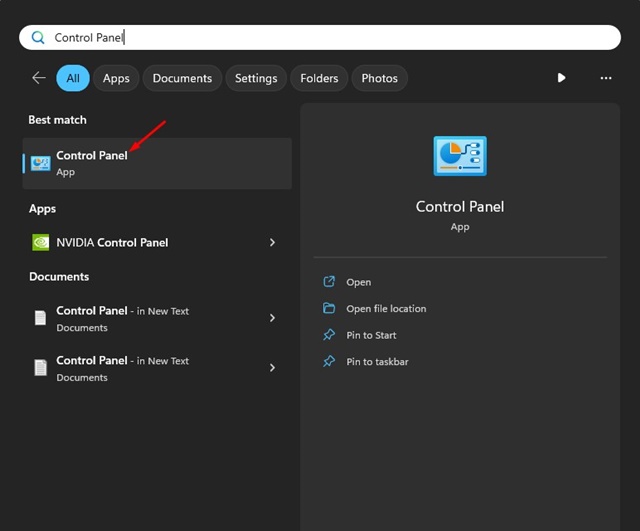
1. Otwórz Panel sterowania z wyszukiwarki systemu Windows.
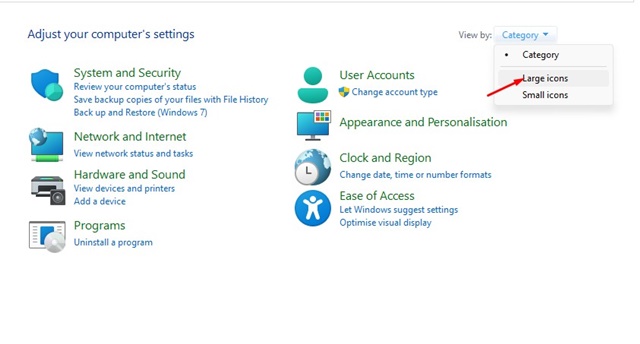
2. Wybierz Duże ikony na Zobacz według menu rozwijane.
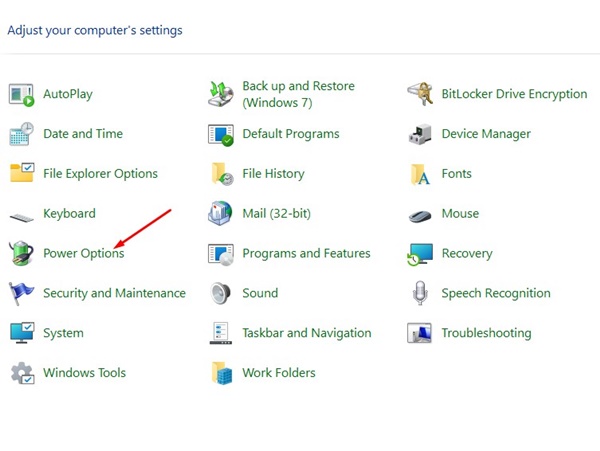
3. Wybierz Opcje zasilania.
4. Wybierz Zmień ustawienia planu.
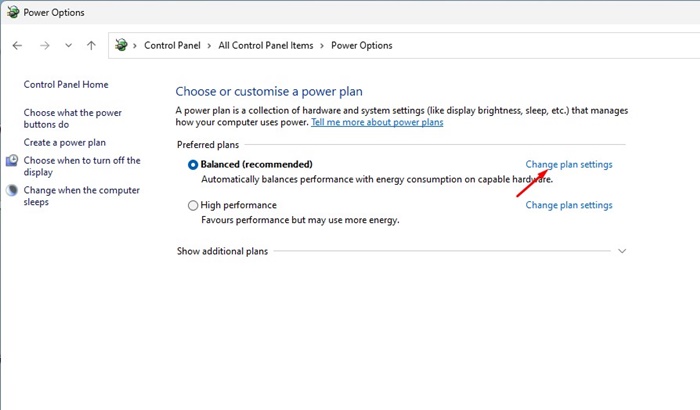
5. Wybierz Zmień zaawansowane ustawienia zasilania.
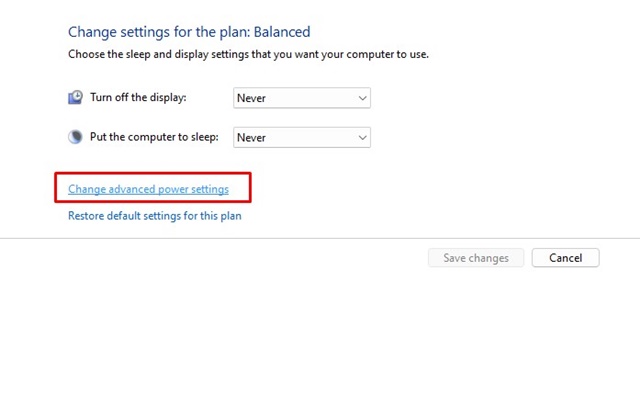
6. Rozwiń Zarządzanie energią procesora kategoria.
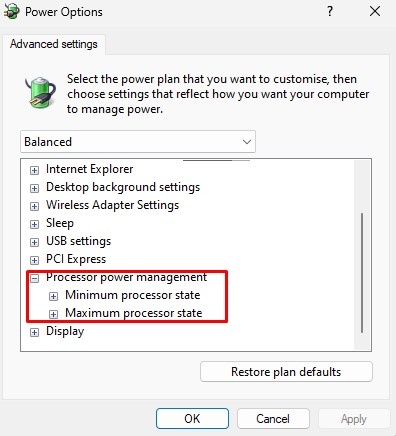
7. Na maksymalny stan procesorazmień wartość procentową obok opcji Podłączony ze 100% na 95% lub mniej.
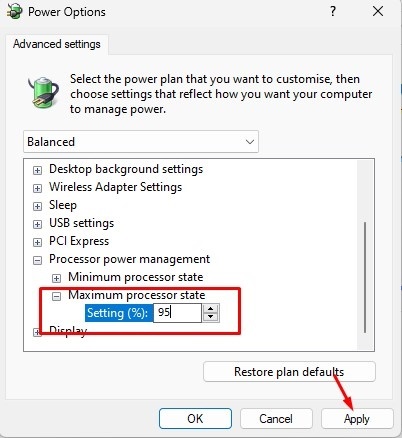
Po dokonaniu zmian kliknij przycisk Stosować przycisk i uruchom ponownie komputer.
5. Uruchom pełne skanowanie antywirusowe
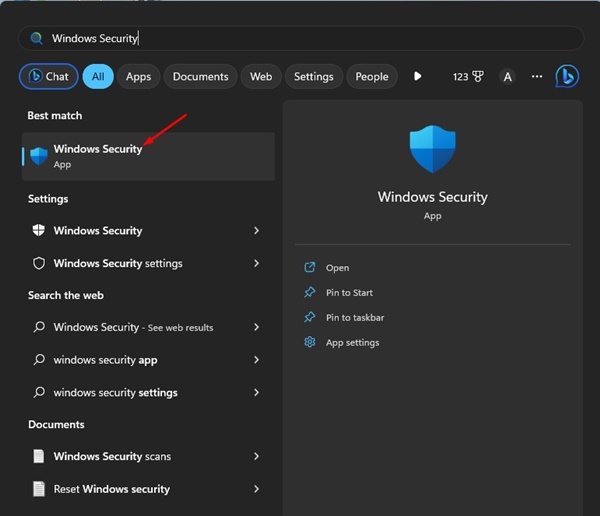
Nagłe spowolnienie laptopa może być również oznaką infekcji wirusem/złośliwym oprogramowaniem. Dlatego warto uruchomić pełne skanowanie antywirusowe za pomocą aplikacji Zabezpieczenia systemu Windows, aby naprawić główną przyczynę.
1. Otwórz Bezpieczeństwo systemu Windows aplikację z wyszukiwarki systemu Windows.
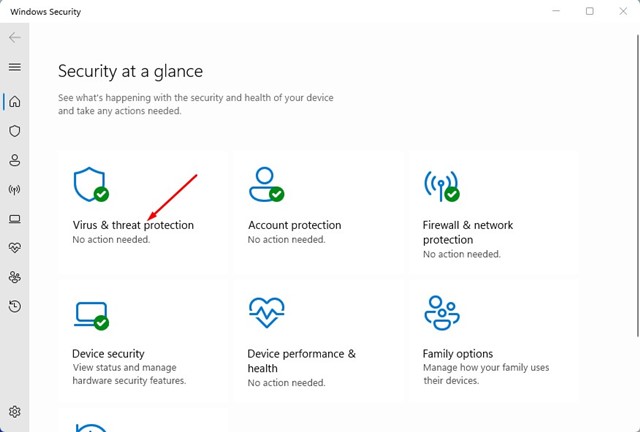
2. Kliknij Ochrona przed wirusami i zagrożeniami.
3. Kliknij Opcje skanowania w ramach Aktualnych zagrożeń.

4. Wybierz Pełne skanowanie i kliknij Skanuj teraz.
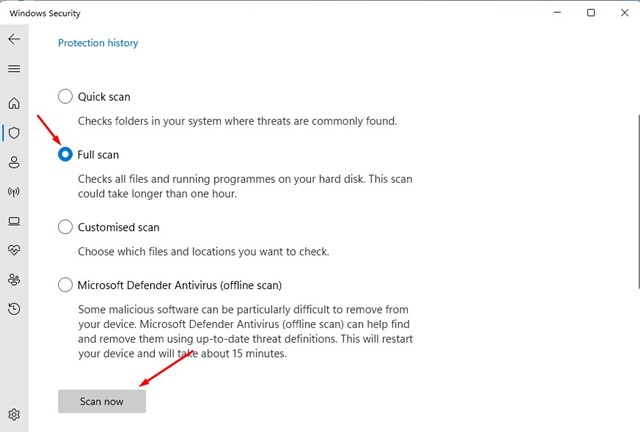
Ponieważ jest to pełne skanowanie, ukończenie procesu może zająć trochę czasu.
6. Zwolnij zasoby pamięci RAM i procesora
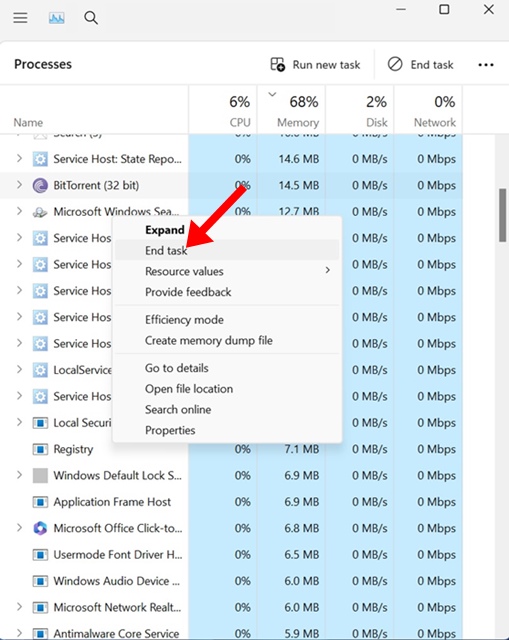
Jeśli wykonałeś wszystkie czynności wymienione powyżej, ale nadal występują problemy z opóźnieniami systemu, powinieneś spróbować przyspieszyć swój komputer, zwalniając zasoby procesora i pamięci RAM. Jednym z najprostszych sposobów na zwolnienie zasobów pamięci RAM i procesora na komputerze z systemem Windows jest włączenie aplikacji i procesów z poziomu Menedżera zadań.
- Otwarte Menedżer zadań z wyszukiwarki systemu Windows.
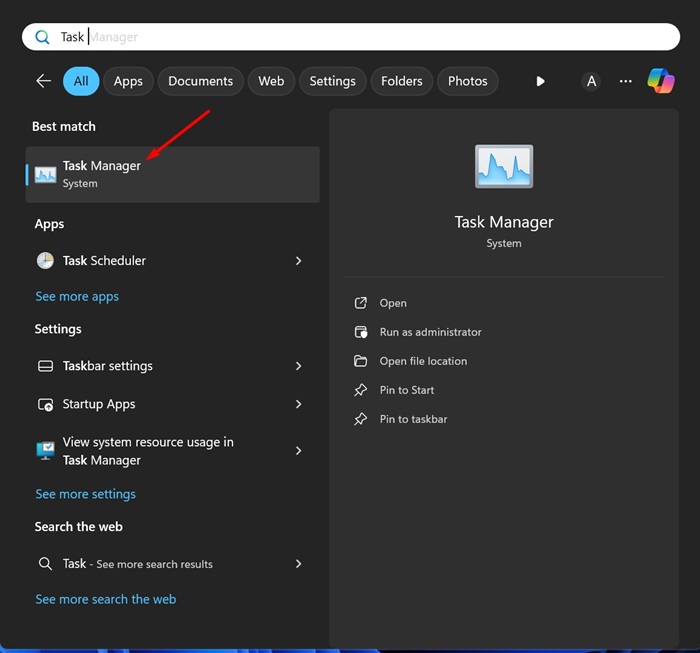
2. Przejdź do Procesy.
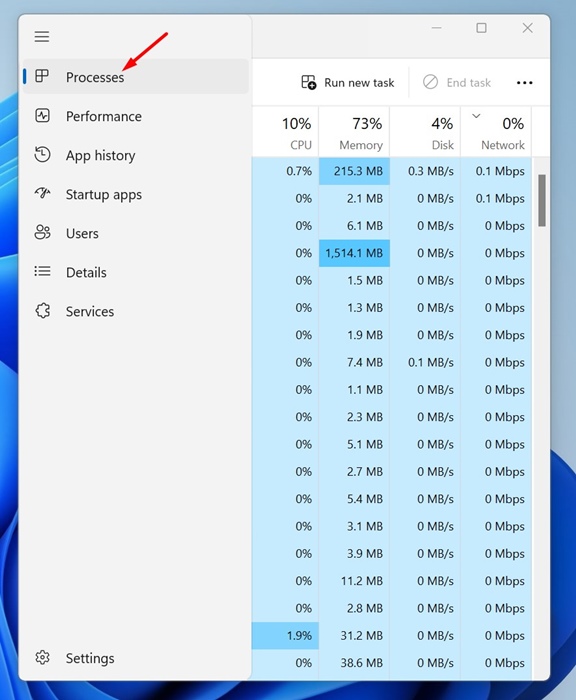
3. Znajdź zadania, które wydają Ci się niepotrzebne. Kliknij je prawym przyciskiem myszy i wybierz Zakończ zadanie.
7. Wyklucz problem sprzętowy
W Twoim laptopie prawdopodobnie występuje problem sprzętowy, który należy wykluczyć, ponieważ plik soptymalizacja oparta na oprogramowaniu nie zadziałało. Możesz zanieść laptopa do lokalnego centrum serwisowego i poprosić o zbadanie problemu. Możesz też używać urządzenia, gdy się nie ładuje.
Całkowicie naładuj laptopa przed jego użyciem i unikaj ładowania, gdy aktywnie z niego korzystasz.
Oto jedne z najlepszych metod naprawienia opóźnień laptopa z systemem Windows podczas problemów z ładowaniem. Jesteśmy pewni, że problem mógł zostać już rozwiązany, pod warunkiem, że zastosowałeś wszystkie metody.


